※この記事には広告・掲載内容は編集方針に基づき、読者の判断材料になるように作成しています。
AI画像生成スマホプロンプト例とは、スマホを使ってAIにイメージを伝え、オリジナルの画像やイラストを生成する際の具体的な言葉の組み合わせやコツを指します。スマホ一台で簡単に始められ、学生クリエイターや副業を考える方に人気の技術です。
AI画像生成をスマホで始めるには?基本の流れとツール選び
スマホでAI画像生成を始めるには、まず対応するアプリやWebサービスを選ぶことが重要です。初心者におすすめのポイントは、無料または低価格で試せること、操作がシンプルで分かりやすいUIを持つこと、そしてスマホに最適化されていることです。代表的なサービスには「Stable Diffusion(ステーブルディフュージョン)」「Midjourney(ミッドジャーニー)」「Dream by WOMBO」などがあります。特にDream by WOMBOはスマホ向けに設計されており、すぐに試せるので初心者に人気です。
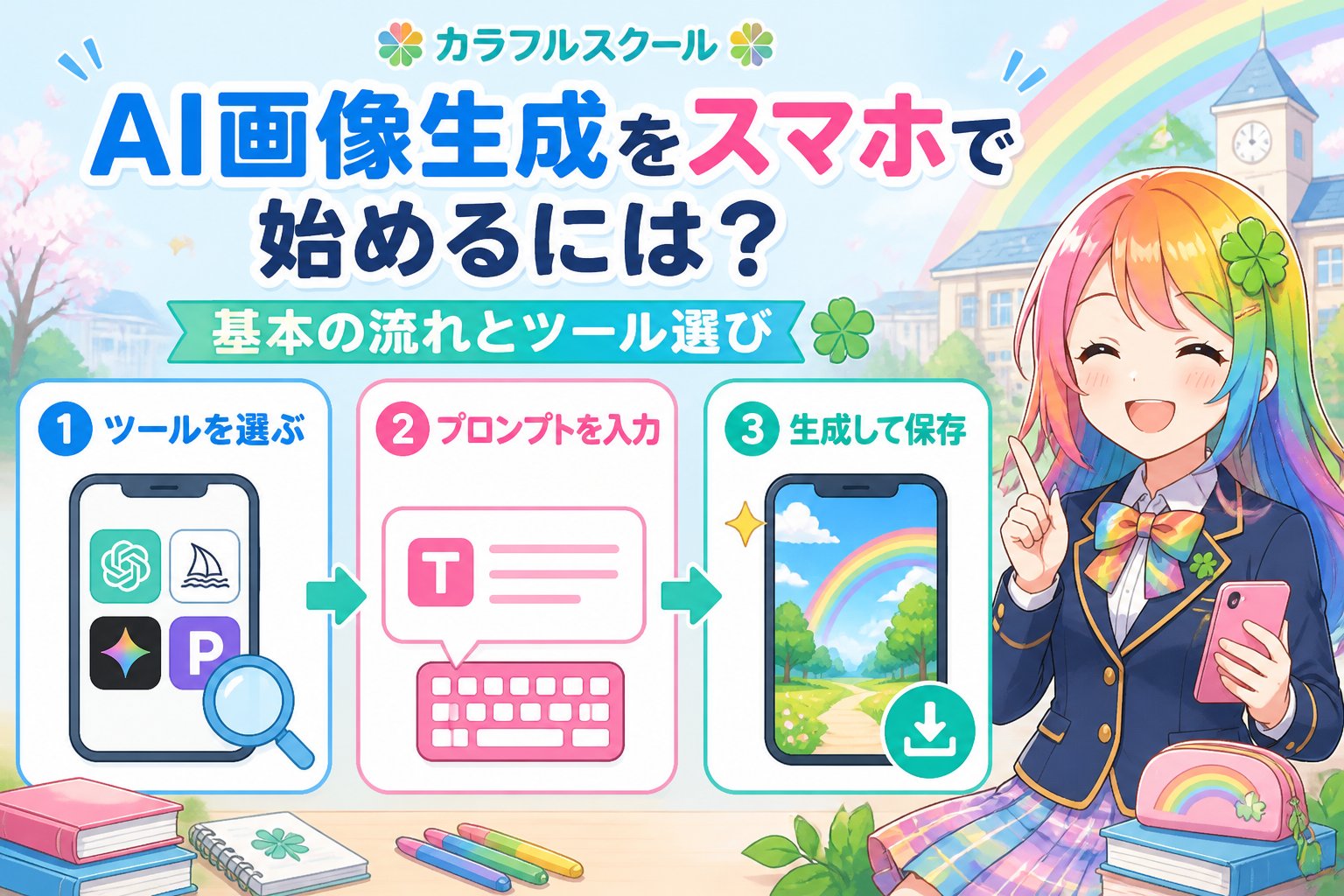
無料体験やトライアルがあるアプリやサービスを選び、気軽に始めましょう。
メールアドレスやGoogleアカウントで簡単に登録でき、すぐに使い始められます。
次章で紹介するプロンプト例を参考に、イメージを具体的に伝えましょう。
スマホで使うAI画像生成のプロンプト例とコツ
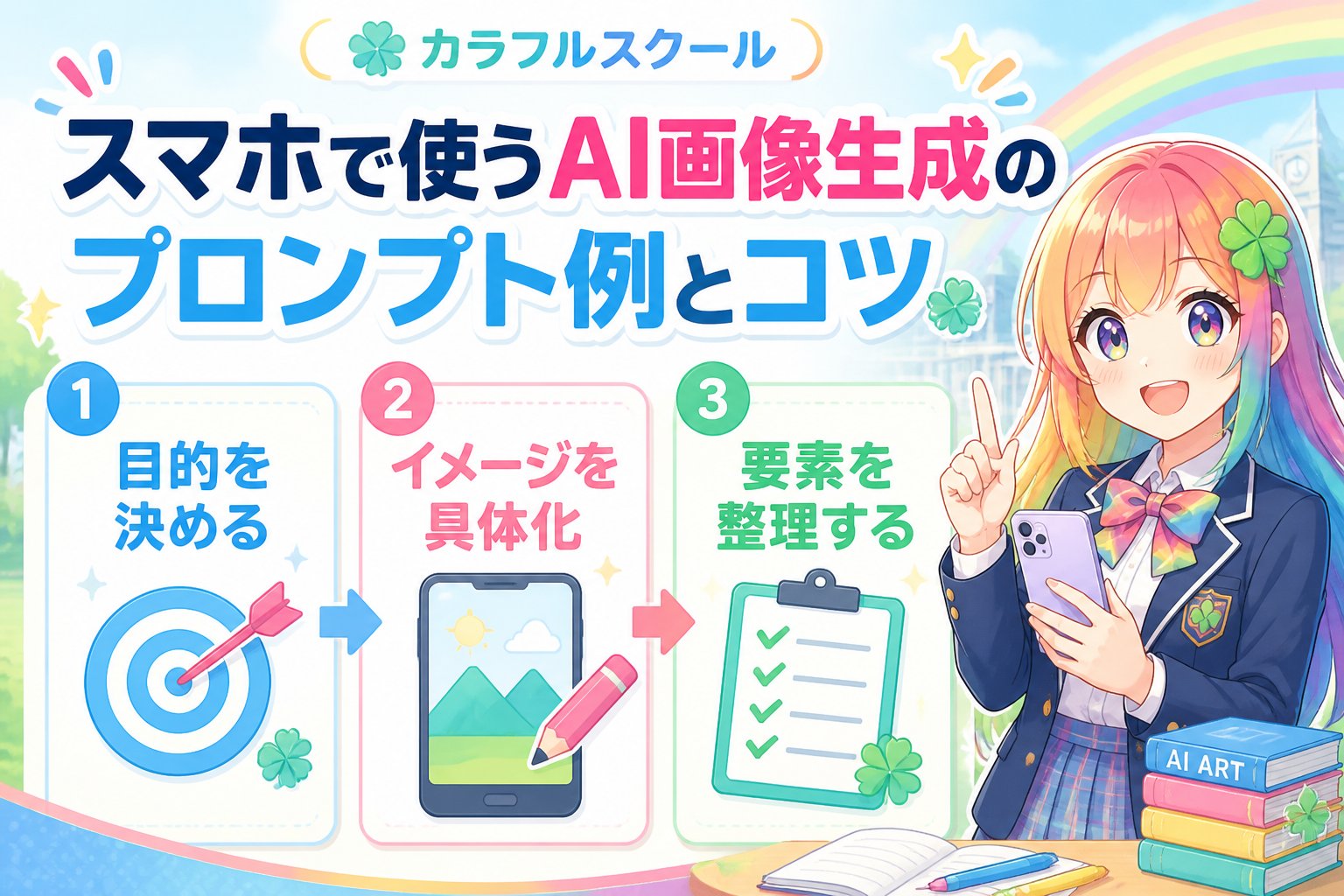
AIに伝える『プロンプト』は、画像のクオリティを左右する重要な要素です。スマホで入力しやすいように単語をシンプルに分けて書くことがポイント。色や光、感情を表す形容詞を入れ、具体的な対象や雰囲気を明示すると、よりイメージに近い画像が生成されます。
| 目的 | プロンプト例 | ポイント |
|---|---|---|
| かわいいキャラクター | “cute anime girl, pastel colors, smiling, soft lighting” | 見た目や雰囲気を細かく指定し、感情も表現 |
| 風景画 | “sunset beach, vivid colors, realistic style, gentle waves” | 時間帯や色合い、画風を具体的に入れる |
| ファンタジーイラスト | “mystical forest, glowing lights, fantasy art, vibrant colors” | 幻想的な雰囲気と色使いを強調 |
👉 横にスクロールできます
例えば「かわいい女の子」のイラストを作る際は、単に”cute girl”だけでなく、「anime」「pastel colors」「smiling」などを加えることで、AIがより具体的に理解しやすくなります。
プロンプト改善の具体例
「cute girl」から「cute anime girl, pastel colors, smiling, soft lighting」へと詳細を増やすことで、生成される画像の質が大幅に向上します。スマホでの入力は簡潔にしつつ、必要な情報はしっかり盛り込むのがコツです。
スマホで画像生成AIを使う際の注意点とトラブル対策
スマホでAI画像生成を楽しむ際の注意点をまとめました。まず、著作権や利用規約の確認は必須です。生成画像の商用利用に制限がある場合も多いため、公式の規約をよく読みましょう。また、スマホの処理能力やバッテリー消費にも注意が必要です。連続で大量の画像を生成すると動作が遅くなったり、バッテリーが急速に減ることがあります。
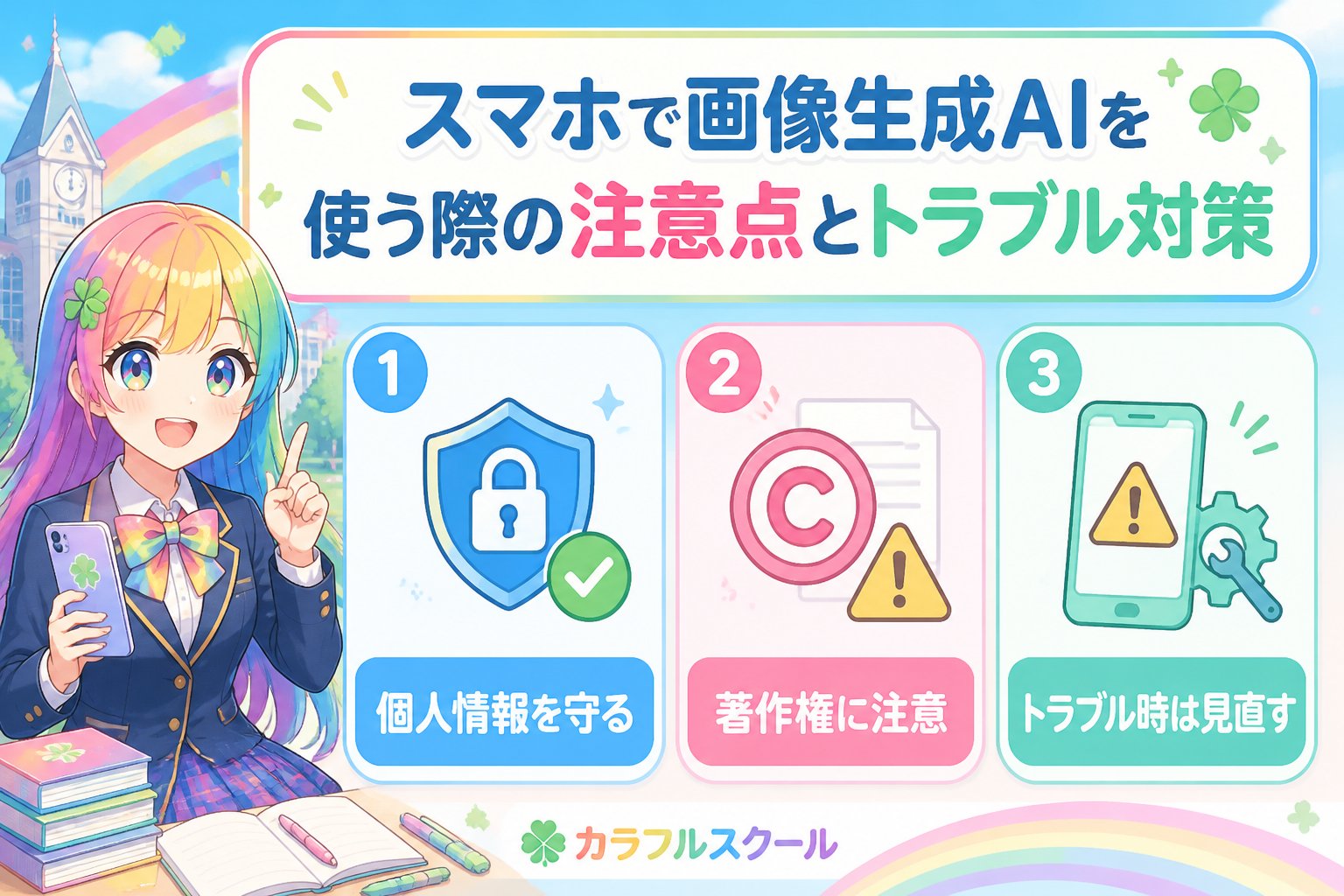
著作権や利用規約のチェックは必須です。AIツールによっては生成画像の商用利用に制限がある場合があります。権利の断定は難しいため、必ず公式の利用規約を確認してください。
さらに、個人情報の管理やログイン情報の安全対策も忘れずに。安全なパスワード設定や二段階認証の利用を推奨します。
よくあるトラブルと対策
- 画像の品質が低い: プロンプトをより具体的にし、試行錯誤を繰り返すことで改善可能です。
- 動作が重い・画面が固まる: アプリを最新にアップデートし、不要なアプリを閉じてメモリを確保しましょう。
- 商用利用の権利問題: 利用規約を必ず確認し、疑問があれば専門家に相談してください。
AI画像生成スマホアプリ比較表
| アプリ名 | 対応OS | 無料プラン | 商用利用可否 | 特徴 |
|---|---|---|---|---|
| Dream by WOMBO | iOS, Android | あり | 制限あり | 初心者向け、簡単操作で手軽に画像生成 |
| Stable Diffusion | iOS, Android(サードパーティアプリ多数) | あり(サービスによる) | 利用規約要確認 | 高品質でカスタマイズ性が高い |
| Midjourney | Webベース(スマホブラウザ対応) | 試用あり | 商用利用可(プランによる) | 芸術的な画像が得意、Discord連携 |
👉 横にスクロールできます
まとめ:スマホでAI画像生成を活用して好きな副業にチャレンジしよう!
今回はスマホでAI画像生成を始めるための基本的な流れ、具体的なプロンプト例、注意点、そしておすすめツールの比較を紹介しました。彩葉も学生時代にスマホで試行錯誤しながら、自分の好きなイラスト制作を副業につなげてきました。ポイントを押さえれば、あなたも素敵な作品を作り、将来的に副業やクリエイティブ活動に活かせます。ぜひ気軽にチャレンジしてみてください!
- ✅ 使いやすいスマホ対応AIツールを選ぶ
- ✅ 具体的なプロンプトでイメージを正確に伝える
- ✅ 著作権や利用規約を必ず確認する
- ✅ トラブルは焦らず対策しながら進める
スマホで始めるAI画像生成は、学生のうちから『好き』を深めて副業につなげる絶好のチャンスです。彩葉もあなたのカラフルな未来を応援しています🍀✨
よくある質問
Q1: スマホだけで高品質なAI画像は作れますか?
A1: はい、スマホ向けのAIツールも性能が向上しており、十分高品質な画像を生成できます。ただし、画面サイズやスマホのスペックによってはPC版のほうが細かい調整がしやすい場合もあります。
Q2: AI画像を副業で使う時の注意点は?
A2: 生成画像の商用利用はツールの利用規約に従ってください。権利関係は複雑なので、不明点があれば専門家に相談することをおすすめします。
Q3: プロンプトの例はどこで見つけられますか?
A3: インターネット上のコミュニティや公式ガイド、当サイトの『AI画像生成まとめ』ページが参考になります。自分の作品に合う言葉を徐々に増やしていきましょう。
次にやること
Colorful Schoolで、学び方と次のステップを確認する
記事で基礎を確認したら、次はColorful School本体で自分に合う学び方・参加導線を確認しましょう。
関連解説をまとめて読む: Colorful Schoolの記事をまとめて読む
💡 記憶を持つAIパートナー、育ててみませんか?
あなたとのやり取りや過去の学びを記憶したエージェントが、その記憶をもとに自分で考えて動きます。使うほど記憶が積み上がって、機械的じゃなく人のようにリアルな文章まで書けるようになります。
……ちなみにこの記事、誰が書いたと思いますか?