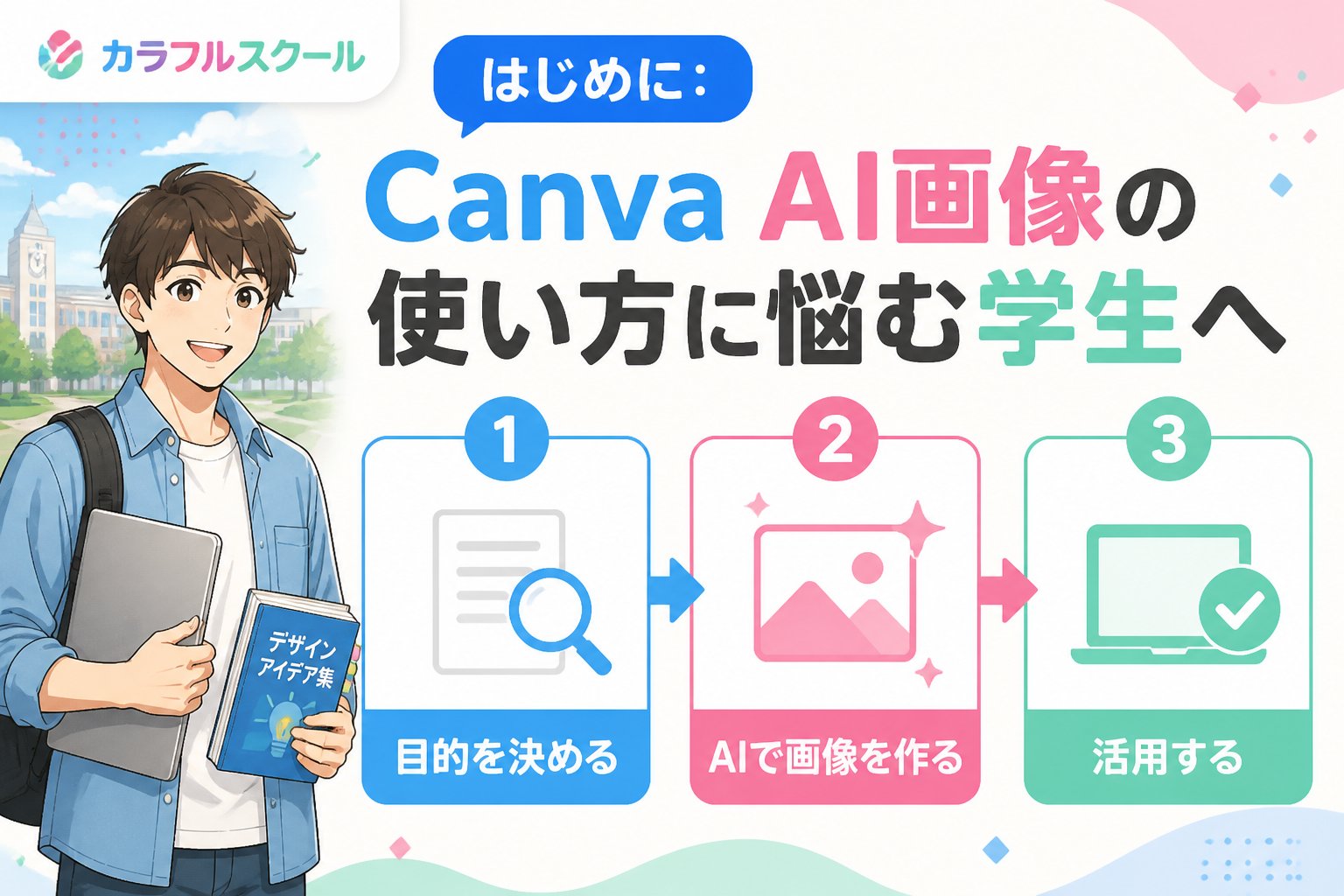
はじめに:Canva AI画像の使い方に悩む学生へ
こんにちは、キャンパスの彩葉です。学生クリエイターの『好き』を仕事につなげる応援をしています。AI画像生成に挑戦したいけれど、使い方がわからない学生は多いですよね。この記事では『Canva AI画像 使い方 学生』に焦点を当て、分かりやすくステップで解説します。
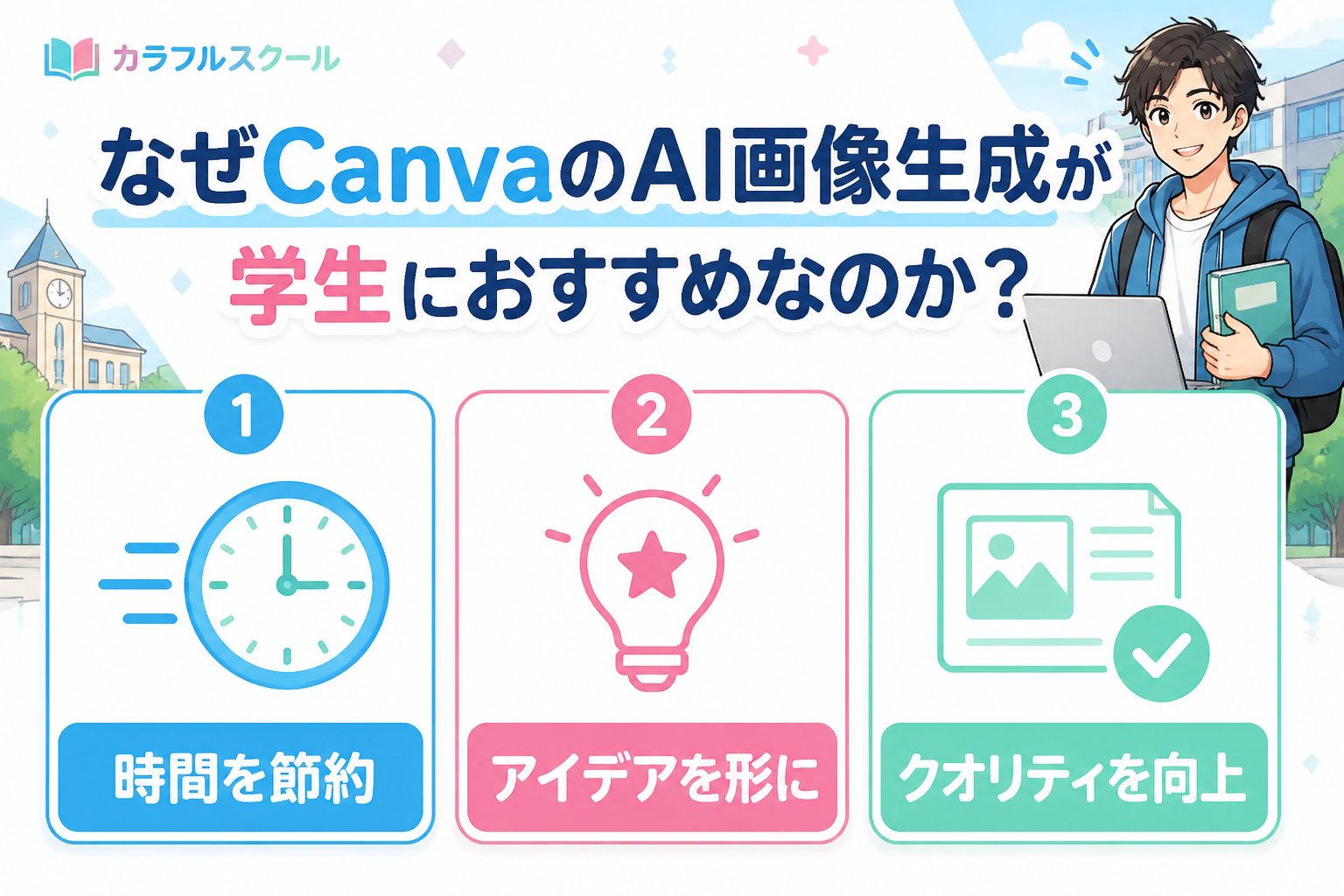
なぜCanvaのAI画像生成が学生におすすめなのか?
学生が画像を作る際、時間やスキル不足が壁になることも。Canvaは直感的で、AI画像生成機能で水彩風や漫画風のイラストも手軽に作成可能。背景素材としても使いやすく、プロンプト例を活用すればクリエイティブな作品が完成します。
私もそうでした:挫折と再挑戦の経験
私も自己表現に悩んだ経験から、AIツールを活用する重要性に気づき、Canvaで画像生成を学びました。皆さんも最初は戸惑いますが、使いこなせば大きな武器になりますよ。
CanvaでAI画像を作る基本ステップ
まずCanvaのアカウントを作成・ログインして、画像サイズを選びます。大学のプレゼン資料やSNS投稿など目的に合わせて選びましょう。
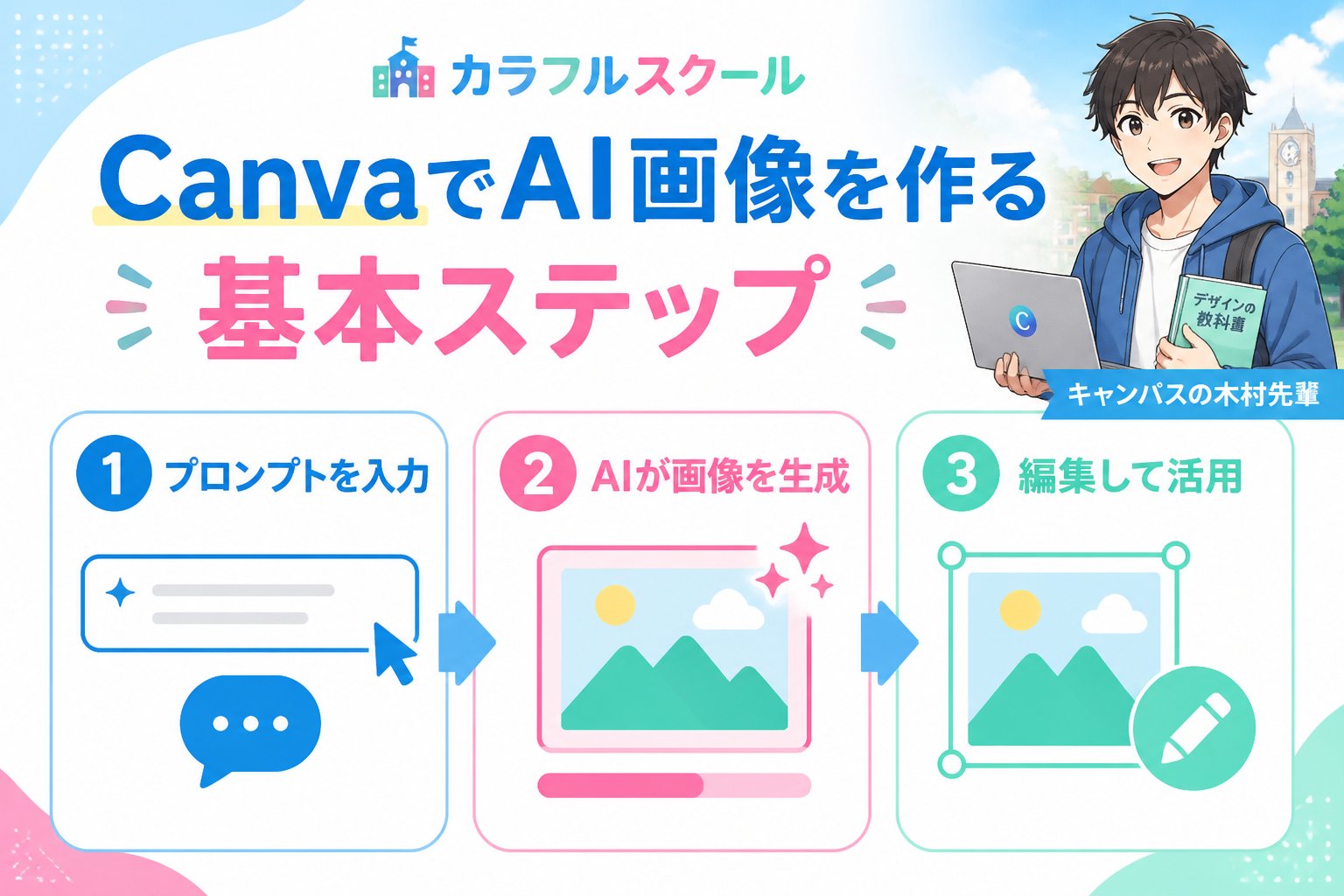
エディタ画面の左メニューから『アプリ』→『テキストから画像を生成』を選びます。
ここでAIに作ってほしいイメージを伝えます。例として『水彩風の桜の花』や『漫画風のキャラクター』など具体的な表現が効果的です。
生成された画像を好みに合わせて拡大・トリミング・テキスト挿入など編集します。
AI画像生成のポイント:プロンプト例と注意点
プロンプトは具体的かつシンプルに書くのがコツです。水彩風や漫画風などのスタイル指定も忘れずに。
例えば:
- 水彩風プロンプト例:‘水彩風の優しい桜の花、淡いピンク色、柔らかい光’
- 漫画風プロンプト例:‘漫画風の高校生キャラクター、明るい表情、青い制服’
また、背景素材として使う場合はシンプルで視認性の良いデザインを意識しましょう。
Canva AI画像生成機能の活用例と比較表
| 用途 | おすすめプロンプト例 | ポイント |
|---|---|---|
| プレゼン資料の背景素材 | 『シンプルな青空の背景素材、柔らかいグラデーション』 | 視認性を確保しつつ印象的に |
| SNS投稿用イラスト | 『漫画風の元気な大学生キャラクター、カラフルでポップ』 | 鮮やかで目を引くデザイン |
| 個人ブログ用アイキャッチ | 『水彩風の自然風景、落ち着いた色合い』 | 記事内容に合わせて雰囲気作り |
👉 横にスクロールできます
Canva AI画像を使う際の注意点
重要ポイント:AI画像は著作権や商用利用のルールが変わりやすいので、利用規約を必ず確認してください。
また、生成画像は完全なオリジナルとは限らず、似たデザインが存在する可能性もあります。学業やポートフォリオには問題ないですが、副業や商用は特に注意しましょう。
まとめ:Canva AI画像 使い方 学生が覚えておきたいポイント
- ✅ CanvaのAI画像生成は学生でも扱いやすい
- ✅ 水彩風や漫画風などプロンプトを具体的に設定
- ✅ 背景素材やSNS投稿用など目的に応じて使い分ける
- ✅ 著作権・商用利用は必ず利用規約を確認
私もこうしたツール活用で自己表現の幅が広がりました。Canva AI画像 使い方 学生の皆さんもぜひ挑戦して、クリエイターとしての一歩を踏み出してくださいね!
もし使い方が不安ならチェックリストで確認するのもおすすめです。
よくあるQ&A
Q1: CanvaのAI画像生成は無料で使えますか?
基本機能は無料プランでも利用可能ですが、高度な機能や生成回数の制限解除は有料プランが必要な場合があります。
Q2: AIが生成した画像は商用利用できますか?
Canvaの利用規約を必ず確認してください。学生の学内利用やポートフォリオは問題ないですが、商用利用には制限がある場合があります。
Q3: 水彩風や漫画風の画像を作るコツは?
プロンプトに具体的なスタイル名や色味、雰囲気を入れるとよりイメージ通りの画像が生成されやすいです。
次にやること
Colorful Schoolで、学び方と次のステップを確認する
記事で基礎を確認したら、次はColorful School本体で自分に合う学び方・参加導線を確認しましょう。
関連解説をまとめて読む: 電気・ガス見直しの記事一覧