※この記事には広告・PRが含まれます。掲載内容は編集方針に基づき、読者の判断材料になるように作成しています。
Firefly Boardsは、AI画像制作チームでの効率的な共同作業を支えるムードボード作成ツールです。チーム管理者は、招待するメンバーの編集権限やコメント権限、共有リンクのアクセス設定を正確に確認し管理することが重要です。本記事では、Firefly Boardsの共有権限を確認する方法を中心に、権限設定の具体的な手順や注意点を2026年9月13日現在の公式情報に基づいて詳しく解説します。Firefly Boardsの共有権限を確認する方法を理解し、チーム内での安全かつ効率的な共同編集環境を構築しましょう。
Firefly Boards、Boardsの共有権限と確認の基本理解
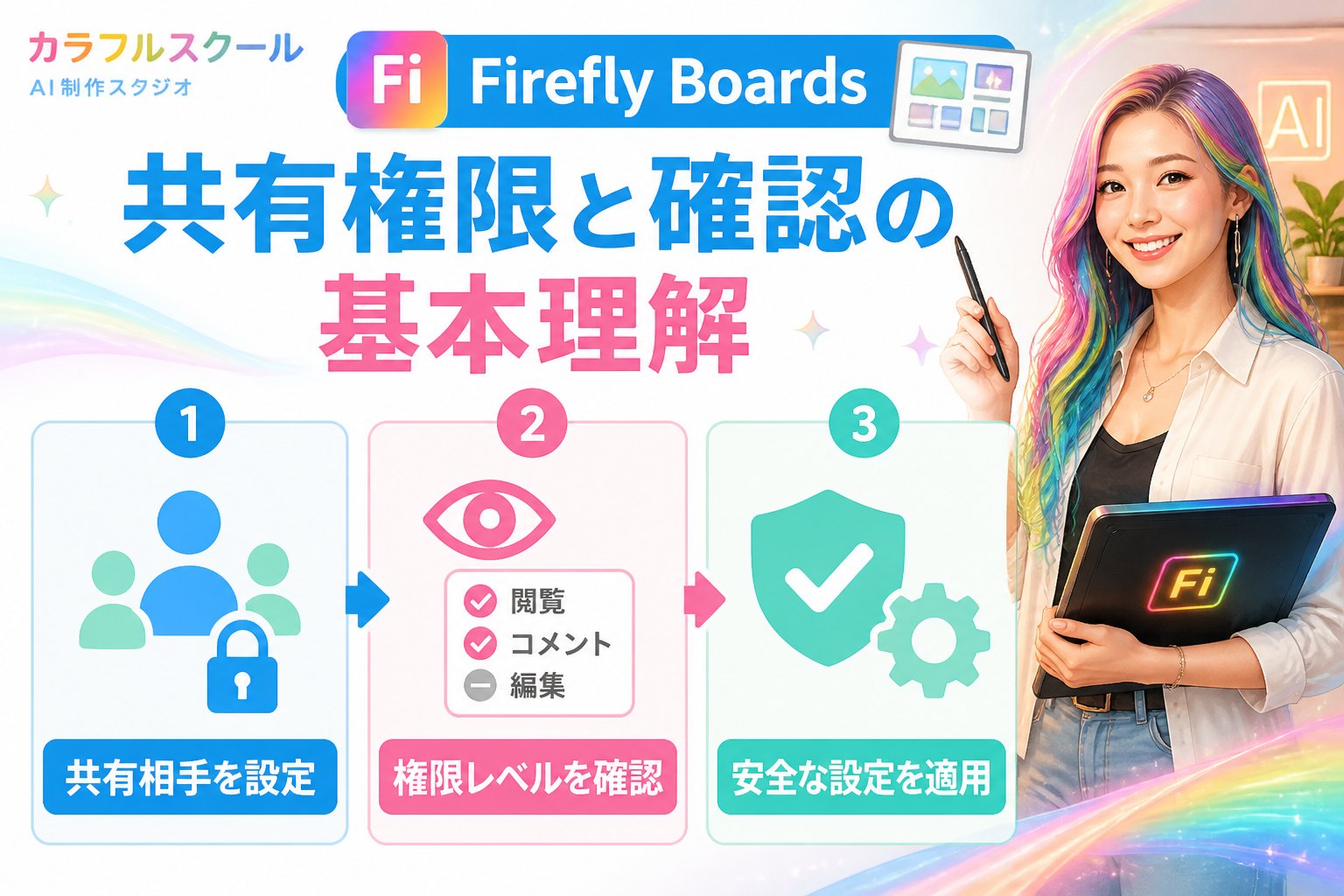
Firefly Boardsの共有権限は大きく分けて編集権限(edit)とコメント権限(comment)の2種類があります。編集権限を持つメンバーは、画像の追加・削除、配置変更などボードの内容を直接編集できます。一方、コメント権限のみのメンバーは、編集はできずコメント投稿のみ可能です。
招待はメールアドレスを使い、Adobeアカウントを持つユーザーのみに限定されるため、チーム外の無関係な閲覧を防ぐセキュリティ面でも優れています。
招待時に設定できる権限の種類
- 編集権限(edit): ボードの内容を自由に編集可能
- コメント権限(comment): 編集不可、コメント投稿のみ可能
共有リンクのアクセス設定について
共有リンクは送信前にアクセス範囲を設定します。公式には、リンクをコピーしただけで誰でもアクセスできるとは断定されていません。リンク送信前に「Who has access(アクセス許可者)」画面で、共同作業者の権限レベルを必ず確認することが推奨されています。これにより、意図しない第三者の閲覧を防止できます。
Firefly Boardsでの共有権限の確認と設定の具体的な手順
以下は、Firefly Boardsの共有権限を確認し適切に設定するための具体的な手順です。これらの手順を踏むことで、チームの安全な共同編集環境を構築できます。
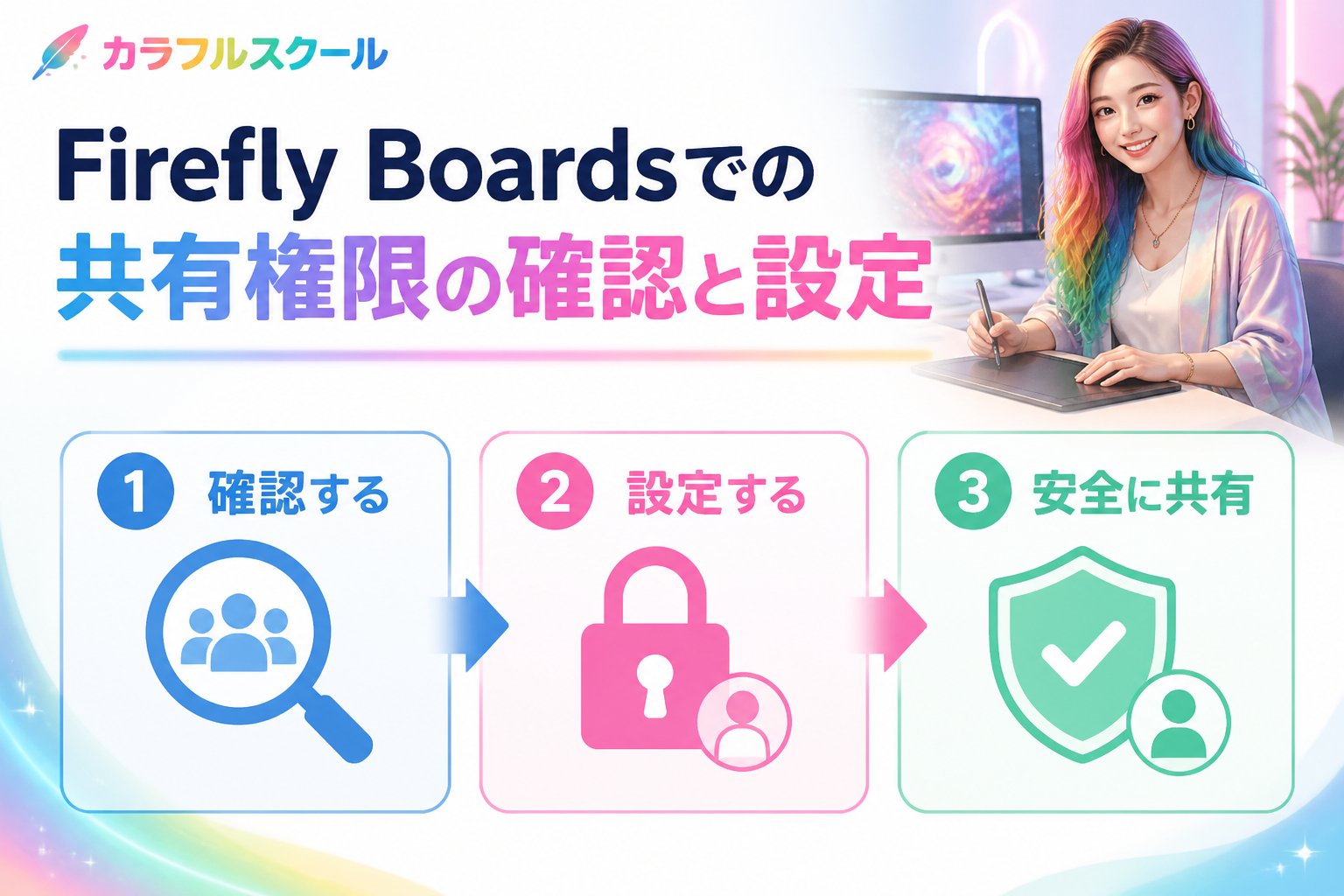
共同作業メンバーのメールアドレスを間違いなく入力します。Adobeアカウントが必須のため、招待前にメンバーがアカウントを持っているか確認しましょう。誤ったメールアドレスは招待の失敗や権限の誤設定につながるため、入力ミスを防ぐためにもリストを作成しダブルチェックすることが効果的です。
招待時に編集権限(edit)かコメント権限(comment)かを選択します。権限の選択は後から管理画面で変更可能ですが、チームの運用ルールに沿って適切に設定してください。役割に応じた権限割り当ては、作業効率と情報の安全性を両立させるために重要です。例えば、デザイン担当には編集権限を、レビュー担当にはコメント権限を付与するなど役割分担を明確にしましょう。
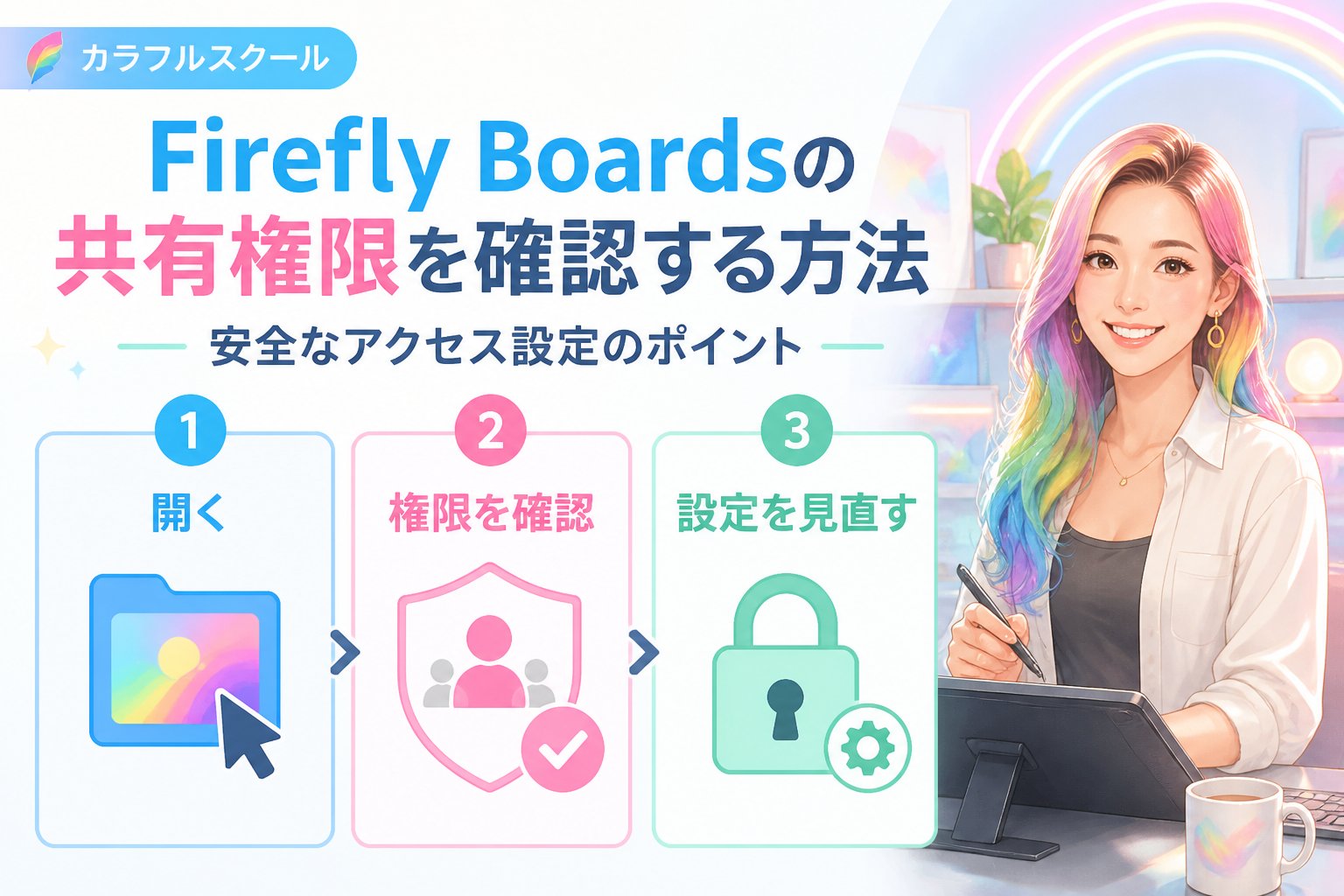
リンクを送信する前に、Who has access画面で招待済みのメンバーとその権限レベルを一覧で確認します。ここで誤った権限が設定されていないか、不要なメンバーが含まれていないかをチェックしましょう。定期的にこの画面を確認し、権限の過剰付与や不要なアクセスがないかを見直すことが推奨されます。
共有リンクの設定画面で、リンクを知っている全員にアクセスを許可するか、特定のユーザーのみに限定するかを選択します。安全性を高めるため、可能な限り限定的なアクセス設定を推奨します。特に機密性の高いプロジェクトでは、共有リンクの範囲を厳格に管理し、アクセス権のあるユーザーリストを定期的に見直すことが重要です。
権限設定の確認結果は、チーム内で共有できる管理表やドキュメントに記録しておくと便利です。記録には、招待したメールアドレス、付与した権限、確認日時、確認者を明記しましょう。これにより、権限の変更履歴を把握でき、万が一のトラブル発生時にも迅速に対応可能です。また、定期的に権限を見直し、不要なアクセス権を削除することも安全管理の一環です。例えば、プロジェクト終了後やメンバーの役割変更時には必ず権限の再確認を行いましょう。
権限確認時に揃えるべき条件と注意点
- 招待メールアドレスは正確に入力し、Adobeアカウントの有無を事前に確認する
- 権限レベルはチームの役割に応じて適切に割り当てる
- 共有リンクのアクセス範囲は必要最小限に設定し、無制限公開を避ける
- 権限変更やアクセス設定の変更は管理者が責任を持って行う
- 権限設定の変更履歴や確認結果は記録し、チーム内で共有する
- 定期的な権限見直しのスケジュールを設定し、継続的に管理する
- 不明点や疑問が生じた場合は、管理者間で速やかに相談し、公式ドキュメントを参照する
Firefly Boardsの共有権限を確認する方法を含む権限管理の比較表
| 確認項目 | 確認場所 | 記録例 | 不明時の対応 |
|---|---|---|---|
| 招待メールアドレスの入力 | Add people or groups欄 | 正確なメールアドレス(例: example@domain.com) | メンバーに再確認し正しいメールアドレスを取得 |
| 権限の種類 | 招待時の権限選択メニュー | edit または comment | チームの運用ルールに基づき権限レベルを決定 |
| 共有リンクのアクセス範囲 | Who has access画面 | 共有相手と権限レベルの一覧 | 不明な場合は管理者と相談し設定を見直す |
| 権限変更履歴の管理 | 管理画面の履歴機能(あれば)やチームドキュメント | 変更日時、変更者、変更内容 | 履歴が不明なら管理者に確認 |
| アクセス権の定期見直し | チーム内の定期ミーティングや管理ドキュメント | 見直し日時、対象メンバー、対応内容 | 見直し未実施ならスケジュール設定を提案 |
👉 横にスクロールできます
まとめ:Firefly Boardsの共有権限を確認する方法で安全な共同編集を実現する
Firefly Boardsの共有権限を確認する方法を理解し、以下のポイントを守ることで安全かつ効率的なチーム作業が可能です。
✅ メンバーのメールアドレスを正確に入力し、Adobeアカウントの有無を確認
✅ 招待時に編集かコメントかの権限を明確に設定
✅ 共有リンク送信前にWho has access画面で権限を必ず再確認
✅ 共有リンクのアクセス範囲は必要最小限に制限
✅ 権限設定の確認結果を記録し定期的に見直す
これらの手順を公式資料に基づき実践し、チーム内で情報共有を徹底しましょう。権限管理の適切な運用は、Firefly Boardsを活用したプロジェクトの成功に不可欠です。
よくある質問(FAQ)
Q1: Firefly Boardsの共有リンクは誰でも開けますか?
A1: 共有リンクのアクセス範囲は送信前に設定が必要です。公式情報では、リンクをコピーしただけで誰でも閲覧可能になるとは断定されていません。必ずWho has access画面で権限を確認してください。アクセス範囲を限定することで、意図しない第三者の閲覧を防止できます。
Q2: 編集権限を後からコメント権限に変更できますか?
A2: はい、管理画面から招待済みメンバーの権限を変更可能です。ただし、権限変更はチームの運用ルールに従い管理者が慎重に行うことが望ましいです。変更の際は、変更日時や変更者を記録し、チーム内で共有することが推奨されます。
Q3: 招待メールが届かない場合はどうすればいいですか?
A3: メールの到達やアクセス成功は公式に保証されていません。相手に別途連絡し、Adobeアカウントの登録状況や迷惑メールフォルダの確認を依頼してください。また、メールアドレスの入力ミスがないか再確認することも重要です。
商用利用前の確認:生成画像を仕事やSNSで使う前に、入力素材の権利、実在人物・商標の扱い、利用中プランの条件を公式情報で確認してください。確認手順はAIイラストの商用利用ガイドにまとめています。
出典と確認日
- Adobe (確認日: )
次にやること
Colorful Schoolで、学び方と次のステップを確認する
記事で基礎を確認したら、次はColorful School本体で自分に合う学び方・参加導線を確認しましょう。
関連解説をまとめて読む: Colorful Schoolの記事をまとめて読む
💡 記憶を持つAIパートナー、育ててみませんか?
あなたとのやり取りや過去の学びを記憶したエージェントが、その記憶をもとに自分で考えて動きます。使うほど記憶が積み上がって、機械的じゃなく人のようにリアルな文章まで書けるようになります。
……ちなみにこの記事、誰が書いたと思いますか?