AIサムネイル初心者始め方とは、スマホを使って誰でも簡単にAI画像生成ツールで魅力的なサムネイルを作成する方法のことです。この記事では、学生クリエイターが初めてAIサムネイル作成に挑戦する際の具体的な手順や注意点をわかりやすく解説します。
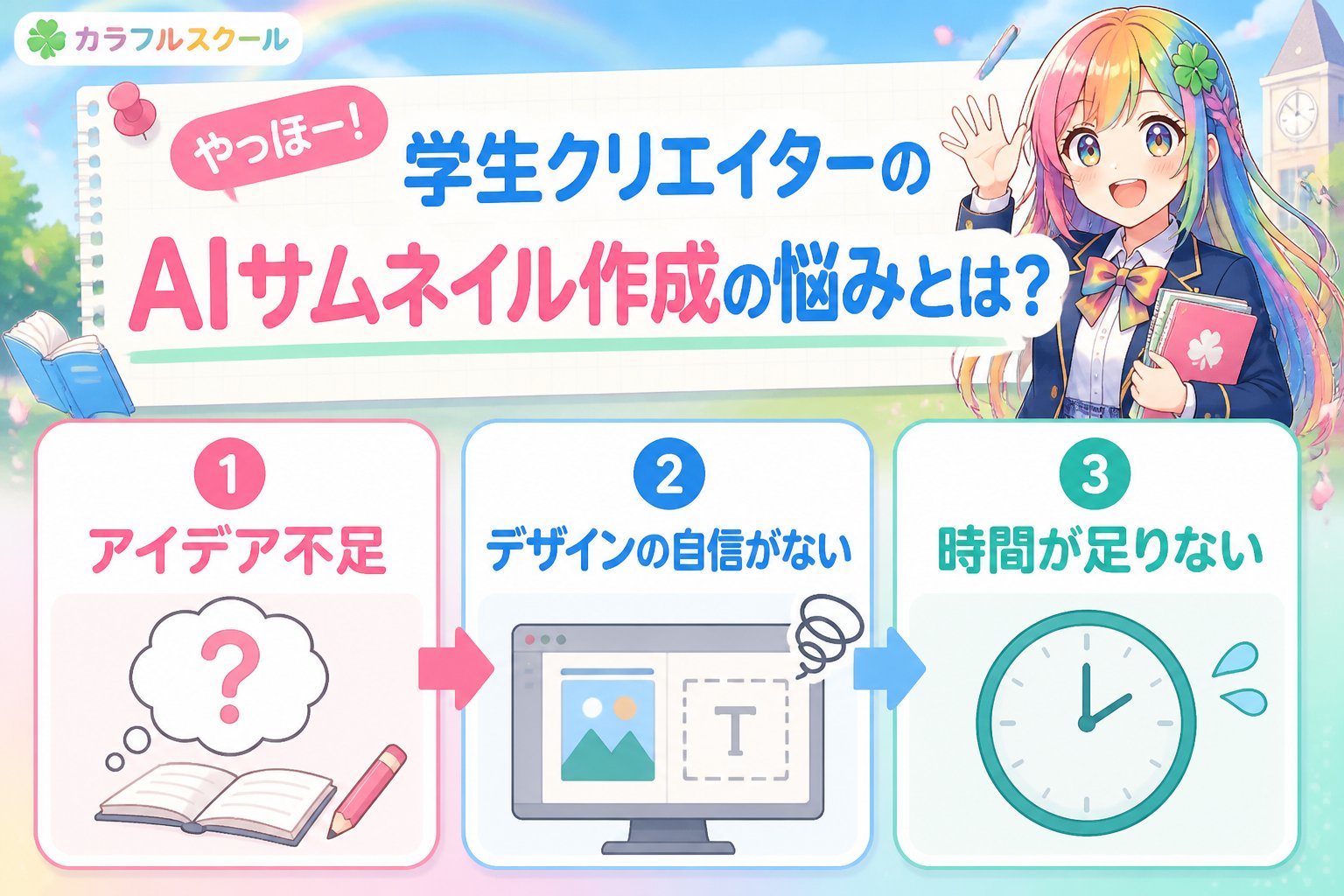
やっほー!学生クリエイターのAIサムネイル作成の悩みとは?
副業や活動の幅を広げたい学生クリエイターの皆さん、AI画像生成を使ったサムネイル作りでこんな悩みはありませんか?「どんなツールから始めたらいい?」「スマホで手軽に作れる?」
彩葉もかつては同じことで悩んでいましたが、今ではAI技術を活用して副業にもつなげています。
2025年の調査では、20代の副業クリエイターの約6割がAIツールを活用しはじめているというデータもあります。
そんな中、初心者でも安心してAIサムネイル作成に挑戦できる具体的ステップと注意点を、彩葉の経験とロードマップを交えて解説します🌈
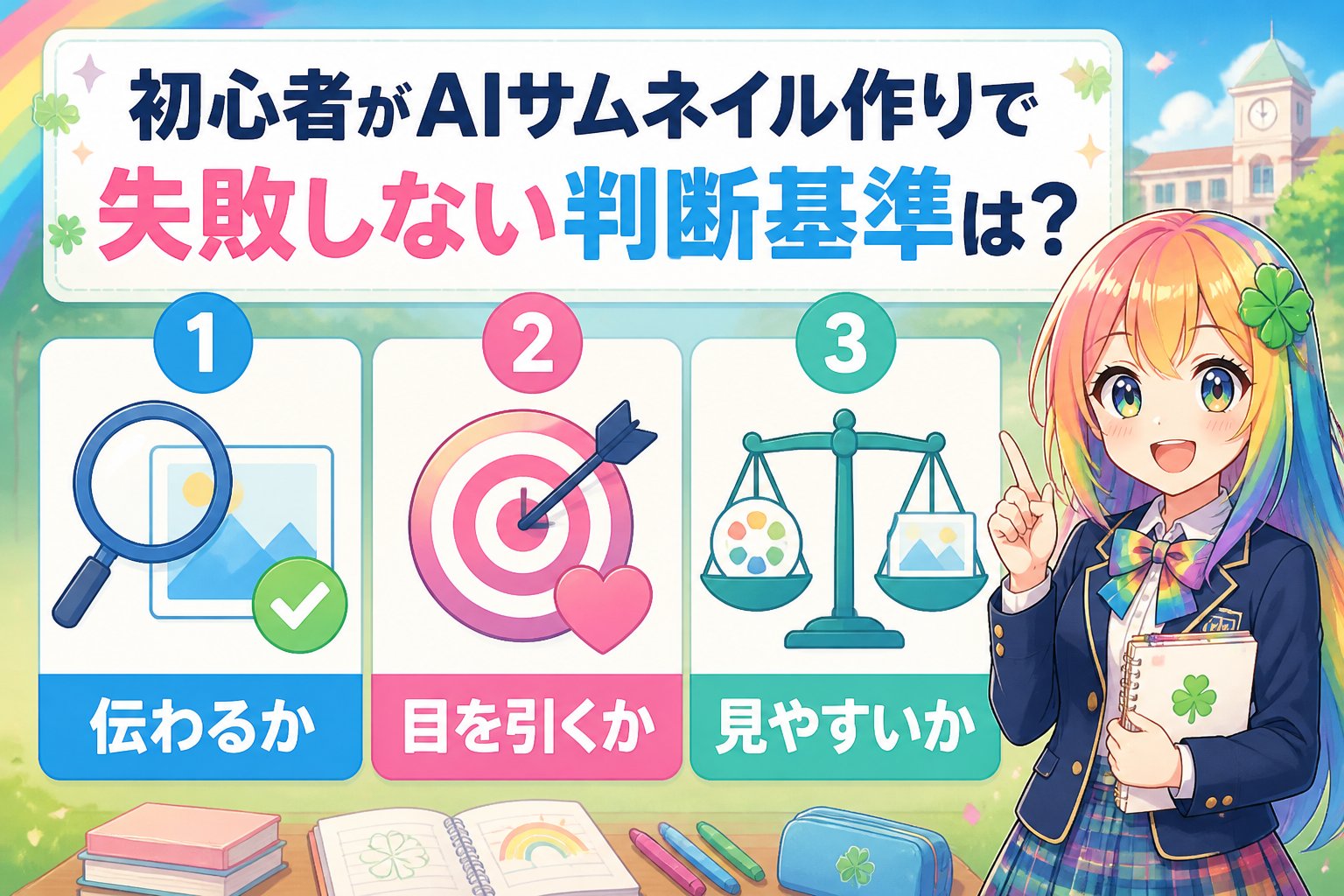
初心者がAIサムネイル作りで失敗しない判断基準は?
まずは、AI画像生成ツールを選ぶ際のポイントを整理しましょう。学生クリエイターに特に気をつけてほしいのは以下の3つです。
- スマホ対応かつ直感的に使えるか:外出先でもサクッと作成できるツールが理想です。インターフェースがシンプルでわかりやすいものを選びましょう。
- 利用規約や商用利用のルールを確認:副業で使うなら特に重要です。商用利用が許可されているか、制限はないかを必ずチェックしてください。
- 著作権や生成画像の権利関係に配慮されているか:権利の断定は避けつつ、トラブル回避を意識しましょう。生成画像の再利用や配布に制限がある場合もあります。
これらの基準を元に、彩葉おすすめのスマホ対応AI画像生成ツールを次の表にまとめました。
| ツール名 | スマホ対応 | 商用利用の可否 | 特徴 |
|---|---|---|---|
| ToolA | ◎ | 要確認 | 初心者向けのUIで操作が簡単。無料プランあり。 |
| ToolB | 〇 | 基本OK(一部制限あり) | 画像のカスタマイズ性が高く、細かい編集も可能。 |
| ToolC | ◎ | NG | 無料版は商用不可なので副業には不向き。高品質な画像生成が特徴。 |
👉 横にスクロールできます
スマホだけで始めるAIサムネイル作成の具体的手順
スマホで手軽にAIサムネイルを作成するには、以下のステップがおすすめです。各ステップでのポイントも詳しく解説します。
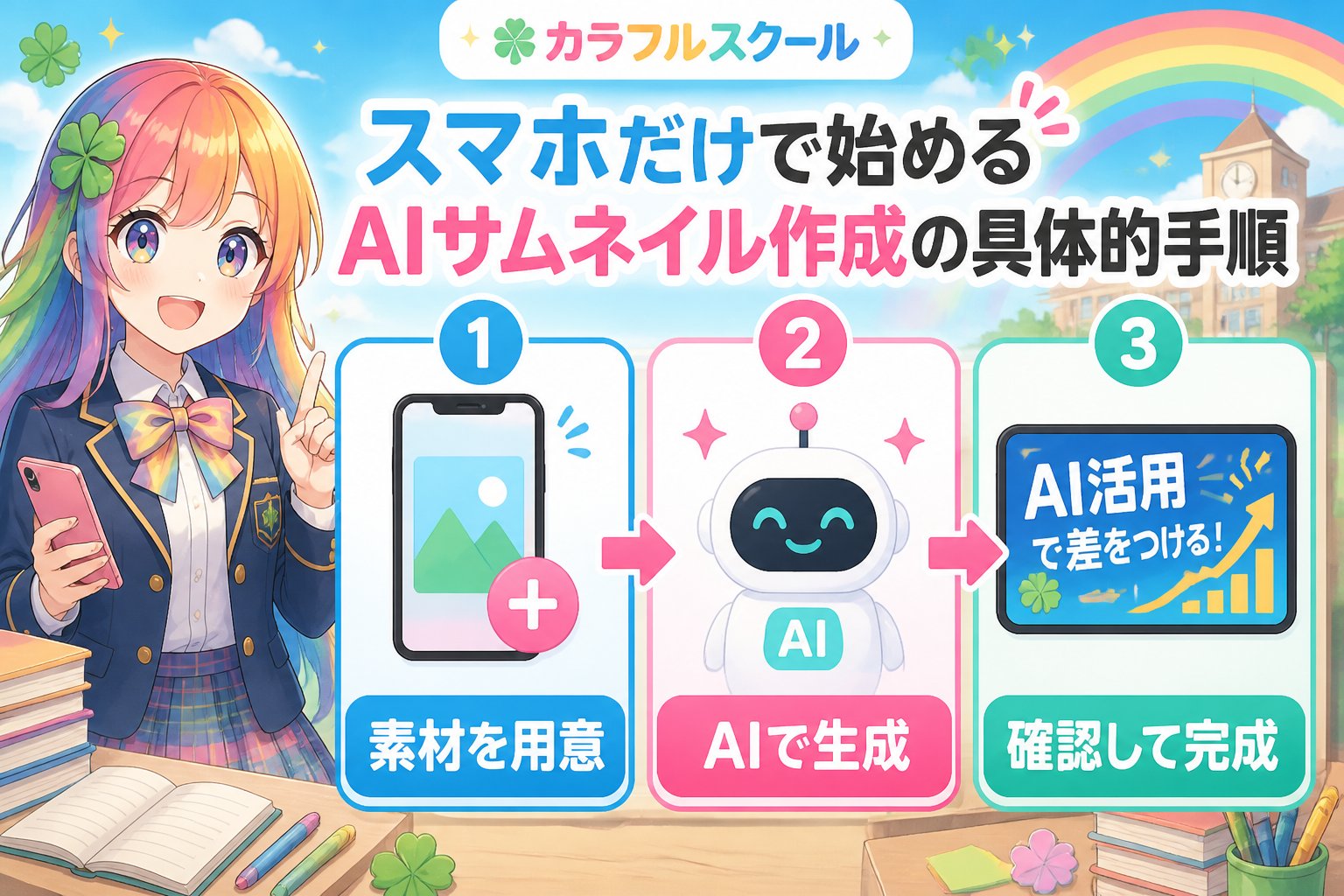
初心者でも扱いやすいツールをスマホにインストールしましょう。おすすめは上記の表にあるToolAやToolBです。インストール後は、チュートリアルやヘルプを活用して基本操作を覚えましょう。
AIに描いてほしいイメージを伝えるための文章(プロンプト)を考えます。具体的でわかりやすい表現がポイントです。例としては「明るいカラフルな背景に学生が笑顔でパソコンを使っているイラスト」など。色や表情、背景、雰囲気を細かく指定するとより理想に近い画像が生成されます。
生成された画像を確認し、必要ならスマホの編集アプリで明るさ調整や文字入れを行います。無料の画像編集アプリも多数あるので、使いやすいものを選びましょう。編集でオリジナリティを加えることも重要です。
副業や公開用途に使う前に、必ずツールの利用規約を最新のものに目を通し、商用利用の可否や著作権ルールを守りましょう。違反するとトラブルの原因になるため慎重に確認してください。
スマホで使えるプロンプト例を紹介
初心者におすすめのプロンプト例をいくつか紹介します。これらを参考に自分のイメージを具体化してみてください。
- 「カラフルな虹色の背景、笑顔の学生、パソコン操作、ポップなイラスト」
- 「青空と草原、楽しそうに絵を描く若い女性、爽やかな色合い」
- 「夜空の星を背景に、集中して作業する学生、シンプルでモダンなデザイン」
具体的なイメージを箇条書きにして伝えることで、AIがより正確に意図を理解しやすくなります☘️
スマホでAI画像生成を使うときに注意したいポイント
重要ポイント:AI画像生成は便利ですが、著作権や利用規約をしっかり確認することが不可欠です。特に副業や商用利用の場合は、権利トラブルを避けるために慎重に対応しましょう。
スマホは画面サイズや操作の制限から作業がやや難しく感じることもあります。画像の解像度や仕上がり、AIの出力結果の内容をよくチェックし、場合によってはパソコンで最終調整することもおすすめです。
また、AIが生成する画像はあくまで参考イメージであり、完全にオリジナルとは限りません。利用にあたっては公的情報や各ツールのメーカー説明を確認し、不明点は専門家に相談するのが安心です。
AIサムネイル作成ツール比較表
| ツール名 | スマホ対応 | 商用利用 | 無料プラン | 操作性 | 特徴 |
|---|---|---|---|---|---|
| ToolA | ◎ | 要確認 | あり | 初心者向けで簡単 | 基本機能が充実、チュートリアルあり |
| ToolB | 〇 | 基本OK(一部制限あり) | あり | 中級者向け | カスタマイズ性が高く多機能 |
| ToolC | ◎ | NG | あり | やや難しい | 高品質画像だが商用利用不可 |
👉 横にスクロールできます
まとめ:AIサムネイル作成を始めるためのチェックリスト
- ✅スマホ対応のAI画像生成ツールを選ぶ
- ✅商用利用や著作権のルールを必ず確認する
- ✅具体的でわかりやすいプロンプトを作成する
- ✅生成画像を編集して魅力的なサムネイルに仕上げる
- ✅副業活用の前に利用規約の最新情報を確認する
彩葉も学生時代にAIを使った作品作りで悩みましたが、上記のステップで少しずつ慣れ、今では好きなことを仕事にできています。🌈✨皆さんも自分らしいカラフルな創作の世界へ、一歩ずつ進んでいきましょう!
よくある質問(FAQ)
Q1: スマホだけでプロンプトを工夫するコツは?
A1: 具体的でシンプルな言葉を使い、色や表情、背景など描写したい要素を箇条書きにするとAIが理解しやすいです。また、短すぎず長すぎず、必要な情報を過不足なく伝えることがポイントです。
Q2: AI画像生成の商用利用はどう確認すればいい?
A2: ツールの公式サイトにある利用規約を読むことが最優先です。明確に商用利用が許可されているか、それとも制限があるかを確認してください。疑問点があればサポートに問い合わせるのも効果的です。
Q3: 生成画像に著作権はある?
A3: AIが作成した画像の著作権はケースによって異なります。権利の断定は避け、公的な情報やツールの説明を参照しつつ、必要に応じて専門家に相談するのが安心です。特に商用利用時は慎重に対応しましょう。
次にやること
Colorful Schoolで、学び方と次のステップを確認する
記事で基礎を確認したら、次はColorful School本体で自分に合う学び方・参加導線を確認しましょう。
関連解説をまとめて読む: Colorful Schoolの記事をまとめて読む
💡 記憶を持つAIパートナー、育ててみませんか?
あなたとのやり取りや過去の学びを記憶したエージェントが、その記憶をもとに自分で考えて動きます。使うほど記憶が積み上がって、機械的じゃなく人のようにリアルな文章まで書けるようになります。
……ちなみにこの記事、誰が書いたと思いますか?