※この記事には広告・掲載内容は編集方針に基づき、読者の判断材料になるように作成しています。
画像生成AI 初心者 始め方とは、AI技術を用いて文章から画像を作り出す方法を初心者がスマホで簡単に始めるための手順や注意点を指します。この記事では、学生クリエイターや初心者が安心して使えるように、基本の使い方やプロンプト例、利用時のポイントを彩葉が丁寧に解説します。
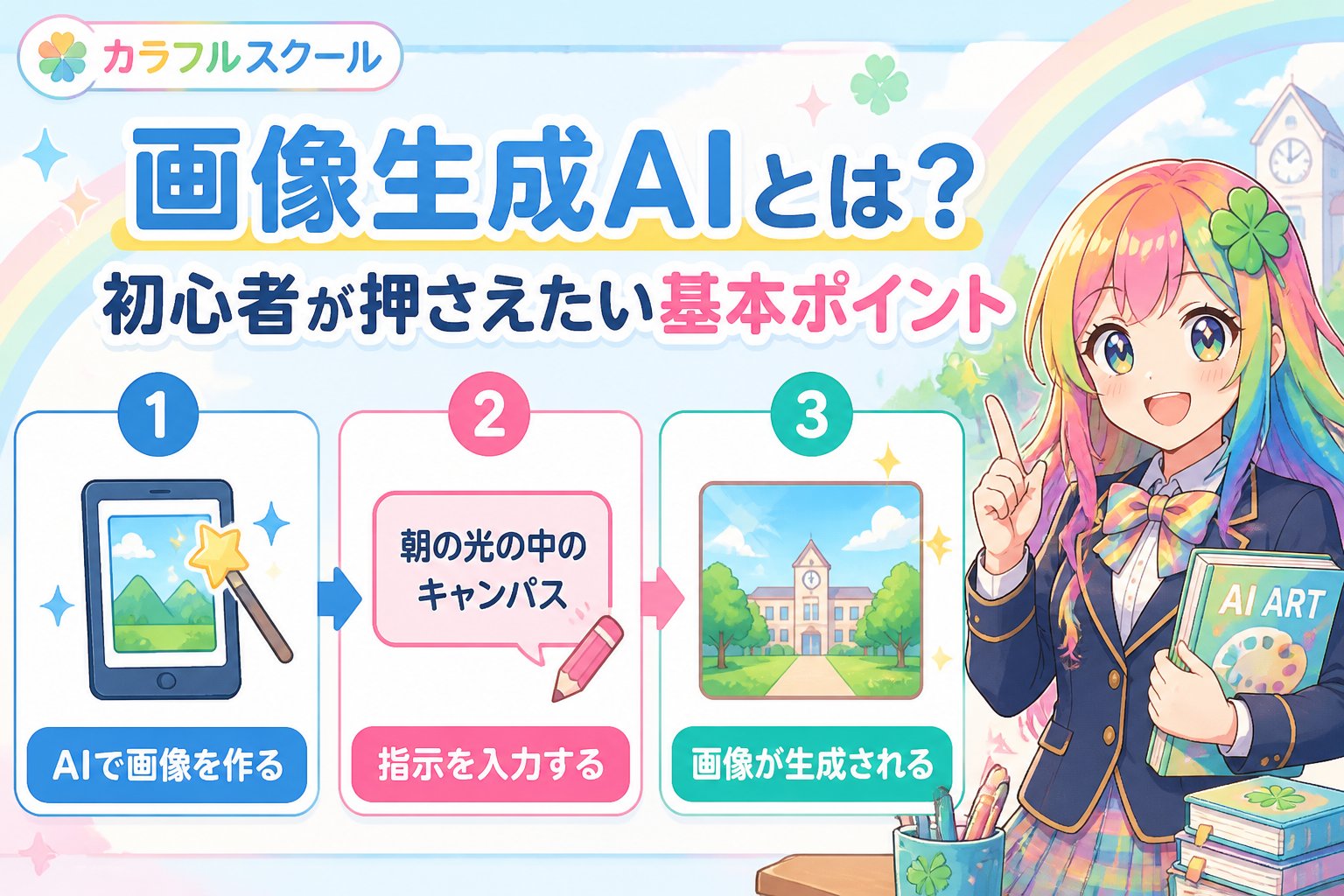
画像生成AIとは?初心者が押さえたい基本ポイント
画像生成AIは、人工知能が入力された文章(プロンプト)をもとにイラストや写真のような画像を自動で作り出す技術です。スマホアプリやブラウザサービスで手軽に使えるため、初心者でもすぐに始められます。ただし、ツールごとに著作権や商用利用のルールが異なるため、利用規約の確認は必須です。特に副業や商用利用を考えている場合は、権利関係をしっかり把握しましょう。
初心者におすすめの画像生成AIツール比較表
| ツール名 | スマホ対応 | 商用利用 | 特徴 |
|---|---|---|---|
| Stable Diffusion系 | あり(一部公式アプリ・非公式アプリ多数) | 利用規約要確認 | 無料プランが豊富でカスタマイズ性が高い |
| Midjourney | ブラウザ利用可(スマホブラウザ対応) | 一部プランで商用利用可能 | 高品質で芸術的なイラスト生成が得意 |
| NovelAI | ブラウザ利用(スマホ対応) | 商用不可の場合あり | ファンタジー系イラストに特化した生成 |
👉 横にスクロールできます
画像生成AI初心者の始め方ステップ
まずは画像生成AIを使う目的をはっきりさせましょう。趣味で楽しみたいのか、SNS投稿用なのか、副業や商用利用を目指すのかで選ぶツールや利用方法が変わります。目的に合ったサービスを選ぶことが成功の鍵です。
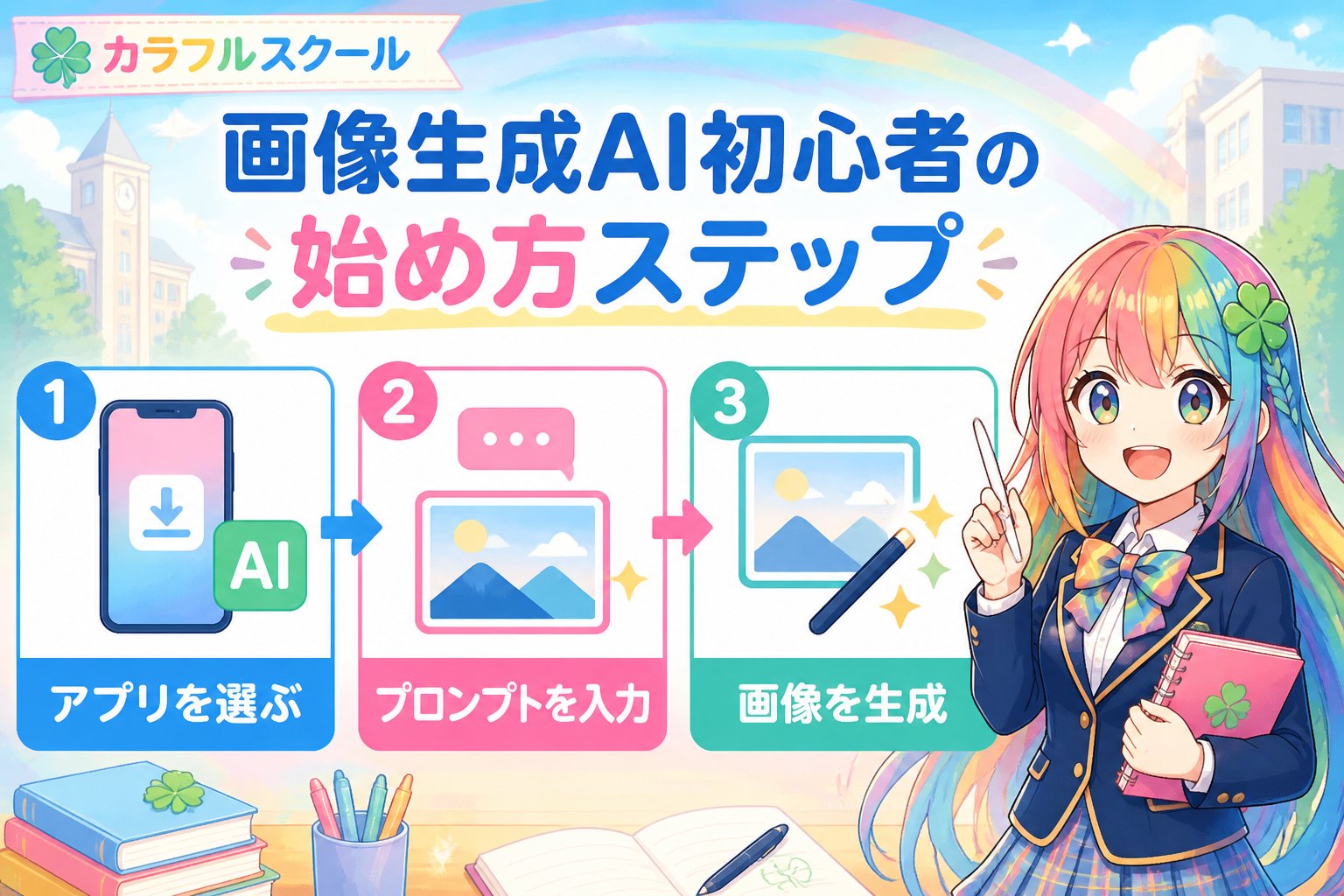
スマホで手軽に始めたいなら、公式アプリやスマホ対応のブラウザ版がおすすめです。特にStable Diffusion系の無料アプリは初心者向けで操作も簡単。アプリのレビューや利用規約を確認して安全に使いましょう。
プロンプトは描きたいイメージを短く簡潔に書くのがコツです。例えば「かわいい猫 イラスト シンプル」など。最初はシンプルなキーワードから試し、慣れてきたら詳細な表現を加えてみましょう。後述のプロンプト例も参考にしてください。
生成された画像をよく確認し、気に入ったものはスマホに保存しましょう。SNSへの投稿や作品制作に活用できます。気に入らない場合はプロンプトを調整して再生成を試みるのも大切です。
スマホでのAI画像生成プロンプト例と注意点
プロンプト例
- かわいい猫 イラスト シンプル 背景白
- 未来都市 夜景 サイバーパンク風
- 手書き風 女の子 ポートレート
- 水彩画風 花畑 明るい色彩
- レトロな街並み モノクロ 写真風
注意点
スマホでAI画像生成をするときの注意ポイント
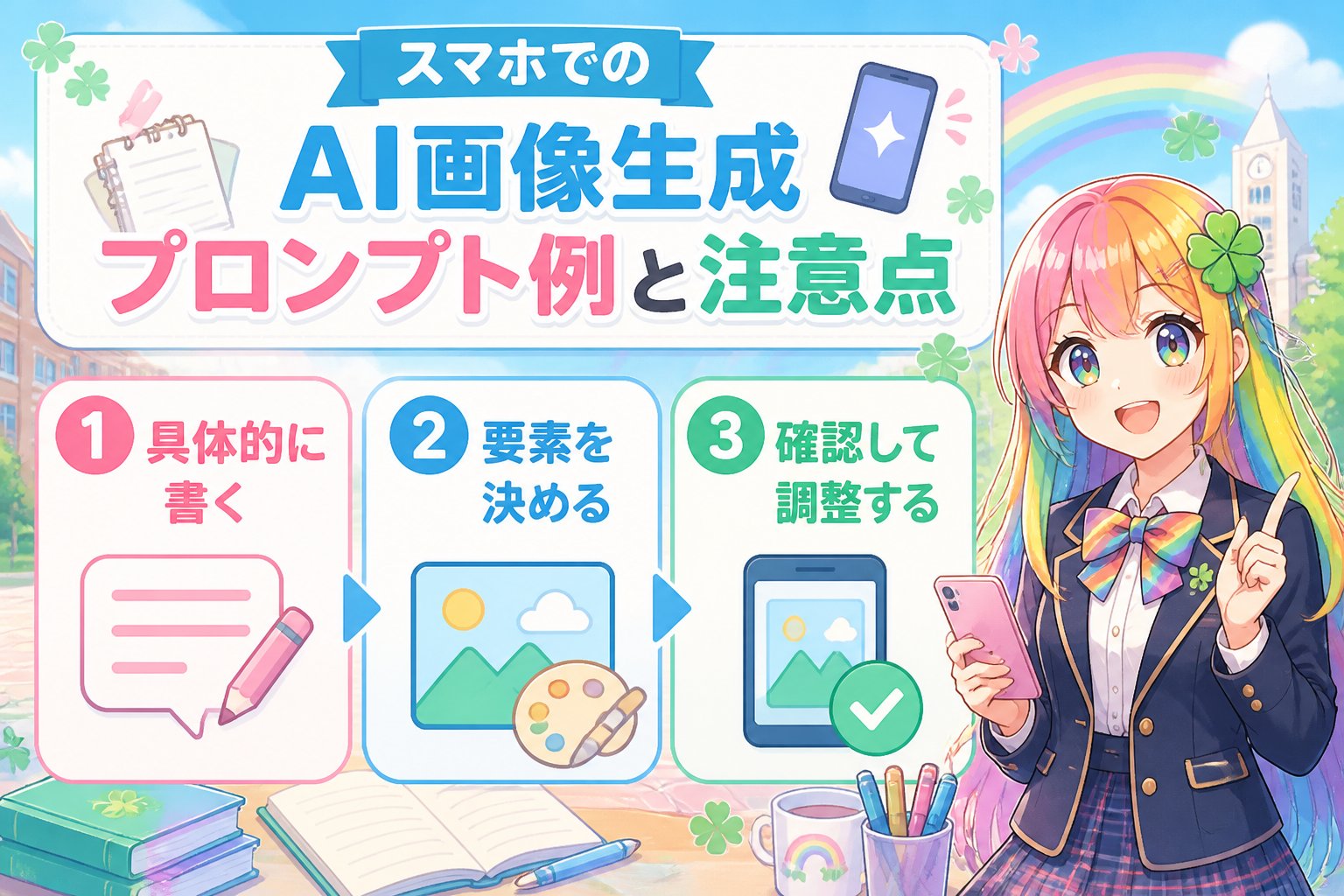
- 通信環境によって処理時間が長くなる場合があるため、Wi-Fi環境での利用がおすすめ。
- 無料プランは生成回数や解像度に制限があることが多く、頻繁に使う場合は有料プランの検討も必要。
- 利用規約で商用利用や著作権の扱いを必ず確認し、ルールを守って利用すること。
- 生成された画像の著作権はツールによって異なるため、再配布や販売時は特に注意が必要。
- プロンプトに誤った表現や差別的な言葉を含めないよう注意する。
利用規約と著作権の基本知識
AI画像生成サービスの利用規約は頻繁に更新されるため、常に最新の情報を公式サイトで確認しましょう。著作権の帰属や商用利用の範囲はツールごとに異なり、明確な断定は難しい場合もあります。副業や商用利用を検討している場合は、特に慎重に規約を読み、不明点は問い合わせることが大切です。違反するとアカウント停止や法的トラブルになる可能性もあるため、ルールを守って安心して利用しましょう。
スマホで使う際の便利なコツとトラブル回避法
スマホで画像生成AIを使う際は、以下のポイントを押さえると快適に利用できます。まず、通信環境はWi-Fiを利用し、安定したネットワークを確保しましょう。次に、アプリやブラウザの最新バージョンを常に保つことが重要です。プロンプトは簡潔にまとめ、複雑な表現は段階的に試すと良いでしょう。また、生成画像の保存先を整理し、作品管理をしやすくすることもおすすめです。トラブル回避のために、利用規約を定期的にチェックし、不明点は公式サポートに問い合わせる習慣をつけましょう。
まとめ:画像生成AI初心者の始め方に必要なポイント🌈
今回は画像生成AI 初心者 始め方として、スマホで使う際のコツや注意点、プロンプト例、利用規約の基本知識まで彩葉がわかりやすく解説しました。
✅ 目的を明確にする
✅ スマホ対応の安全なツールを選ぶ
✅ 簡単なプロンプトから試す
✅ 利用規約・著作権をしっかり確認する
✅ 通信環境やアプリの状態に注意する
これらのステップを踏むことで、AI画像生成の世界がぐっと身近になり、創作活動や副業の幅が広がります。初心者でも安心してチャレンジできるので、ぜひ楽しみながら使ってみてくださいね!
よくある質問Q&A
Q1: スマホだけで高品質なAI画像は作れますか?
A: はい、スマホでも十分に高品質な画像を作成できます。ただし、処理能力や通信速度に左右されるため、大量に生成したり高解像度を求める場合はPCの利用が快適です。
Q2: AI画像は副業で使っても問題ないですか?
A: ツールの利用規約や著作権ルールを守れば問題ありません。副業での利用は特に規約の確認を忘れずに行い、商用利用が許可されているかを必ずチェックしましょう。
Q3: プロンプトってどう書けばいいの?
A: 描きたいイメージのキーワードを日本語または英語で簡潔にまとめるのがコツです。例えば「かわいい猫 イラスト シンプル」のように具体的かつ短く書くと良いでしょう。慣れてきたら色やスタイル、雰囲気など詳細を加えてみてください。
次にやること
Colorful Schoolで、学び方と次のステップを確認する
記事で基礎を確認したら、次はColorful School本体で自分に合う学び方・参加導線を確認しましょう。
関連解説をまとめて読む: Colorful Schoolの記事をまとめて読む
💡 記憶を持つAIパートナー、育ててみませんか?
あなたとのやり取りや過去の学びを記憶したエージェントが、その記憶をもとに自分で考えて動きます。使うほど記憶が積み上がって、機械的じゃなく人のようにリアルな文章まで書けるようになります。
……ちなみにこの記事、誰が書いたと思いますか?