※この記事には広告・掲載内容は編集方針に基づき、読者の判断材料になるように作成しています。
AIサムネイルスマホ始め方とは、スマホだけでAI技術を使って動画や記事の魅力的なサムネイル画像を簡単に作成する方法です。初心者でも手軽に始められ、クリエイティブな副業や趣味にも活用できます。
AIサムネイルをスマホで作る前に知っておきたい基礎知識
AIサムネイルとは、AI画像生成技術を活用して動画やブログのサムネイル画像を自動的に作成することを指します。スマホ対応のツールが増えたことで、いつでもどこでも手軽に制作が可能になりました。
基本的に押さえておきたいポイントは以下の3つです。
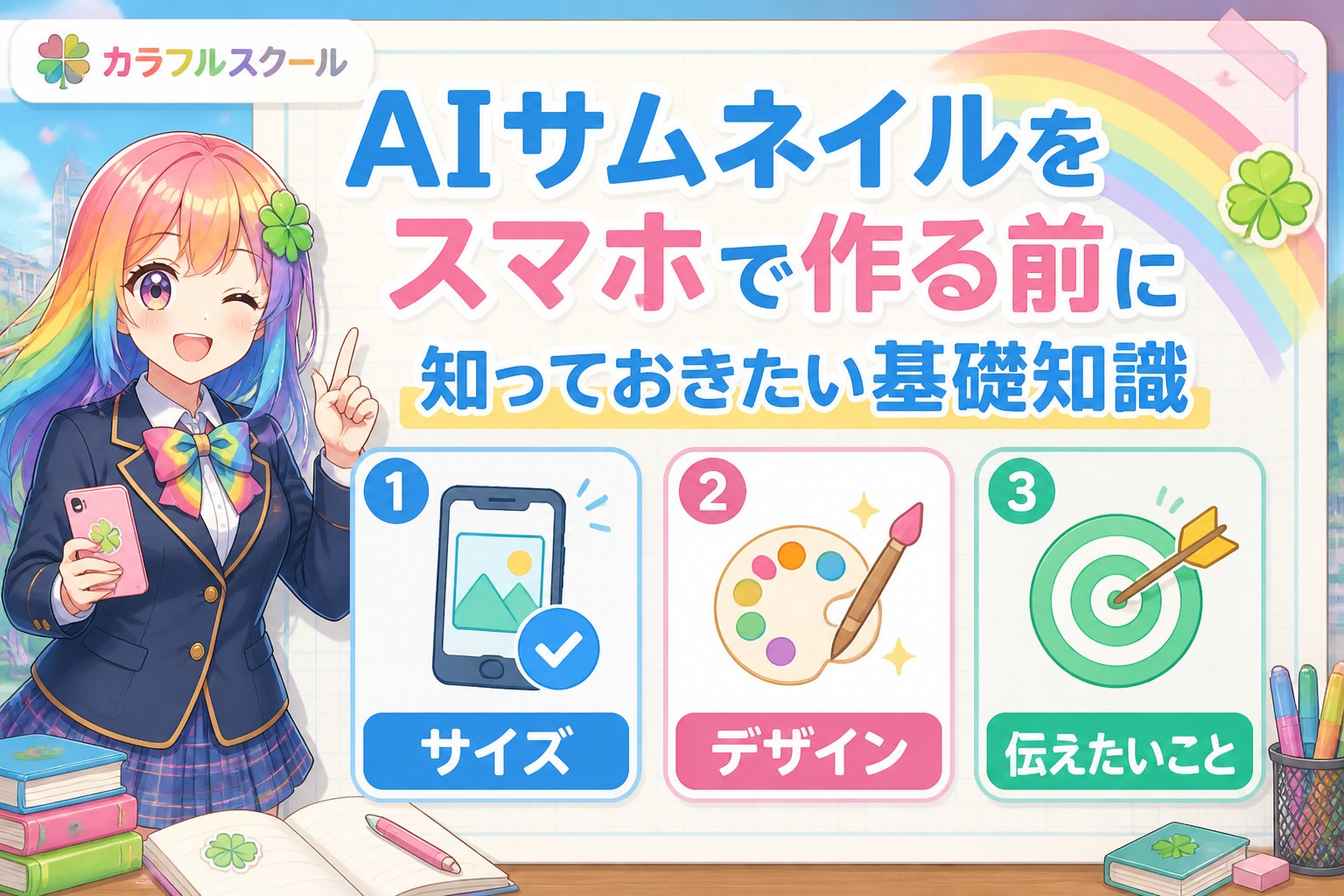
- スマホ対応のAI画像生成ツールを選ぶこと:操作性や対応OSを確認しましょう。
- プロンプト(AIへの指示文)の基本を理解すること:イメージを的確に伝える文章が重要です。
- 利用規約や著作権に注意すること:商用利用の可否や著作権の取り扱いを必ず確認しましょう。
これらを理解しておくことで、スムーズにAIサムネイル作成を始められます。
AIサムネイル作成に適したスマホツールの特徴と比較表
スマホで使いやすいAI画像生成ツールは多くありますが、選ぶ際には以下のポイントを重視しましょう。
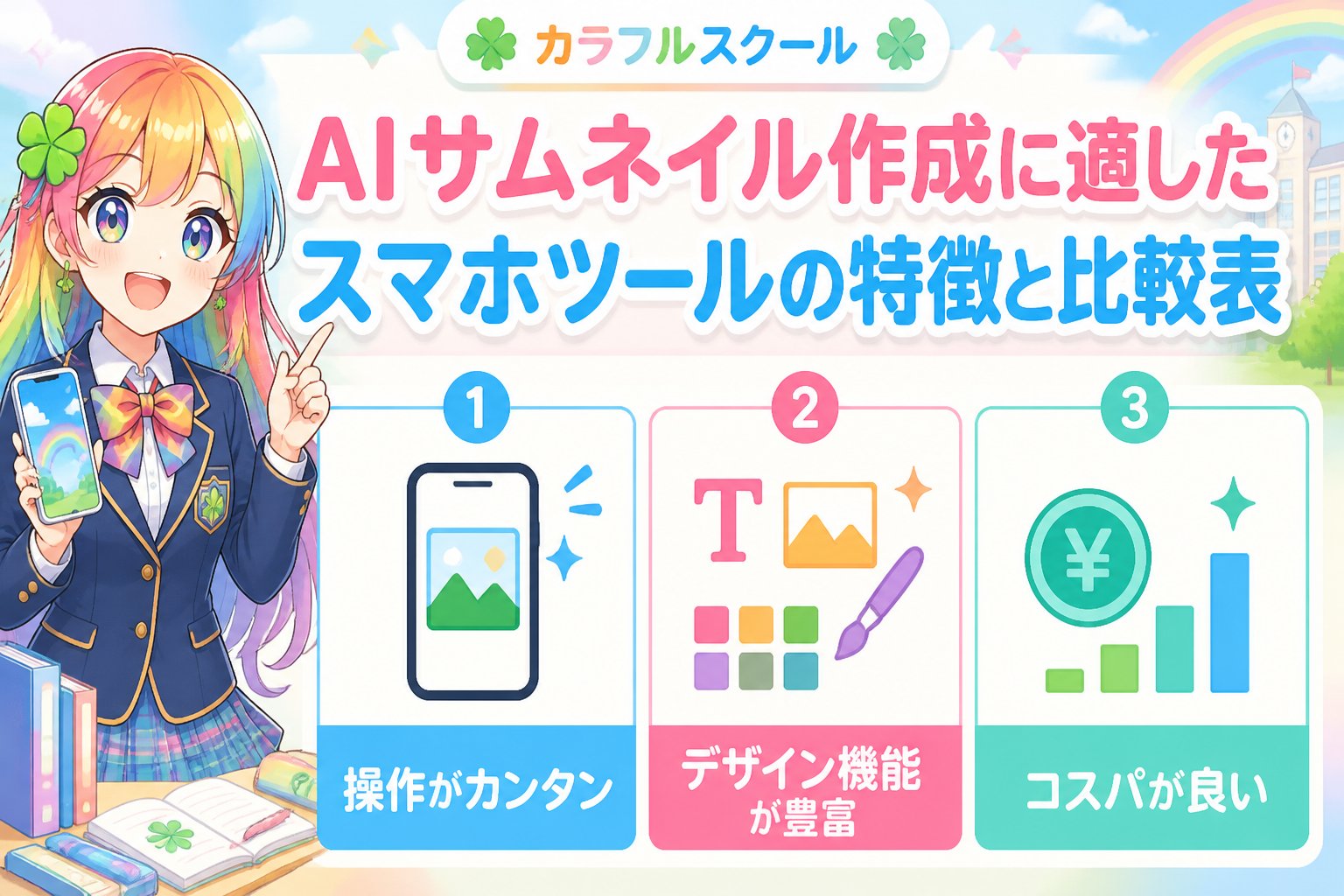
- 対応OS(iOS、Android)
- 商用利用の可否と条件
- 使いやすさ(初心者向けか中級者向けか)
- 無料プランの有無と内容
| ツール名 | 対応OS | 商用利用 | 使いやすさ | 無料プラン |
|---|---|---|---|---|
| ExampleAI | iOS, Android | 利用規約で可能(要確認) | 初心者向けのUIで直感的 | あり(制限あり) |
| ArtGenスマホ版 | iOS, Android | 一部制限あり | 中級者向けの多機能 | あり(無料トライアル) |
| QuickCreate | iOSのみ | 商用利用可 | 非常に簡単な操作 | あり |
| PixelDream | Androidのみ | 利用規約要確認 | 多様なスタイル選択可能 | あり |
👉 横にスクロールできます
各ツールの特徴を比較し、自分の用途やスキルに合ったものを選ぶと良いでしょう。利用前には必ず最新の利用規約を公式サイトで確認してください。
スマホでAIサムネイルを作る具体的な手順
スマホでAIサムネイルを作成する際の手順を詳しく解説します。初心者でも迷わず進められるように具体例を交えて紹介します。
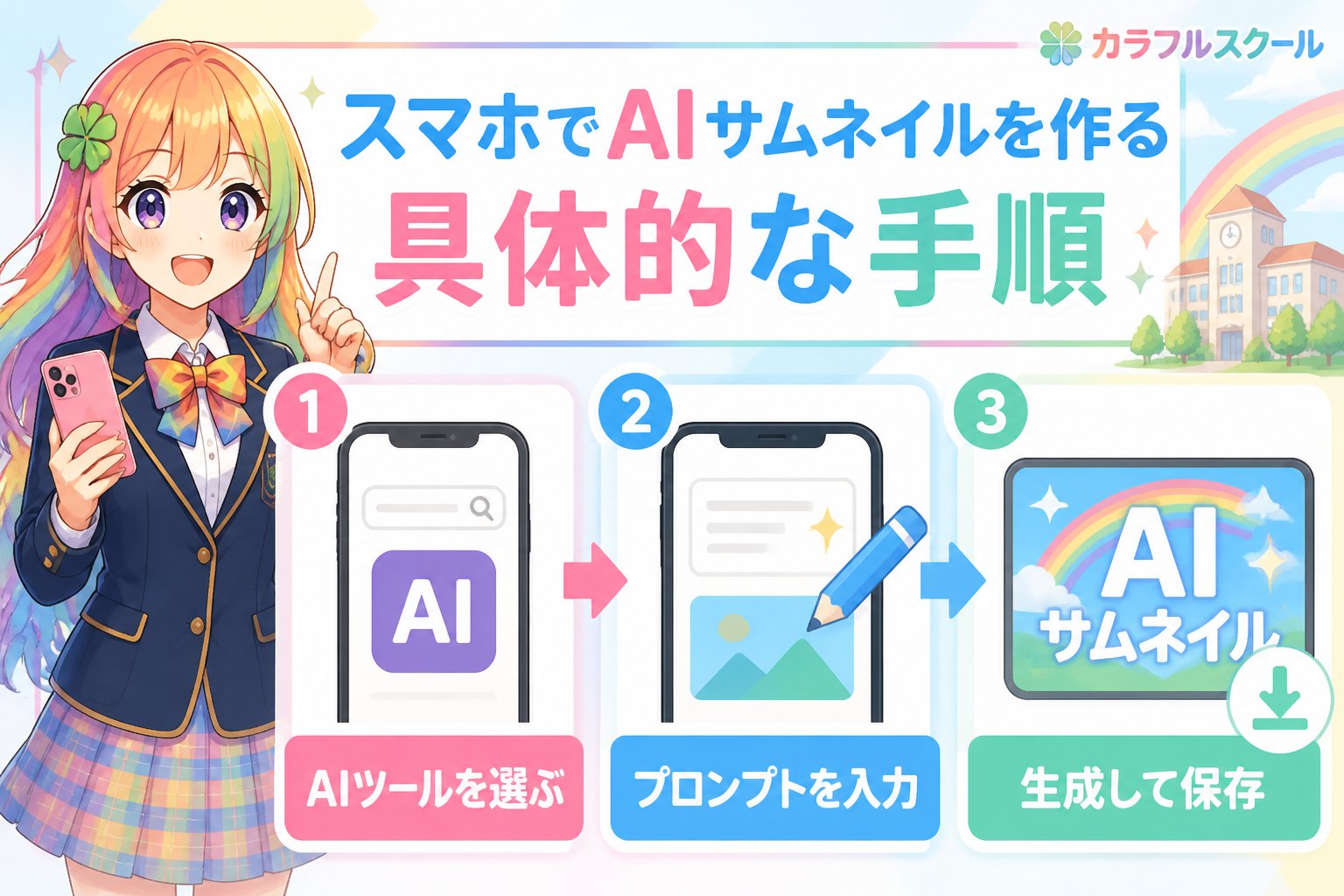
- ツールをインストールする
App StoreやGoogle Playで信頼できるAI画像生成アプリを検索し、ダウンロードします。無料プランがある場合はまず基本操作を試してみましょう。 - プロンプトを準備する
プロンプトとはAIに伝える「画像のイメージ指示」です。スマホ操作に適した短く具体的な文章を作成します。例:「明るい笑顔の学生がスマホを持っている」「カラフルな背景にかわいい猫」など。 - 画像生成を試す
アプリにプロンプトを入力し、生成ボタンを押して画像を作成します。複数パターンを試し、理想に近いものを選びましょう。 - 編集・文字入れをする
生成した画像に文字やアイコンを入れる場合は、スマホの画像編集アプリを使います。サムネイルとしての視認性を高めるために、文字色やフォントサイズにも工夫を。 - 保存・アップロード
完成したサムネイルはスマホに保存し、動画やブログにアップロードして使用します。
使いやすいプロンプト例
- 「明るく元気な学生がスマホを持って笑っているイラスト」
- 「カラフルな虹色の背景にAIのロゴが光る抽象画」
- 「ポップでかわいい動物キャラクターがパソコン前に座っている」
- 「シンプルでモダンなデザインのテクノロジーイメージ」
- 「暖色系の背景に手書き風の文字が浮かぶ」
スマホでAIサムネイルを作る際の注意点と対策
スマホでAIサムネイルを作成する際には、以下の注意点を理解し、トラブルを避けることが大切です。
注意点1:利用規約の確認
各AIツールには利用規約があり、商用利用が制限されている場合があります。副業や収益化を目指す場合は、必ず最新の利用規約を公式サイトで確認しましょう。規約はユーザー数の増加や法改正により変更されることがあるため、定期的な確認が必要です。
注意点2:著作権の扱い
AI生成画像の著作権は明確に定まっていない部分が多く、既存作品に似ている場合はトラブルになることもあります。オリジナル要素を加えたり、独自の編集を行うことでリスクを減らせます。商用利用時は特に注意が必要です。
注意点3:プロンプトの工夫
プロンプトが具体的すぎるとAIがうまく解釈できず、抽象的すぎるとイメージがぼやけます。スマホでの入力のしやすさも考慮し、短めでイメージが伝わる言葉を選ぶのが成功のコツです。複数回試すことで最適な表現が見つかります。
注意点4:画像の解像度とサイズ
スマホで生成した画像は解像度が低い場合があります。サムネイルとして使う際は、必要に応じて画像編集アプリでサイズ調整や補正を行い、見やすさを確保しましょう。
比較表:スマホで使えるAIサムネイル作成ツールの特徴比較
| ツール名 | 対応OS | 商用利用 | 無料プラン制限 | 初心者向け | 特徴 |
|---|---|---|---|---|---|
| ExampleAI | iOS, Android | 可能(要確認) | 1日5枚まで | ◎ | 直感的なUIで初心者に優しい |
| ArtGenスマホ版 | iOS, Android | 一部制限あり | 無料トライアルあり | 〇 | 多機能で中級者向け |
| QuickCreate | iOSのみ | 可能 | 無制限 | ◎ | 簡単操作で即生成可能 |
| PixelDream | Androidのみ | 利用規約要確認 | 制限あり | 〇 | 多彩なスタイル選択が可能 |
👉 横にスクロールできます
まとめ|スマホでAIサムネイルを作る第一歩を踏み出そう!
スマホでAIサムネイルを作成するには、まず自分に合ったAI画像生成ツールを選び、無料プランで操作に慣れることが重要です。プロンプトはわかりやすく具体的に作成し、何度も試して理想の画像を見つけましょう。利用規約や著作権には十分注意しながら活用することが、トラブル回避のポイントです。私、初音彩葉も最初は不安でしたが、これらのポイントを守り挑戦し続けた結果、好きなデザインで副業の第一歩を踏み出せました。あなたもスマホから気軽に始めて、クリエイターとしての未来をカラフルに彩ってくださいね!
よくある質問(FAQ)
Q1: スマホだけで高品質なAIサムネイルは作れますか?
A1: はい、最近のスマホ対応AIツールは性能が向上しており、無料プランでも十分に高品質な画像が作れます。直感的な操作で初心者でも扱いやすい設計が多いです。
Q2: AIサムネイルの商用利用はどう確認すればいいですか?
A2: 各ツールの公式サイトに掲載されている利用規約を必ず確認してください。副業や収益化目的の場合は、特に商用利用の可否と条件を詳細にチェックしましょう。
Q3: プロンプト作成のコツはありますか?
A3: スマホ操作でも入力しやすい簡潔で具体的な表現が有効です。イメージがはっきり伝わるキーワードを組み合わせると、狙った画像が生成されやすくなります。複数回試して調整することも大切です。
Q4: AIサムネイル作成におすすめの無料ツールはありますか?
A4: ExampleAIやQuickCreateは初心者向けで無料プランも充実しています。まずはこれらのツールから試して、操作に慣れてから他のツールを検討すると良いでしょう。
次にやること
Colorful Schoolで、学び方と次のステップを確認する
記事で基礎を確認したら、次はColorful School本体で自分に合う学び方・参加導線を確認しましょう。
関連解説をまとめて読む: Colorful Schoolの記事をまとめて読む
💡 記憶を持つAIパートナー、育ててみませんか?
あなたとのやり取りや過去の学びを記憶したエージェントが、その記憶をもとに自分で考えて動きます。使うほど記憶が積み上がって、機械的じゃなく人のようにリアルな文章まで書けるようになります。
……ちなみにこの記事、誰が書いたと思いますか?









