※この記事には広告・掲載内容は編集方針に基づき、読者の判断材料になるように作成しています。
AIサムネイルスマホ注意点とは、スマホを使ってAIでサムネイルを作成する際に気をつけるべきポイントや注意事項のことです。スマホの利便性を活かしつつ、画質や著作権、利用規約などの問題を理解して安全に活用するための基本知識を解説します。
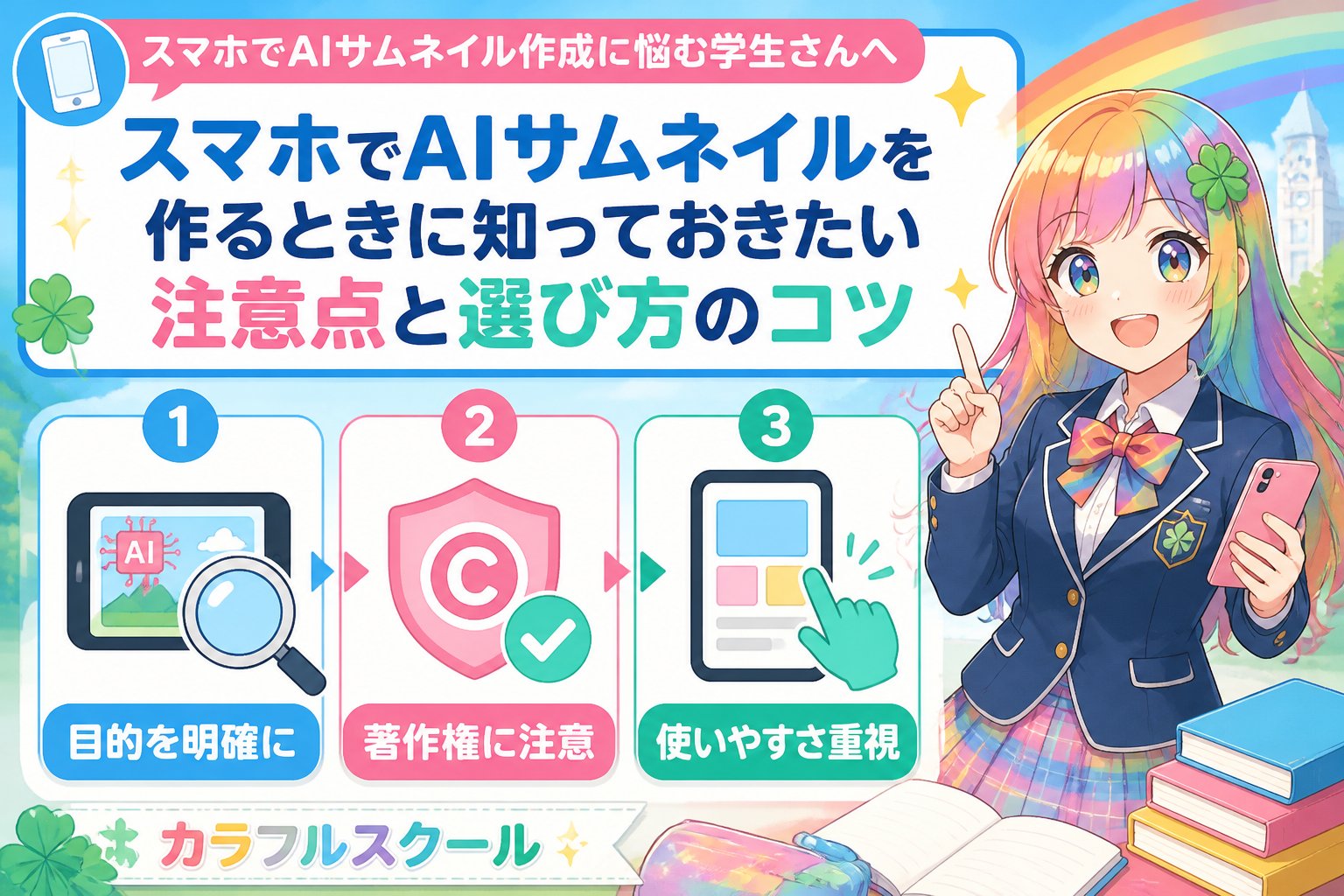
スマホでAIサムネイル作成に悩む学生さんへ
スマホで手軽にAIを使ったサムネイル作成ができる時代になりました。しかし、便利な反面、画質の低下や利用規約の複雑さ、著作権問題など、さまざまなトラブルや注意点も存在します。学生クリエイターにとっては特に、これらの問題はよくある悩みです。2025年の調査によると、AI画像生成ツール利用者の約6割がスマホを主なデバイスに使っていますが、約4割が使い方やルールに不安を感じていることもわかっています。
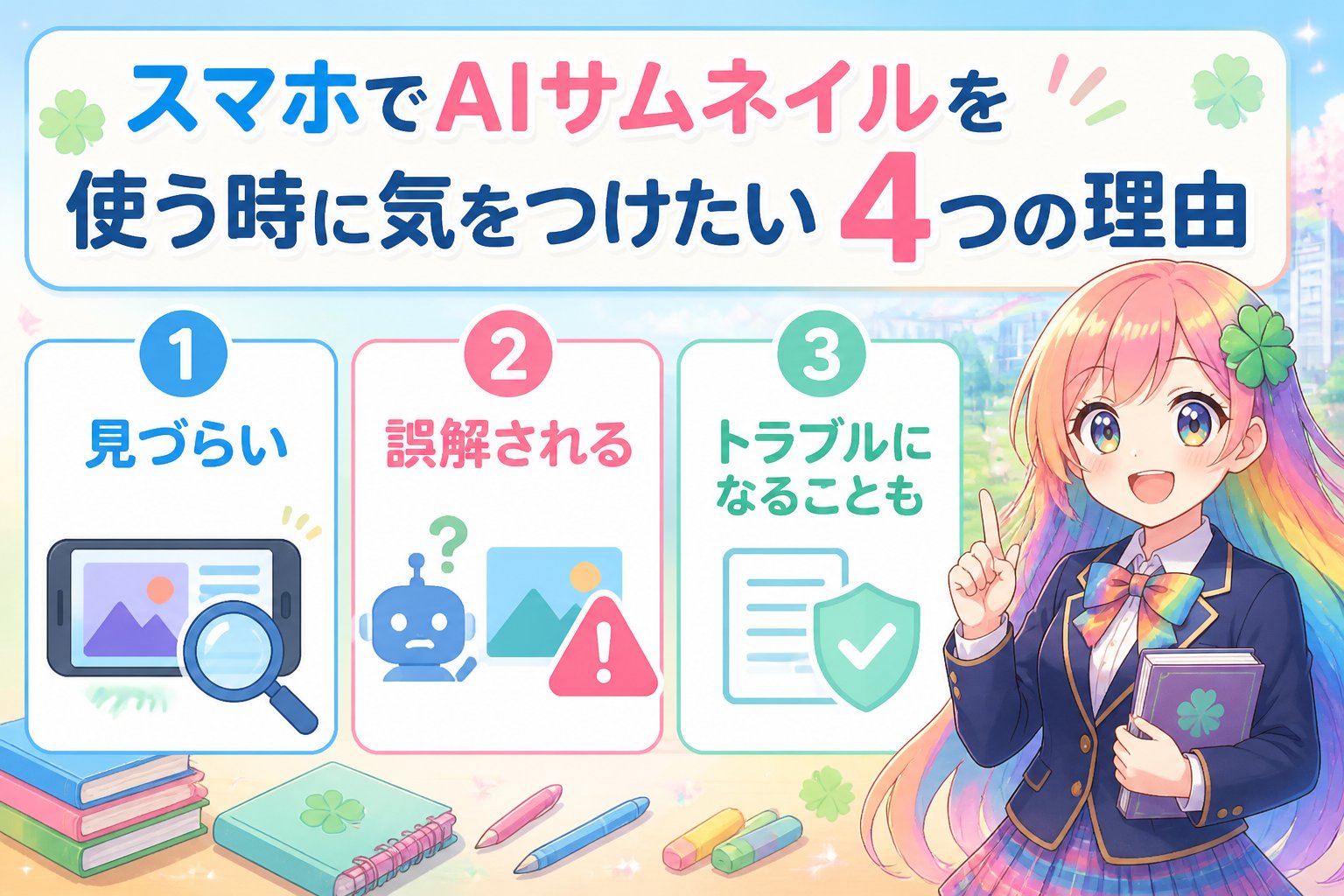
スマホでAIサムネイルを使う時に気をつけたい4つの理由
1. 画質と解像度の限界
スマホの画面は小さく、作業中に高解像度の細部を確認しづらいため、結果的に低解像度のサムネイルができやすいです。YouTubeやブログのサムネイルは第一印象を左右するため、画質は非常に重要です。多くのスマホ用AI画像生成アプリは無料版で画像サイズに制限があるため、完成後にパソコンでの再調整をおすすめします。特に1280×720ピクセル以上の解像度が望ましい場合は注意が必要です。
2. 利用規約の理解が難しい
AI画像生成ツールの利用規約は英語中心で複雑なことが多く、スマホで全文を読むのは大変です。特に商用利用の範囲や著作権の扱いが曖昧になりがちで、違反するとアカウント停止や法的トラブルのリスクがあります。公式サイトやヘルプページを時間をかけて確認し、信頼できる日本語解説を参考にしましょう。
3. 著作権と商用利用の注意点
AIが生成した画像の著作権は法的にまだグレーゾーンであり、サービスごとに対応が異なります。スマホで作成したサムネイルを副業や販売に使う場合は、商用利用が許可されているか利用規約で必ず確認してください。権利の断定はできませんが、条件を満たさないとトラブルに発展する可能性が高いです。
4. スマホの処理能力とバッテリー消費
AI画像生成は処理負荷が高く、スマホの性能によっては動作が遅くなったり、バッテリー消費が激しくなったりします。長時間の作業はスマホの熱暴走や動作不安定を招くこともあるため、適宜休憩を入れながら作業しましょう。また、Wi-Fi環境での利用を推奨します。
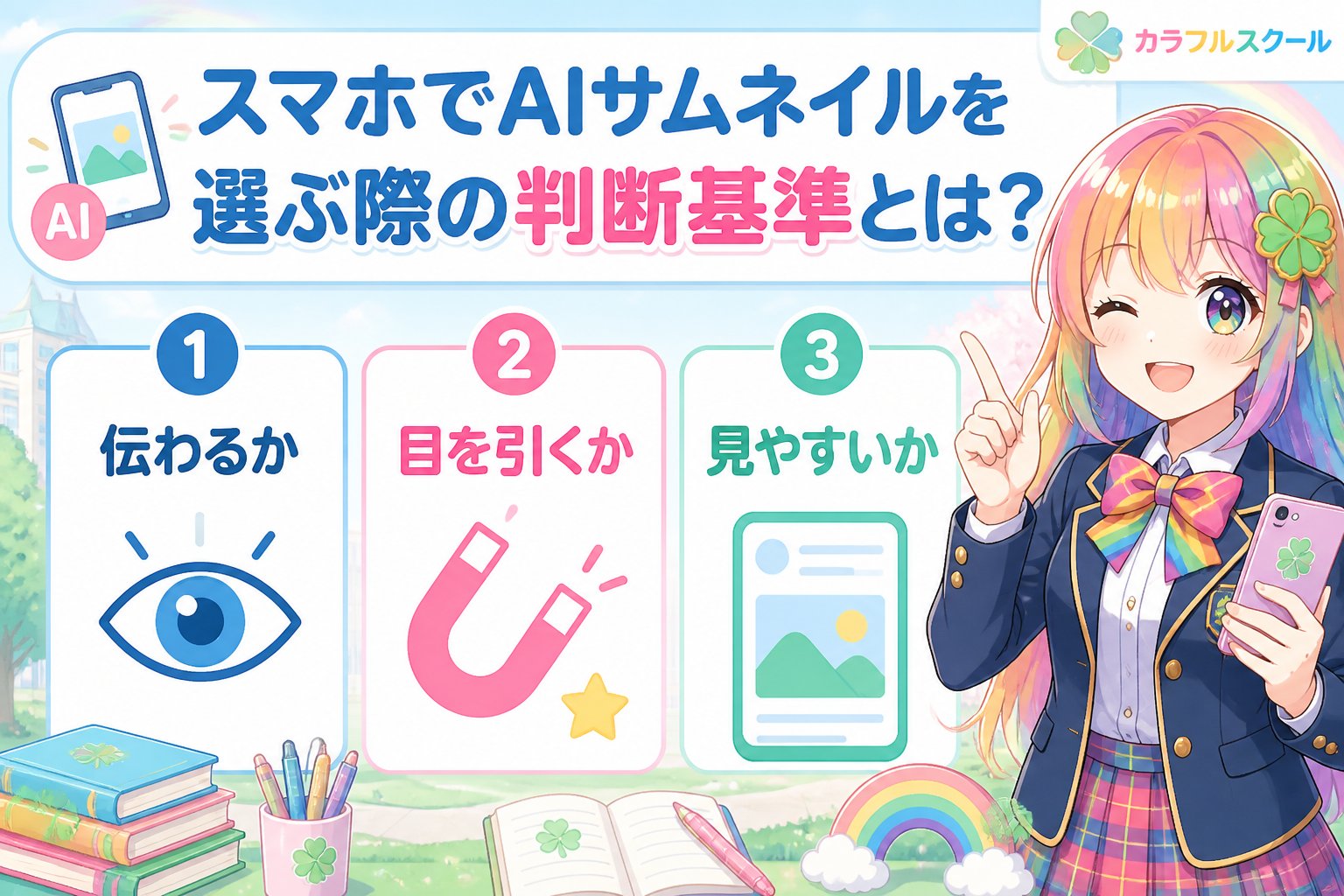
スマホでAIサムネイルを選ぶ際の判断基準とは?
AI画像生成ツールを選ぶ際は以下のポイントに注目すると失敗を防げます。
| ポイント | チェック内容 | 具体例 |
|---|---|---|
| 画質・解像度 | 無料版・有料版の画像最大サイズ | 無料版は1280×720pxまでの制限が多い |
| 商用利用の可否 | 商用利用OKか利用規約で要確認 | 一部ツールは商用利用に別途契約が必要 |
| 著作権の扱い | 生成画像の権利帰属 | ツールによってはユーザーに権利譲渡なし |
| スマホ対応の使いやすさ | UIの直感性、動作速度 | 専用アプリやブラウザ版の違いを比較 |
| 処理速度とバッテリー消費 | スマホでの快適な動作 | 高性能スマホ推奨、Wi-Fi環境での利用 |
👉 横にスクロールできます
スマホでのAIサムネイル作成の基本手順とポイント
まずは利用規約や機能を公式サイトで確認し、信頼できるツールを選びましょう。商用利用の可否、解像度、著作権の説明が明確なものが理想です。アプリのレビューや評判も参考にしてください。
具体的でイメージが伝わりやすいキーワードを入力します。スマホの小さい画面での入力はミスが起こりやすいので、メモアプリなどで下書きしてからコピー&ペーストするのがおすすめです。
生成された画像の解像度や構図をスマホ画面で確認します。細部の確認が難しい場合は、パソコンで再確認し、必要に応じて編集しましょう。
画像編集アプリでサイズ調整や文字入れを行い、ファイル形式や名前を整理して保存します。複数のバージョンを作成しておくと後で選びやすくなります。
完成したサムネイルを実際の使用環境(YouTubeやブログ)で表示確認し、問題がなければ公開します。商用利用の場合は利用規約に違反していないか最終チェックを忘れずに。
スマホでAIサムネイルを活用する際の注意点まとめ
重要ポイント
・画質の限界を理解し、必要に応じてPCでの調整も検討する
・利用規約は必ず読み込み、特に商用利用の範囲を把握する
・著作権の扱いはまだ法整備が進んでいないため、断定は避け慎重に
・スマホの処理性能やバッテリー消費にも注意する
・安心して使うために信頼性の高いツールを選ぶことが大切
彩葉のまとめチェックリスト🌈
- ✅ スマホでのサムネイル作成は気軽だけど画質と規約に注意
- ✅ 商用利用が明示されているツールから選ぶ
- ✅ 生成画像の著作権はグレーゾーンなのでリスクを理解する
- ✅ 必要ならパソコンで最終調整を行う
- ✅ スマホの処理能力やバッテリーにも気をつける
よくある質問(FAQ)
Q1: スマホだけでAIサムネイル作成は完璧にできる?
A1: スマホでの作成は手軽ですが、画質や細部の確認には限界があります。最終的にパソコンでの調整をおすすめします。特に高解像度や商用利用を考えている場合はパソコンでの確認が安心です。
Q2: AI生成画像の商用利用で特に気をつけることは?
A2: 各ツールの利用規約をよく読み、商用利用が許可されているか確認しましょう。権利の断定は避け、必要なら専門家に相談してください。また、商用利用に追加料金や契約が必要な場合もあります。
Q3: スマホアプリで安全にAIサムネイルを作るコツは?
A3: 公式アプリや評判の良いサービスを使い、個人情報の扱いに注意しましょう。不明点は公式FAQやユーザーコミュニティで確認すると安心です。アプリの権限設定も見直しましょう。
私、彩葉も学生時代はスマホだけでAIサムネイルに挑戦し、何度も失敗しました。でも正しい知識と段階的なロードマップがあれば、あなたも自分の好きな表現で副業や作品づくりに活かせるはず!これからもカラフルに応援していくね☘️✨
次にやること
Colorful Schoolで、学び方と次のステップを確認する
記事で基礎を確認したら、次はColorful School本体で自分に合う学び方・参加導線を確認しましょう。
関連解説をまとめて読む: Colorful Schoolの記事をまとめて読む
💡 記憶を持つAIパートナー、育ててみませんか?
あなたとのやり取りや過去の学びを記憶したエージェントが、その記憶をもとに自分で考えて動きます。使うほど記憶が積み上がって、機械的じゃなく人のようにリアルな文章まで書けるようになります。
……ちなみにこの記事、誰が書いたと思いますか?









