※この記事には広告・掲載内容は編集方針に基づき、読者の判断材料になるように作成しています。
画像生成AI学生無料枠比較とは、学生が無料で利用できる画像生成AIツールの無料プランの特徴や商用利用のルール、著作権の扱い、失敗時の対処法をわかりやすく比較・解説することです。この記事では、学生クリエイターが安心して使えるツール選びのポイントを具体的に紹介します。
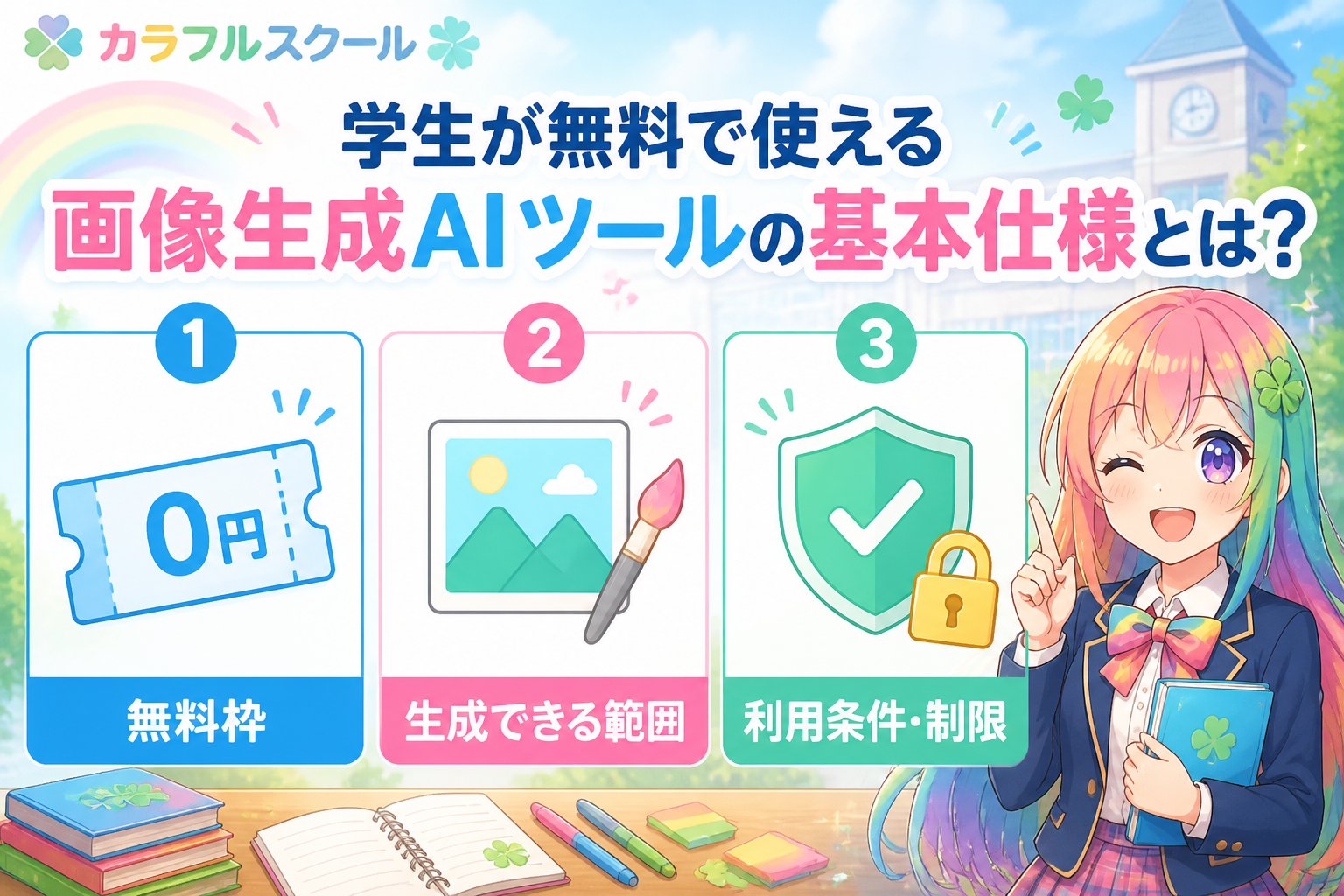
学生が無料で使える画像生成AIツールの基本仕様とは?
画像生成AIツールの無料枠は、月間の生成可能枚数や利用回数、解像度、商用利用の可否などがサービスごとに大きく異なります。学生が使いやすい無料プランを選ぶには、これらの仕様をしっかり把握することが重要です。例えば、Stable Diffusion系ツールは無料枠が比較的多く、30~50枚程度の画像生成が可能ですが、利用登録はメールアドレスだけで済みます。一方、Midjourneyは無料試用枠が約25枚と少なめで、Discordの登録が必須です。DALL・E 2は15枚分のクレジット制ですが、商用利用が可能で直感的な操作が特徴です。
| サービス名 | 月間無料枠 | 商用利用 | 著作権の扱い | 利用登録 |
|---|---|---|---|---|
| Stable Diffusion系ツール | 30~50枚程度 | 条件付きで可 | 生成物の著作権は利用者側に帰属する場合が多い | メール登録のみ |
| Midjourney | 約25枚(試用版) | 有料版のみ可 | 利用規約で商用利用は有料版に限定 | Discord登録必須 |
| DALL・E 2 | 15枚クレジット | 商用利用可 | 著作権は利用者に帰属するが制限あり | OpenAIアカウント |
👉 横にスクロールできます
無料枠の範囲を超えると課金が必要になることが多いため、学習や作品制作のペースに合わせて選ぶのがポイントです。学生はまず無料枠で十分に試し、使い勝手や生成画像のクオリティを比較検討しましょう。さらに、無料枠の利用制限やリセットタイミングも確認しておくと、計画的に制作が進められます。
学生が安心して商用利用できるか確認するには?
副業やポートフォリオ制作にAI生成画像を使う際、商用利用の可否と著作権の扱いは特に重要です。確認方法は以下のステップで行いましょう。
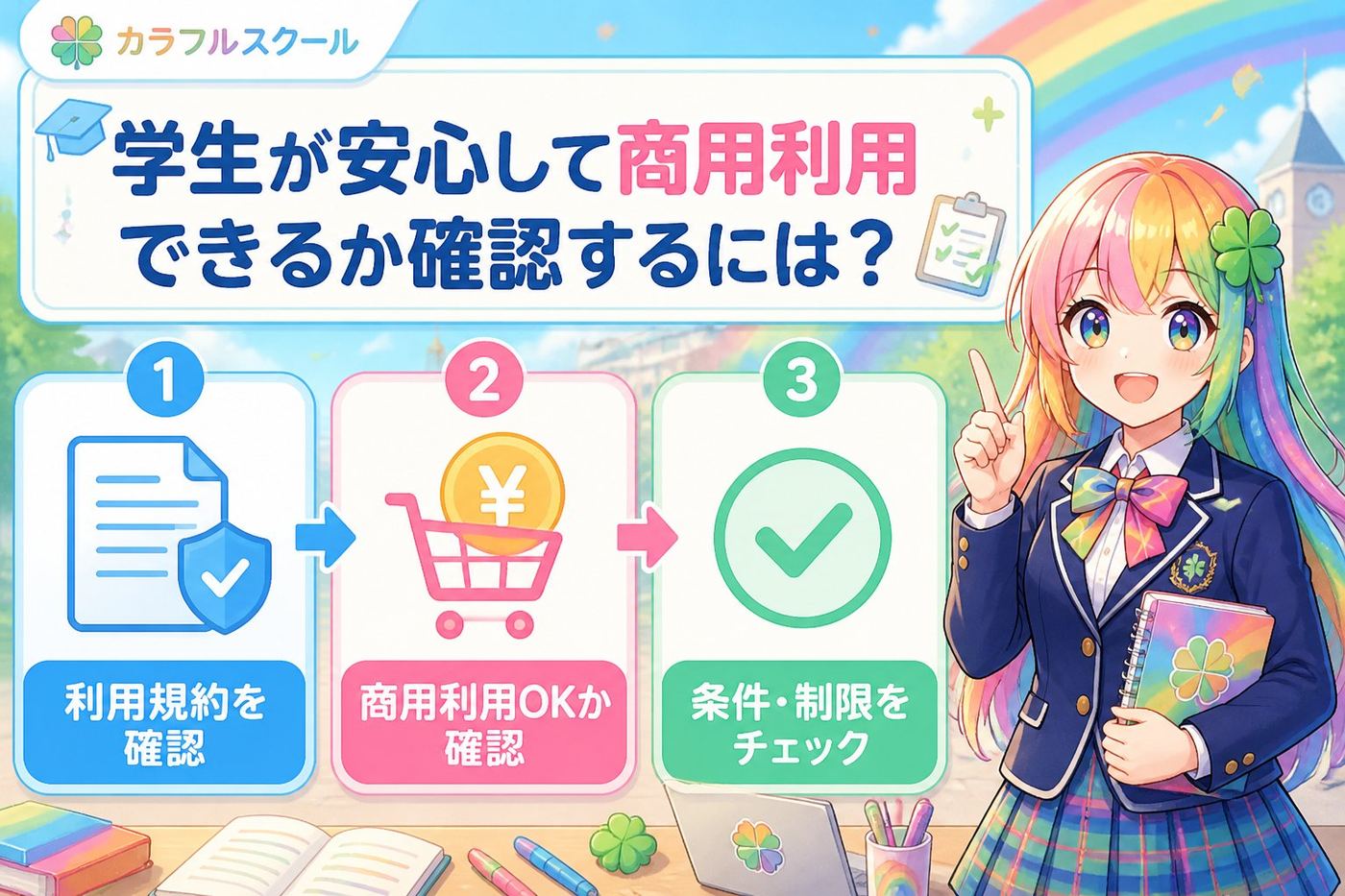
- 公式利用規約を詳細に読む:商用利用の範囲や条件が明確に記載されています。例えば、Midjourneyは無料枠での商用利用を禁止しているため、有料版へのアップグレードが必要です。
- 公式のサポートページやFAQをチェック:疑問点は公式が案内していることが多く、最新情報を得られます。利用規約は変更されることがあるため、定期的な確認が望ましいです。
- 著作権関連のチェックリストを作成:生成物に第三者の著作物が含まれていないか、または商用利用に制限がないか自己確認を徹底しましょう。例えば、既存のキャラクターやブランドロゴが含まれていないか注意が必要です。
- 利用ツールのコミュニティやフォーラムを活用:同じ学生ユーザーの経験談や最新の注意点を共有している場合が多く、実践的な情報収集に役立ちます。
学生クリエイターは将来の副業や作品公開を見据え、利用規約の変更にも注意しながら最新情報を常に確認することが大切です。特に商用利用を考える場合は、規約違反によるトラブルを避けるために慎重な対応が求められます。
学生がよくある失敗と上手な直し方
AI画像生成では、生成画像に使えない素材が混入したり、解像度が不足してしまう失敗がよくあります。私も最初は同じ経験をしましたが、以下の方法で改善できました。
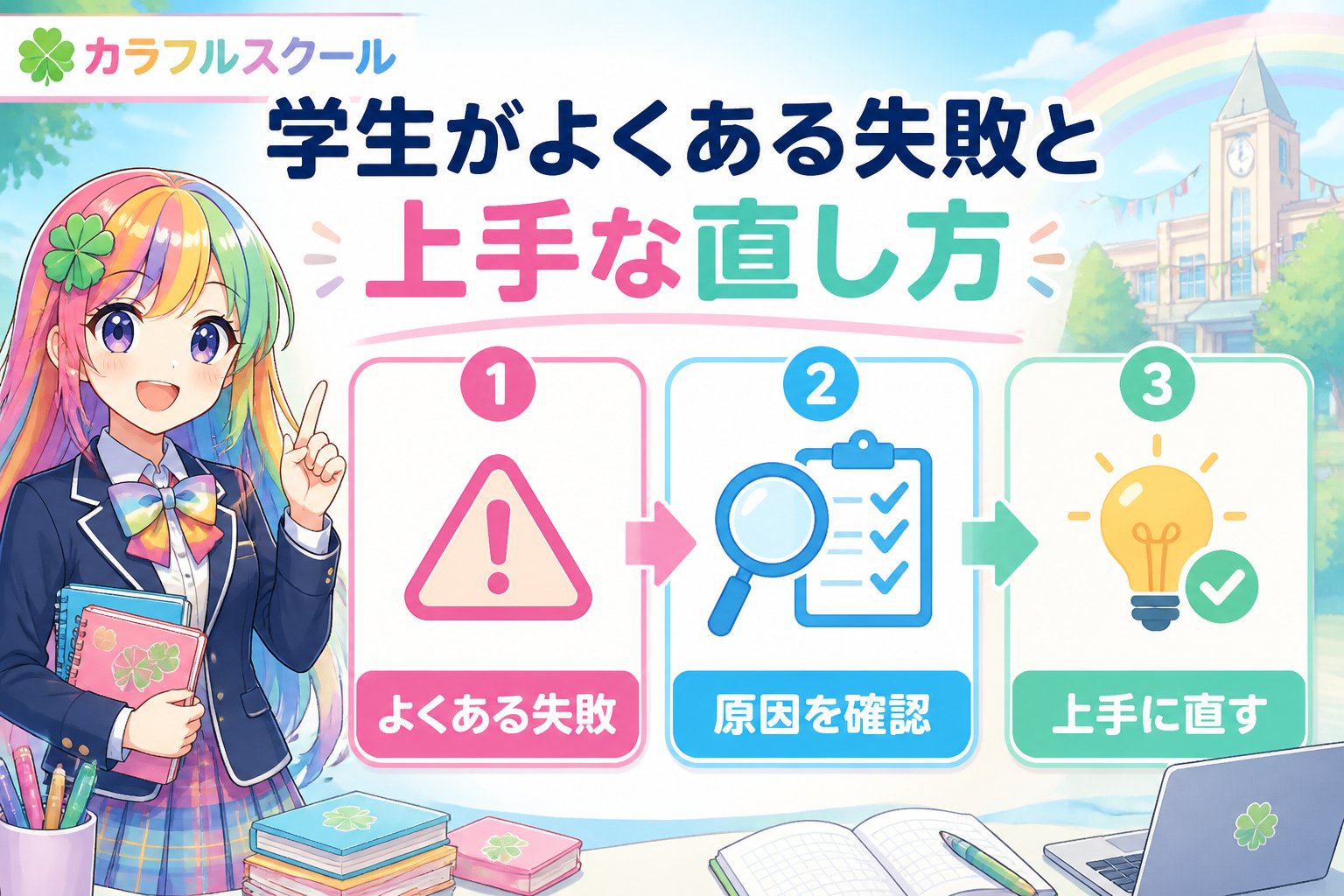
- 生成時のプロンプトを工夫する:不適切な要素や望まない表現を除外する文言を加えて、より狙い通りの画像を生成しましょう。具体的には、「no text」「no watermark」などの否定表現を入れると良いです。
- ツールの修正機能を活用する:多くのAIツールは画像の部分修正や再生成機能を備えているため、細かい調整が可能です。例えば、DALL・E 2のインペイント機能を使うと、特定の部分だけ修正できます。
- 複数ツールで比較検討する:同じテーマで複数のツールを使い、最も満足できる画像を選ぶ方法も効果的です。ツールごとに得意な表現やスタイルが異なるため、使い分けることで作品の幅が広がります。
- 画像解像度やフォーマットを確認する:印刷やWeb掲載に適した解像度で生成されているか、用途に合わせてチェックしましょう。必要に応じて画像編集ソフトで補正するのもおすすめです。
生成した画像の著作権と商用利用条件を再確認する
問題があればプロンプトを調整し再生成する
完成した画像は商用利用可能か最終確認して保存する
学生におすすめの無料枠利用ツール比較まとめ
以下の表は、学生が無料枠で使いやすい代表的なAI画像生成ツールの特徴をまとめたものです。用途や操作性、商用利用の条件を踏まえて選びましょう。
| ツール名 | 無料枠の特徴 | 商用利用 | 初心者向けポイント |
|---|---|---|---|
| Stable Diffusion系 | 比較的多めの無料生成回数(月30~50枚) | 条件付きで利用可 | 設定や環境構築が多少必要だが自由度が高い。オープンソースでカスタマイズも可能 |
| Midjourney | 無料試用は約25枚 | 有料版で商用可 | Discord操作に慣れれば簡単でコミュニティも活発。アート系に強い |
| DALL・E 2 | 15枚クレジット制 | 商用利用可能 | 直感的なUIで初心者に最適。インペイント機能で部分修正も可能 |
👉 横にスクロールできます
学生はまず無料枠の上限と利用規約をよく把握し、自分の制作ペースや目的に合ったツールから始めることが失敗を減らすコツです。さらに、ツールのアップデート情報や新機能にも注目し、より効率的な画像生成を目指しましょう。
まとめ:学生が無料枠でAI画像生成を安心して始めるために押さえたいポイント
- 無料枠の仕様を比較し、自分の制作ペースに合うツールを選ぶ
- 商用利用の可否や著作権の確認は必ず行い、疑問は公式に問い合わせる
- 失敗はプロンプト調整や複数ツールの併用でカバーできる
- 常に利用規約の最新情報をチェックし、安心してクリエイティブ活動を楽しむ
- コミュニティやフォーラムで情報交換し、最新の注意点や活用法を学ぶ
私も彩葉として、同じ学生クリエイターの目線で応援しています。ぜひ一緒にAI画像生成を楽しみながら、副業や作品制作にチャレンジしてみてくださいね!☘️✨
よくある質問(FAQ)
Q1: 学生でも無料枠で作った画像をSNSで販売してもいい?
A: ツールによって異なります。商用利用が許可されているか利用規約で必ず確認し、条件付きの場合はそのルールを守りましょう。違反するとアカウント停止などのリスクがあります。特に無料枠の場合は商用利用が制限されていることが多いので注意が必要です。
Q2: AI画像生成で著作権侵害を避けるにはどうしたらいい?
A: 生成した画像に第三者の著作物が含まれていないか、チェックリストを作成して自己確認することが大切です。特に商用利用時は、利用規約の範囲内で生成することを心がけましょう。既存のキャラクターやブランドロゴの使用は避けるのが無難です。
Q3: 失敗した画像の直し方でおすすめは?
A: プロンプトを見直して再生成したり、部分修正機能があれば活用してください。また、複数のツールで同じテーマを試し、最適な画像を選ぶ方法も効果的です。解像度不足の場合は、画像編集ソフトで補正するのも一つの手です。
次にやること
Colorful Schoolで、学び方と次のステップを確認する
記事で基礎を確認したら、次はColorful School本体で自分に合う学び方・参加導線を確認しましょう。
関連解説をまとめて読む: Colorful Schoolの記事をまとめて読む
💡 記憶を持つAIパートナー、育ててみませんか?
あなたとのやり取りや過去の学びを記憶したエージェントが、その記憶をもとに自分で考えて動きます。使うほど記憶が積み上がって、機械的じゃなく人のようにリアルな文章まで書けるようになります。
……ちなみにこの記事、誰が書いたと思いますか?









