※この記事には広告・PRが含まれます。掲載内容は編集方針に基づき、読者の判断材料になるように作成しています。
CanvaSNS画像学生テンプレート選び方とは、学生がSNS投稿用の画像を作成する際に最適なテンプレートを選ぶ基準や手順のことを指します。この記事では、画像サイズや配色、ポートフォリオ掲載順の決め方など、学生クリエイターが押さえておきたいポイントを詳しく解説します。
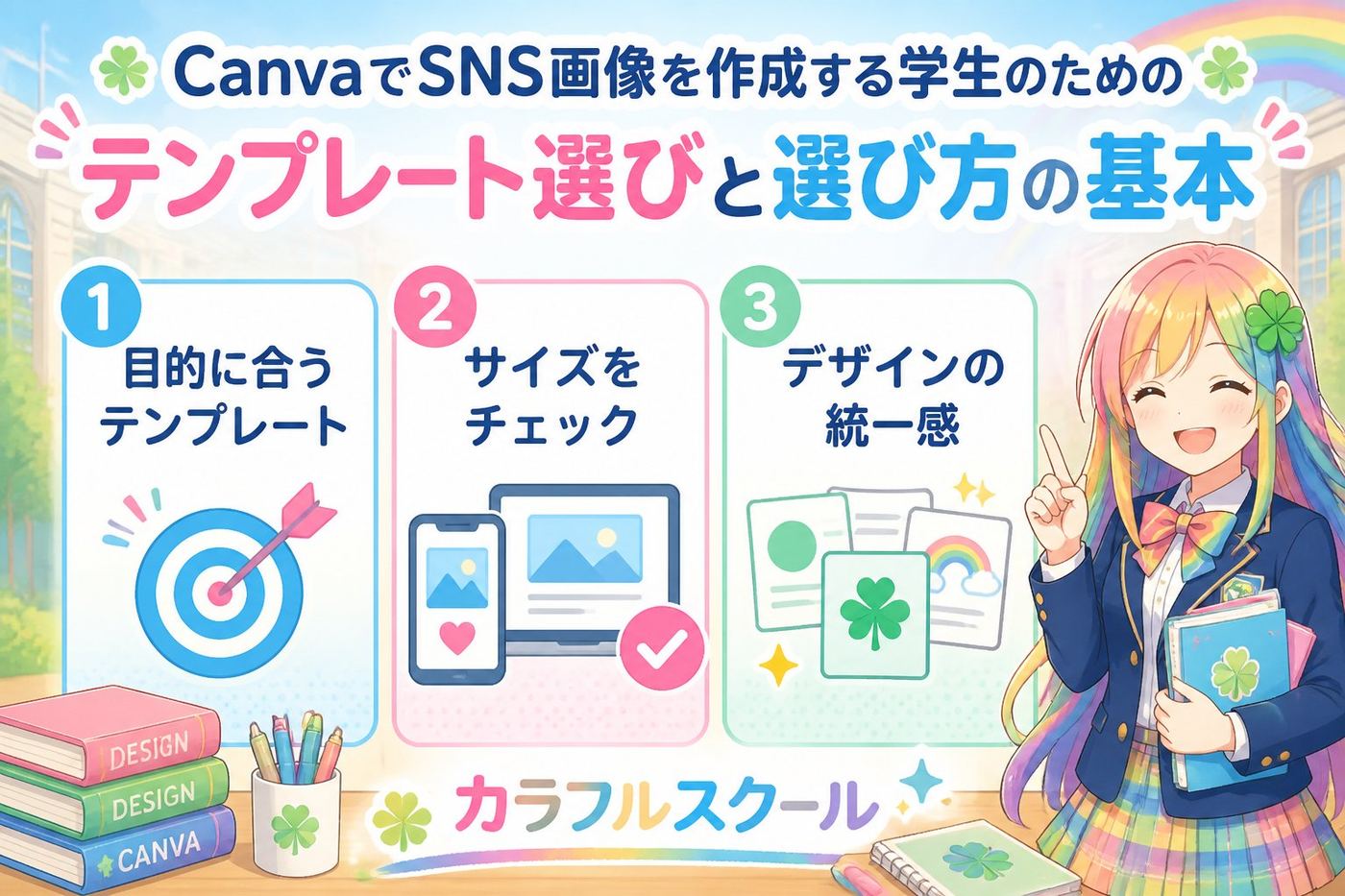
CanvaでSNS画像を作成する学生のためのテンプレート選びと選び方の基本
学生がCanvaでSNS画像のテンプレートを選ぶ際には、投稿するSNSの特性や画像サイズ、デザインの配色、そしてポートフォリオ掲載時の見せ方を理解することが重要です。これらを踏まえた選び方をマスターすることで、より効果的なSNS投稿が可能になります。
SNS投稿に適した画像サイズ一覧と特徴
| SNS | 推奨画像サイズ(px) | 特徴 |
|---|---|---|
| Instagram投稿 | 1080×1080 | 正方形で視認性が高く、フィードでの統一感が出る |
| Twitter投稿 | 1200×675 | 横長でテキストが読みやすいレイアウト |
| Facebook投稿 | 1200×630 | 横長で多くの情報を詰め込みやすい |
| 1000×1500 | 縦長で目を引きやすく、保存率が高い | |
| LINEタイムライン | 720×1280 | スマホ画面に最適化された縦長サイズ |
👉 横にスクロールできます
各SNSの画像サイズに合わせてテンプレートを選ぶことで、投稿の見栄えや反応率が向上します。Canvaのリサイズ機能を活用すると、複数SNSに対応した画像作成もスムーズです。
学生がSNS投稿デザインの配色を決めるコツ
- ベースカラーを1〜2色に絞り、アクセントカラーでメリハリをつける
- 文字色と背景色のコントラストを強くして視認性を高める
- Canvaの配色パレット機能を使い、ブランドイメージに合った統一感を演出する
- 季節感やテーマに合わせて色を変えることで投稿の印象を変化させる
配色はデザインの印象を大きく左右するため、学生の皆さんは自分のブランドや活動内容に合った色選びを心がけましょう。
ポートフォリオに掲載するSNS画像の掲載順の決め方
学生のポートフォリオでは、最もインパクトのある作品を最初に配置し、閲覧者の興味を引くことが大切です。その後、ジャンルやテーマ別に分類して掲載すると見やすくなります。
例えば、SNS投稿用画像のポートフォリオなら「季節のキャンペーン投稿→日常の投稿→商品紹介投稿」の順で掲載すると、ストーリー性が生まれ閲覧者に伝わりやすくなります。
Canvaで学生がSNS画像テンプレートを選ぶ際の具体的な選び方と手順
ここでは、Canvaを使う学生がSNS画像のテンプレートを選ぶ際の具体的な手順を紹介します。
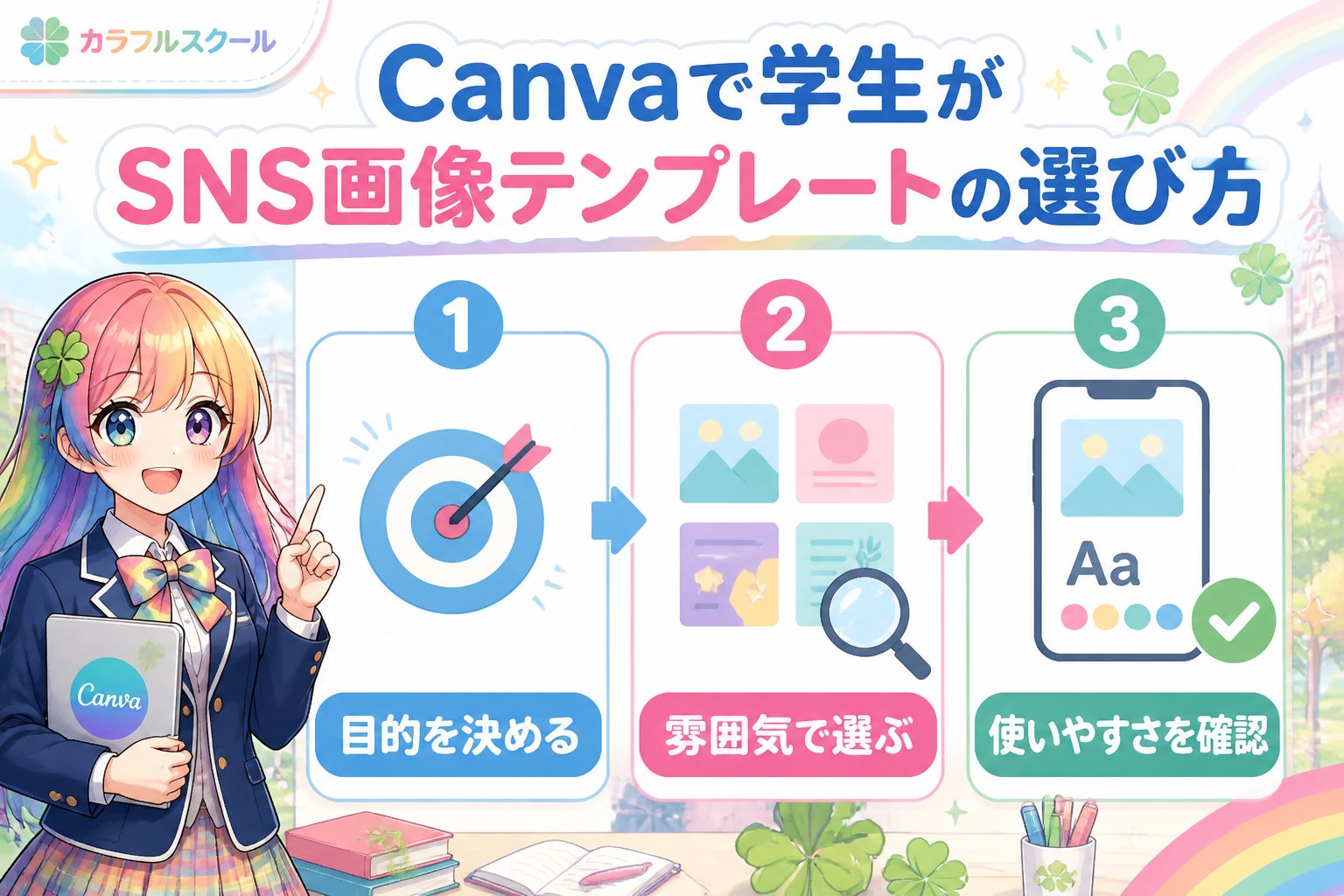
- 利用目的を明確にする
どのSNSで使うか、告知やブランディング、ファン獲得など投稿の目的をはっきりさせましょう。 - SNSに合った画像サイズのテンプレートを絞り込む
Canvaの検索機能で目的のSNSに適したサイズのテンプレートを探します。 - 配色やフォントをカスタマイズする
学校や自分のブランドに合う色やフォントに調整し、統一感を出します。 - 複数SNS用にサイズ変更や微調整を行う
Canvaのリサイズ機能を活用し、同じデザインを各SNSに最適化しましょう。 - 完成した画像をポートフォリオに整理して掲載
掲載順やテーマ別にまとめて見やすく工夫します。
CanvaでSNS画像を作る学生が知っておくべき著作権と商用利用の注意点
Canvaのテンプレートや素材は基本的に商用利用が可能ですが、一部の素材には利用制限があるため、必ず最新の利用規約を確認することが必要です。特にAI生成アート素材は著作権が複雑なので注意しましょう。
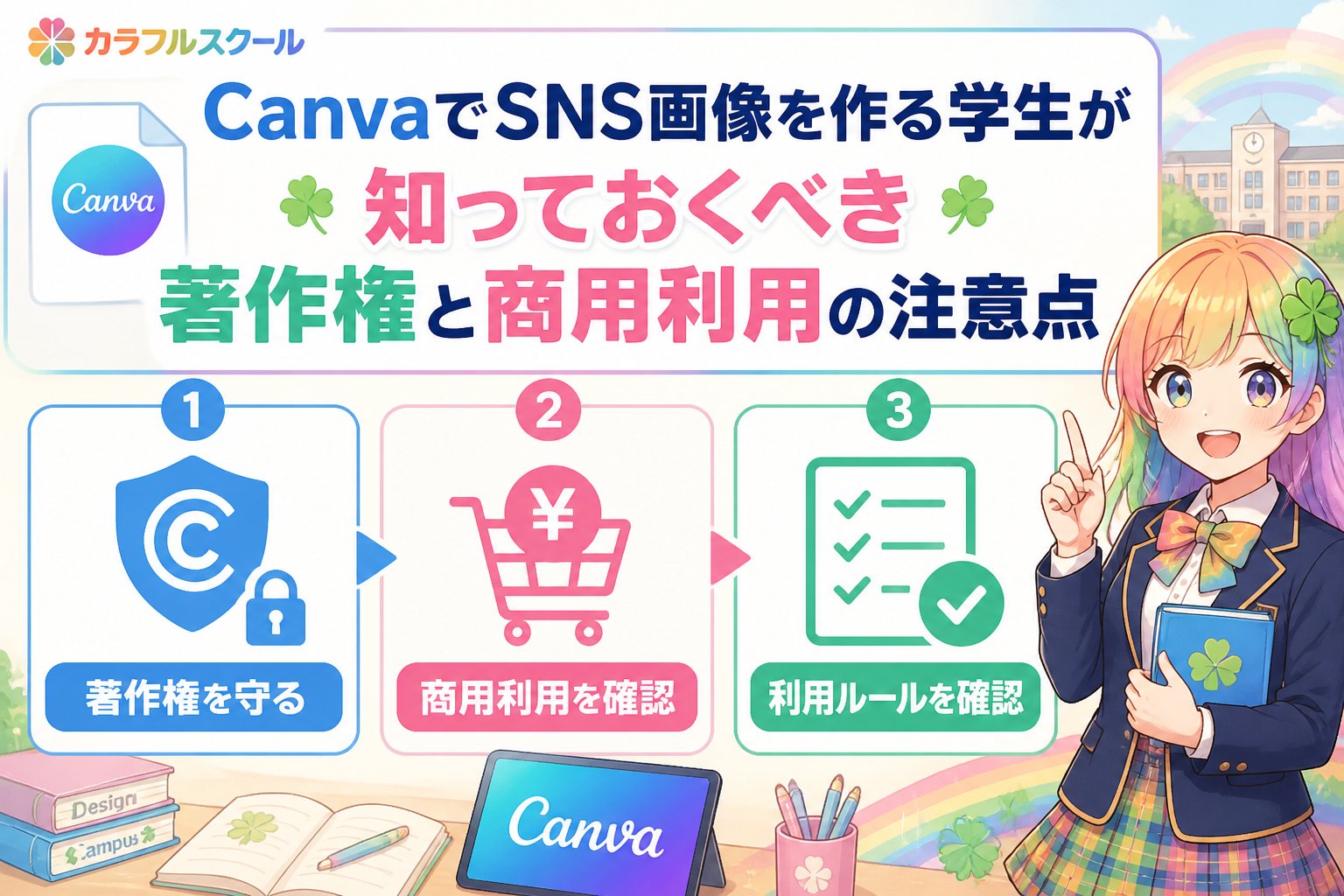
学生が副業やクリエイター活動でSNS画像を使う際は、素材の権利関係を正しく理解し、トラブルを避けることが大切です。
重要ポイント
・Canvaの商用利用規約は定期的に確認する
・無料素材と有料素材で利用条件が異なる場合がある
・AIアート素材の権利関係は慎重にチェックする
比較表:学生向けCanvaSNS画像テンプレート選びのポイント
| ポイント | 重要度 | 具体例・備考 |
|---|---|---|
| 画像サイズの適合性 | 高 | Instagramは1080×1080px、Twitterは1200×675pxなどSNSごとに最適サイズが異なる |
| 配色のバランス | 中 | ベースカラー2色+アクセントカラー1色で統一感を出す |
| ポートフォリオ掲載順の工夫 | 中 | インパクト順やテーマ別に整理し、閲覧者の興味を引く |
| リサイズ機能の活用 | 高 | 複数SNSに対応するため効率的にサイズ変更できる |
| 著作権・商用利用の確認 | 高 | 素材の利用規約を守り、トラブルを防ぐ |
👉 横にスクロールできます
よくある質問Q&A
Q1: Canvaの無料プランでも全てのSNS画像テンプレートが利用できますか?
A1: 無料プランでも多くのテンプレートが使用可能ですが、一部の高機能やリサイズ機能は有料プラン限定です。用途に応じてプランを選びましょう。
Q2: 学生がCanvaで作成したSNS画像の著作権は誰にありますか?
A2: 基本的に作成者である学生に著作権がありますが、使用した素材の利用規約によって制限がある場合があります。商用利用時は必ず規約を確認してください。
Q3: ポートフォリオにSNS画像を掲載する際に注意すべきことは?
A3: 他者の権利を侵害していないか確認し、掲載順やテーマ別に整理して見やすく魅力的に見せることが重要です。
まとめ:学生がCanvaでSNS画像テンプレートを選ぶためのポイントと選び方
- 投稿するSNSに合わせた画像サイズを最優先で選ぶ
- 配色は見やすさとブランドイメージに合わせて決める
- ポートフォリオ掲載時はインパクト順やテーマ別に整理する
- Canvaのリサイズ機能やカスタマイズで効率的に画像を作成する
- 著作権や商用利用の利用規約は必ず最新情報を確認し、トラブルを避ける
これらのポイントを押さえることで、学生の皆さんはCanvaを使ったSNS投稿用画像作成をより効果的に、そして楽しく進められます。副業やクリエイター活動の一環としても、権利に配慮しながらクリエイティブな発信を続けていきましょう!
次にやること
Colorful Schoolで、学び方と次のステップを確認する
記事で基礎を確認したら、次はColorful School本体で自分に合う学び方・参加導線を確認しましょう。
関連解説をまとめて読む: Colorful Schoolの記事をまとめて読む
💡 記憶を持つAIパートナー、育ててみませんか?
あなたとのやり取りや過去の学びを記憶したエージェントが、その記憶をもとに自分で考えて動きます。使うほど記憶が積み上がって、機械的じゃなく人のようにリアルな文章まで書けるようになります。
……ちなみにこの記事、誰が書いたと思いますか?









