※この記事には広告・PRが含まれます。掲載内容は編集方針に基づき、読者の判断材料になるように作成しています。
CanvaAI学生料金比較とは、学生がCanvaのAI搭載デザイン機能を利用する際に、各プランの料金や機能を比較し、自分に最適なプランを選ぶことを指します。この記事では、学生におすすめの料金プランの特徴やSNS投稿に適した画像サイズ一覧、配色の決め方、さらにポートフォリオの掲載順のポイントまで幅広く解説します。
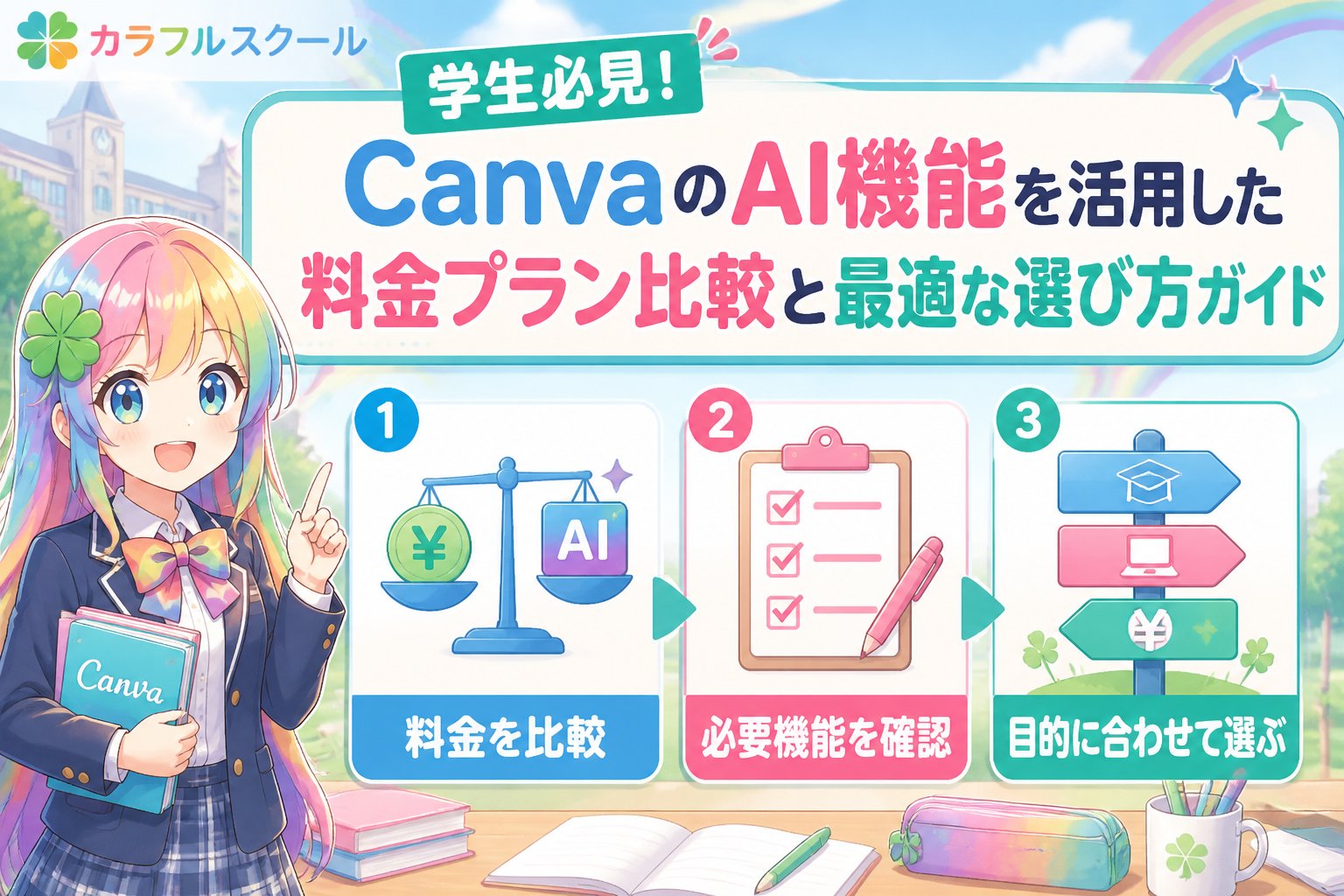
CanvaのAI機能を学生が使う際の料金プラン比較と選び方のポイント
Canvaは無料プランからProプラン、Teamsプランまで複数の料金プランがあり、それぞれAI機能の利用範囲や料金体系が異なります。学生が効率的にAI機能を活用するためには、自分の利用目的や予算に合ったプランを選ぶことが重要です。以下の比較表で主要プランの特徴を詳しく確認しましょう。
| プラン名 | 料金(月額換算) | AI機能の利用範囲 | 商用利用の可否 | 画像サイズの選択肢 |
|---|---|---|---|---|
| 無料プラン | 0円 | 限定的(AIツールは一部制限あり) | 非営利利用のみ | 標準サイズのみ |
| Proプラン | 約1,500円 | ほぼ全てのAI機能が利用可能 | 商用利用可(利用規約要確認) | 多彩な画像サイズが選択可能 |
| Teamsプラン | 約2,400円(1人あたり) | Proプランの全機能+チーム管理機能 | 商用利用可(利用規約要確認) | 多彩な画像サイズが選択可能 |
👉 横にスクロールできます
学生が副業やクリエイティブ活動でAI機能をフル活用したい場合は、Proプラン以上の契約がおすすめです。無料プランは基本的な機能に限られ、AIツールの活用範囲が狭いため、より高度なデザインを目指すなら有料プランを検討しましょう。なお、学生割引は公式にはありませんが、キャンペーン情報は随時チェックすることを推奨します。
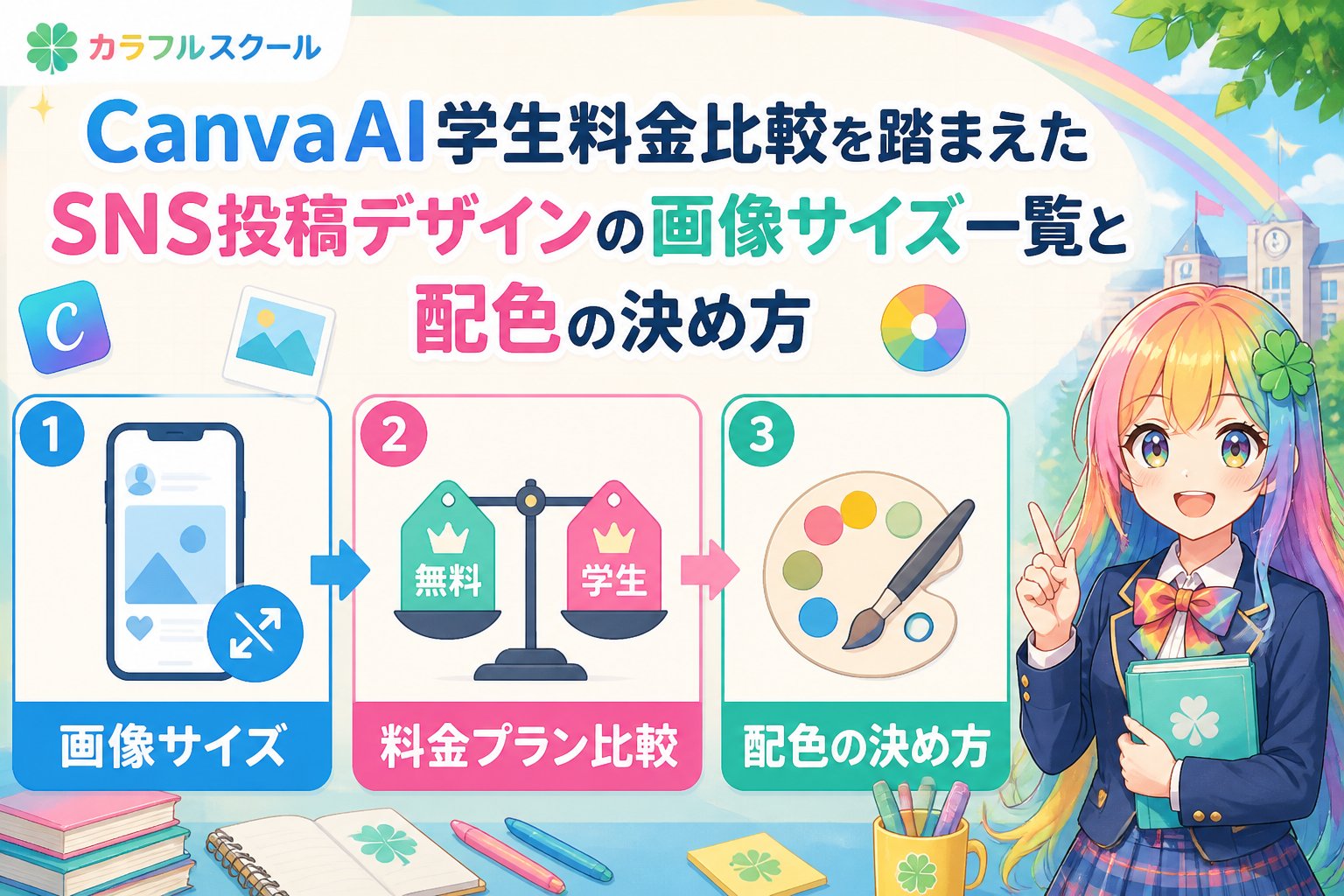
CanvaAI学生料金比較を踏まえたSNS投稿デザインの画像サイズ一覧と配色の決め方
CanvaのAI機能を活用してSNS投稿用のデザインを作成する際、画像サイズや配色の選択は投稿の見栄えや反応率に大きく影響します。ここでは、学生が押さえておきたいSNS投稿に最適な画像サイズと配色の決め方を紹介します。
SNS投稿に最適な画像サイズ一覧
- Instagram投稿:1080×1080px(正方形)
- Instagramストーリーズ:1080×1920px(縦長)
- Twitter投稿:1200×675px(横長)
- Facebook投稿:1200×630px(横長)
- LINEタイムライン:720×1280px(縦長)
Canvaではこれらの画像サイズがテンプレートとして用意されているため、初心者でも簡単に最適サイズのデザインを作成できます。特にAI機能を使うと、サイズに合わせたレイアウト調整も自動で提案されるため効率的です。
学生におすすめの配色の決め方
学生らしい明るくポップな色合いをベースにしつつ、CanvaのAI配色提案機能を活用するのが効果的です。AIがトレンドや視認性を考慮した配色を提案してくれるため、SNSでの反応率アップが期待できます。配色はブランドイメージや投稿内容に合わせて微調整し、統一感を持たせることがポイントです。
学生向けポートフォリオ作成で押さえたい掲載順の決め方
副業や就職活動で使うポートフォリオは、掲載順によって印象が大きく変わります。学生が効果的に作品をアピールするための掲載順のポイントを解説します。
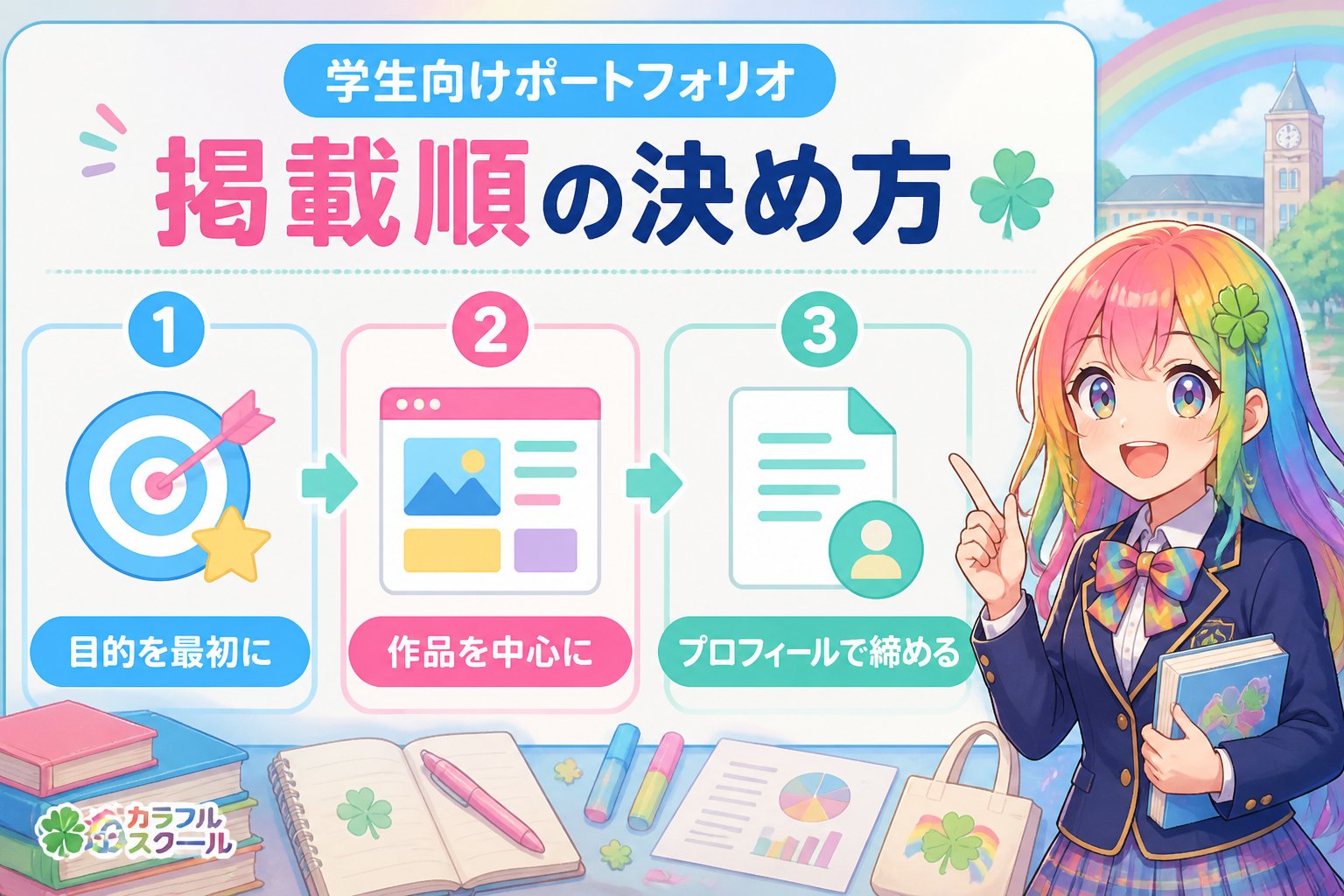
- 最新の作品を最初に配置し、新鮮さを強調する
- ジャンル別に作品をまとめて整理し、見やすさを向上させる
- AIデザイン作品と自作イラストは分けて掲載し、特徴を明確にする
- 各作品に簡単な解説や制作意図を添え、魅力を引き出す
この掲載順を意識することで、採用担当者やクライアントに好印象を与え、評価アップにつながります。
Canvaの利用規約・著作権で学生が注意すべきポイントと安全な使い方
AIを活用したデザインは便利ですが、著作権や商用利用のルールを守らないとトラブルになる恐れがあります。学生が特に注意すべきポイントは以下の通りです。
- 商用利用が認められているプラン(Pro以上)で作業すること
- AI生成画像の権利は明確でない場合が多いため、利用は慎重に行う
- 素材やテンプレートの出所を必ず確認し、権利侵害の恐れがあるものは使用しない
- 最新の利用規約を定期的に確認し、不明点は専門家に相談すること
注意: 著作権に関しては常に最新情報を確認し、違反しないように心がけましょう。
CanvaAI学生料金比較を踏まえた活用のまとめとチェックリスト
- ✅ 利用目的に合った料金プランを選び、AI機能の充実度と商用利用範囲をしっかり確認する
- ✅ SNS投稿に最適な画像サイズを理解し、AIの配色提案機能を積極的に活用する
- ✅ ポートフォリオは最新作から掲載し、ジャンル分けや解説で作品の魅力を高める
- ✅ 利用規約と著作権を必ず確認し、安全に副業やクリエイティブ活動を行う
学生の皆さんはこれらのポイントを押さえれば、CanvaのAI機能を最大限に活用してデザイン副業や作品制作に役立てられます。焦らずじっくりとスキルを磨き、クリエイティブな活動を楽しみましょう!
よくある質問(FAQ)
Q1: Canvaの無料プランでもAI機能は使えますか?
A1: 無料プランではAI機能は限定的で、基本的なテンプレートやツールが中心です。AI機能をフルに使いたい場合はProプラン以上を検討しましょう。
Q2: 学生でもCanvaの有料プランに割引はありますか?
A2: 公式に学生割引は明示されていませんが、キャンペーンや期間限定の割引がある場合もあるため、公式サイトを定期的にチェックすることをおすすめします。
Q3: AIで作ったデザインを副業に使う場合の著作権はどうなりますか?
A3: AI生成画像の権利は断定が難しいため、Canvaの利用規約をよく読み、商用利用が認められているプランで作業すること、素材の出所を確認することが重要です。疑問があれば専門家に相談しましょう。
次にやること
Colorful Schoolで、学び方と次のステップを確認する
記事で基礎を確認したら、次はColorful School本体で自分に合う学び方・参加導線を確認しましょう。
関連解説をまとめて読む: Colorful Schoolの記事をまとめて読む
💡 記憶を持つAIパートナー、育ててみませんか?
あなたとのやり取りや過去の学びを記憶したエージェントが、その記憶をもとに自分で考えて動きます。使うほど記憶が積み上がって、機械的じゃなく人のようにリアルな文章まで書けるようになります。
……ちなみにこの記事、誰が書いたと思いますか?









