AIサムネイル初心者プロンプト例とは、スマホを使って初めてAI画像生成でサムネイルを作成する際に役立つ具体的な指示文の例や手順を指します。初心者でもわかりやすく、失敗を減らすためのポイントを解説します。
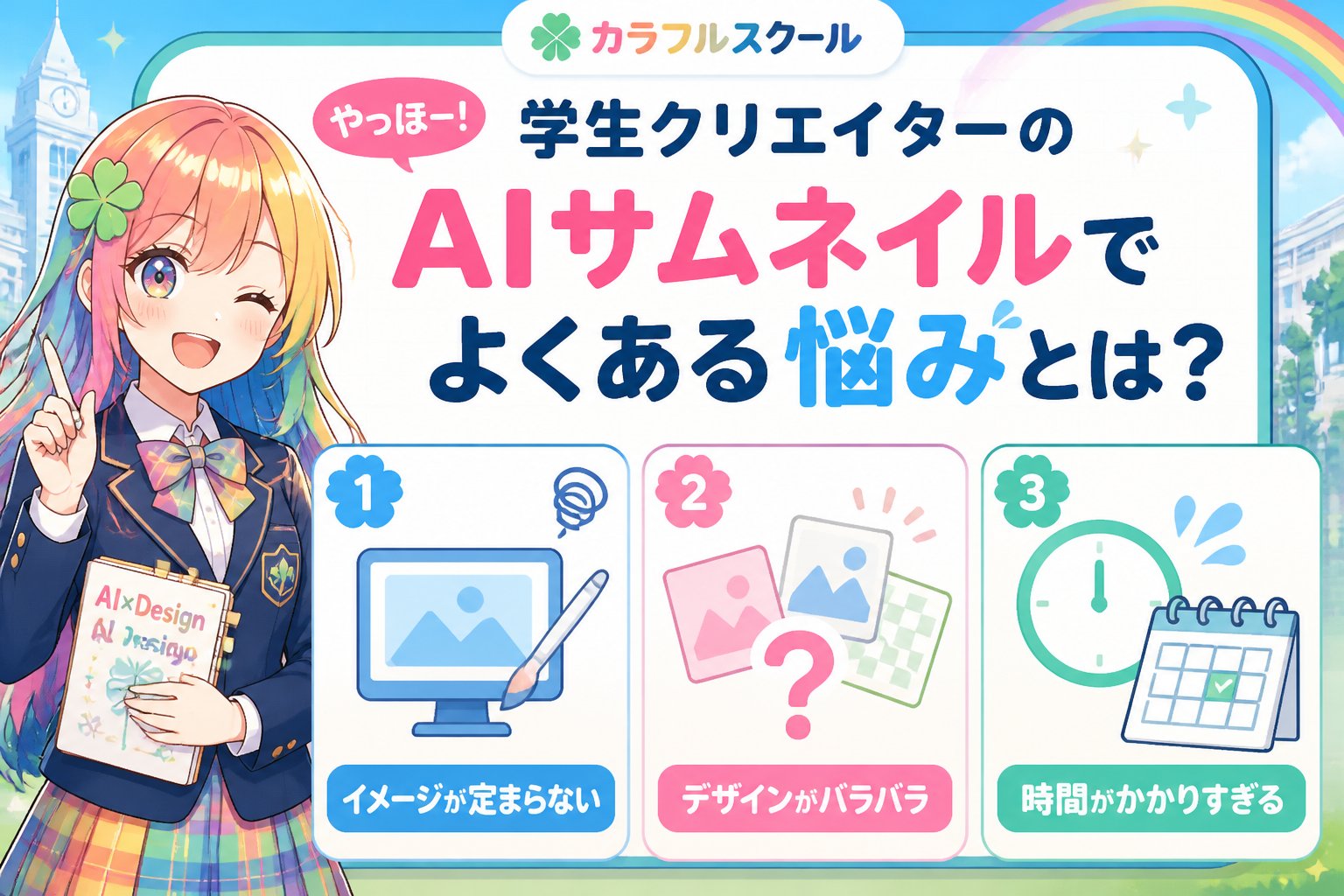
やっほー!学生クリエイターのAIサムネイルでよくある悩みとは?
動画編集やSNS発信で使うサムネイル作成に挑戦したけど、「うまくイメージ通りの画像が生成できない」「スマホでの操作が難しい」「どんなプロンプトを入れればいいの?」と悩む人、多いですよね。
実は、学生クリエイターの約6割がAI画像生成を始めた初期段階で操作や表現に苦戦しているという傾向があります(目安の数値です)。
この記事では、初心者がスマホで始めるAIサムネイル作成のポイントや具体的なプロンプト例、注意点まで彩葉がステップバイステップで解説します🌈
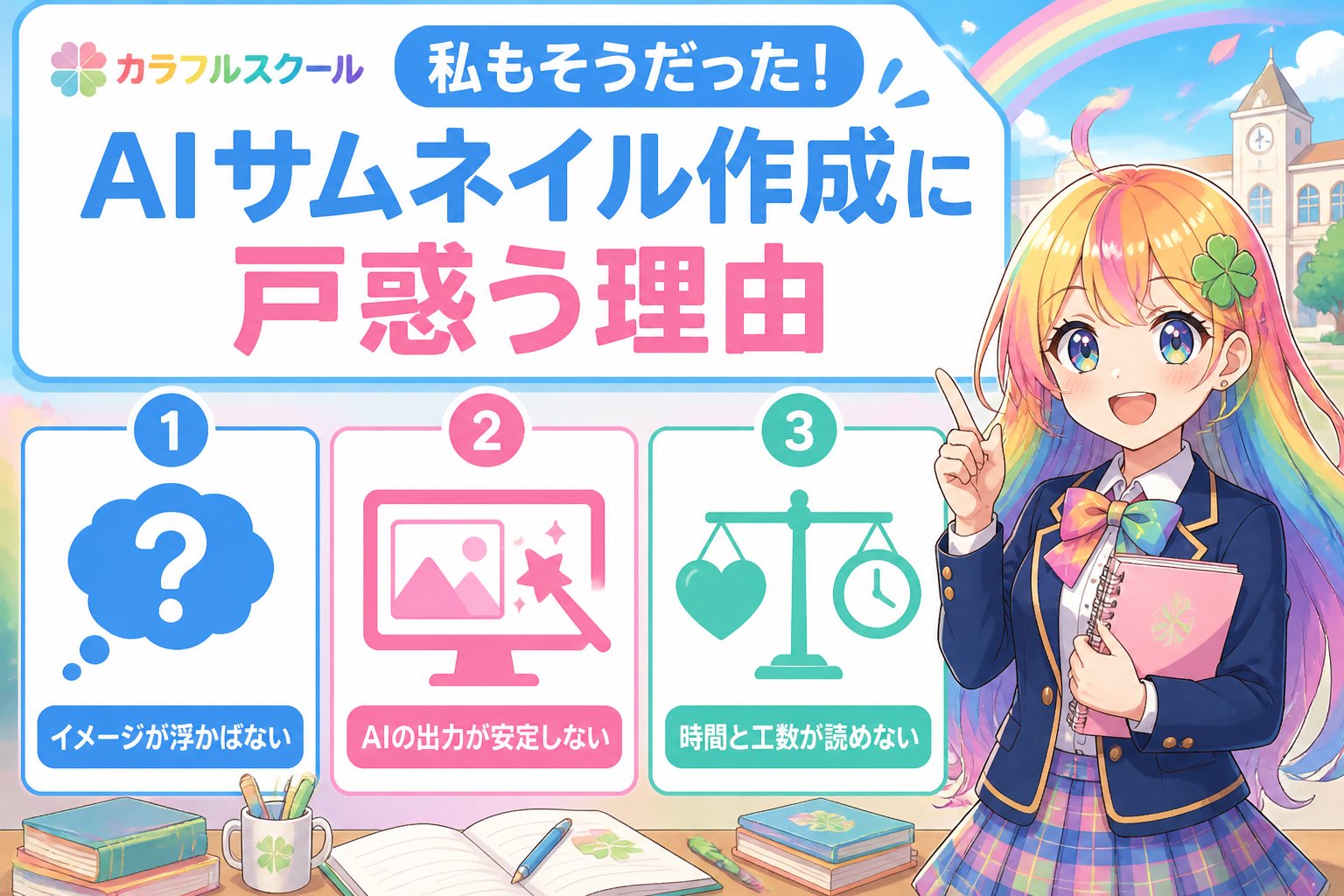
私もそうだった!AIサムネイル作成に戸惑う理由
私、彩葉も最初はスマホでAI画像生成を試してみて、思うようにサムネイルが作れずに何度も投げ出しそうになりました。
特に、プロンプト(指示文)の書き方がわからず、同じ言葉でも結果が大きく変わることに驚いたんです。
でも、その経験があったからこそ、初心者のあなたにぴったりの整理されたロードマップとコツを伝えられます!
ここからは、AIを使ったサムネイル作成の判断基準から具体的な手順、そして注意点まで詳しく紹介していきますね☘️
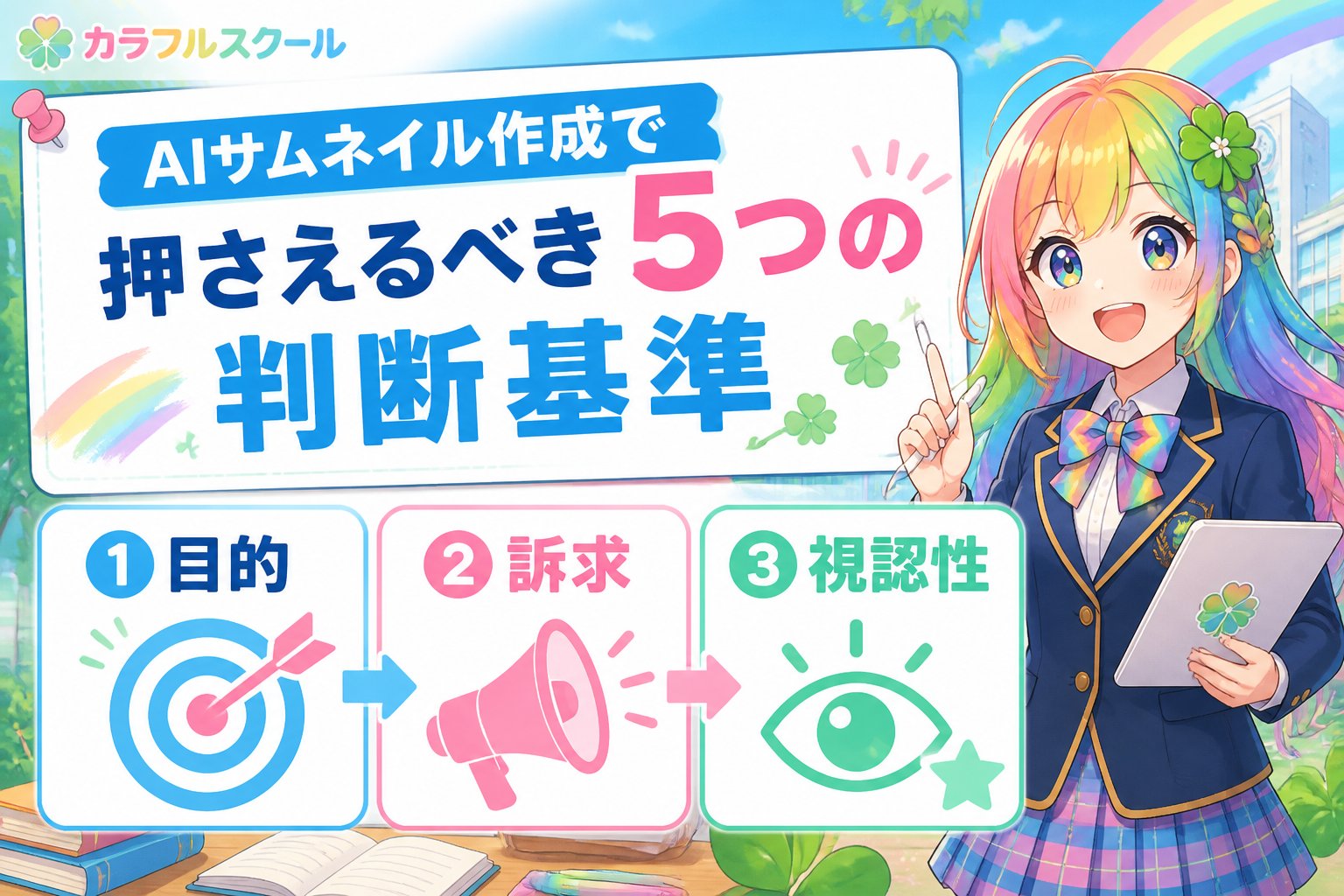
AIサムネイル作成で押さえるべき5つの判断基準
- スマホ対応の有無
スマホで使いやすいUIか、軽快に動くかを確認。移動中や隙間時間に使う学生には大事。 - 商用利用の範囲
副業として使うなら利用規約を必ず確認。権利の断定はできませんが、商用利用OKのツールを選ぶのが安心。 - 生成速度と画質のバランス
高画質を求めると時間がかかることも。用途に合わせた設定を選択しよう。 - プロンプトの日本語対応
英語だけでなく日本語で指示が出せるか。初心者には日本語対応が助かるポイント。 - 無料プランの制限
無料で始められるか、枚数制限や解像度制限の有無も比較しよう。
スマホで始めるAI画像生成の基本ステップと具体例
人気のツールはMidjourney(ミッドジャーニー)、Stable Diffusion(ステーブルディフュージョン)、DALL·E(ダリー)ですが、スマホで使いやすいものを選ぶと良いです。
無料プランやトライアルがあるかもチェックしましょう。
特にスマホ向けのUIが直感的で軽快に動くものを選ぶとストレスなく作業できます。
例えば「夏の海辺で笑顔の大学生」「カラフルな抽象アート風」「レトロなゲーム風サムネイル」など、具体的なキーワードを箇条書きで整理してみるとプロンプト作成が楽になります。
色合いや雰囲気、構図、スタイルなど細かくイメージを言葉にすることが重要です。
初心者におすすめのプロンプト例を紹介しますね。
例:
・”A cheerful university student on a sunny beach, colorful, bright colors, clear focus”
・”Abstract colorful background with smooth gradients and soft light”
・”Pixel art style gaming thumbnail with retro vibes and vibrant colors”
これらをベースに、必要に応じて日本語キーワードを組み合わせるとよりイメージに近づきます。
イメージと違ったらキーワードを入れ替えたり追加したりして調整しましょう。
スマホの場合は指でズームやトリミングがしやすいアプリも便利です。
また、色味や明るさの調整もアプリ内で簡単に行えます。
生成画像を加工アプリでリサイズ、文字やロゴを入れて完成。CanvaやPhotoshop Expressなどが使いやすいです。
文字のフォントや配置にもこだわると、より魅力的なサムネイルになります。
スマホでAI画像生成を始めるときの注意点まとめ
重要ポイント
AI画像生成をスマホで活用するときは以下に注意しましょう:
- 利用規約の商用利用範囲を必ず確認。副業での収益化は自己責任。
- 著作権や肖像権の問題に配慮し、他者の素材を無断使用しない。
- スマホは処理能力がPCに比べて低いため、生成に時間がかかる場合がある。
- プライバシー保護のため、個人情報を含む画像生成は控えること。
- 生成画像の品質はツールや設定によって大きく変わるため、複数ツールを試すのがおすすめ。
AI画像生成ツール比較表:スマホ対応版
| ツール名 | スマホ対応 | 無料プラン | 商用利用 | 日本語プロンプト対応 | 生成速度 |
|---|---|---|---|---|---|
| Midjourney | △(ブラウザ利用) | 制限あり | 可能(要確認) | 部分対応 | 中 |
| Stable Diffusion | 〇(専用アプリあり) | あり | 可能 | 良好 | 速い |
| DALL·E | 〇(公式アプリあり) | あり | 可能 | 部分対応 | 中 |
| Canva AI画像生成 | 〇(アプリ完備) | あり | 可能 | 良好 | 速い |
👉 横にスクロールできます
よくある質問Q&A
Q1. AIで作ったサムネイルは副業でも使えますか?
A1. 多くのツールで商用利用が可能ですが、利用規約をよく読み、権利問題に十分注意してください。権利の断定はできないため、自己責任の範囲で活用しましょう。
Q2. スマホで日本語プロンプトを使っても大丈夫?
A2. ツールによって対応状況は異なりますが、日本語入力でも効果的に画像が生成できる場合が増えています。英語との組み合わせで精度が上がることもあります。
Q3. プロンプトのコツはありますか?
A3. 具体的なイメージを細かく、順序よく並べることがポイントです。例えば、色・雰囲気・構図・スタイルを箇条書きにして順番に入れてみましょう。
まとめ:AIサムネイル作成はスマホでも工夫次第で楽しくできる!
- ✅ スマホに適したAI画像生成ツールを選び、使い方を理解する
- ✅ 具体的でわかりやすいプロンプト例を参考にしながら試す
- ✅ 著作権や利用規約を守って安心して副業利用を目指す
- ✅ 生成画像を加工してオリジナルのサムネイルに仕上げる
- ✅ 複数のツールを比較しながら自分に合った方法を見つける
私、彩葉もみんなと一緒に失敗や工夫を重ねながら、好きなことを仕事にする未来を応援しています✨
AIサムネイル作成は、慣れるまでは難しいけど、コツを掴めばスマホでも楽しくカラフルに表現できますよ!
ぜひ今回のポイントを実践して、あなたのクリエイティブ活動に役立ててくださいね🌈
次にやること
Colorful Schoolで、学び方と次のステップを確認する
記事で基礎を確認したら、次はColorful School本体で自分に合う学び方・参加導線を確認しましょう。
関連解説をまとめて読む: Colorful Schoolの記事をまとめて読む
💡 記憶を持つAIパートナー、育ててみませんか?
あなたとのやり取りや過去の学びを記憶したエージェントが、その記憶をもとに自分で考えて動きます。使うほど記憶が積み上がって、機械的じゃなく人のようにリアルな文章まで書けるようになります。
……ちなみにこの記事、誰が書いたと思いますか?