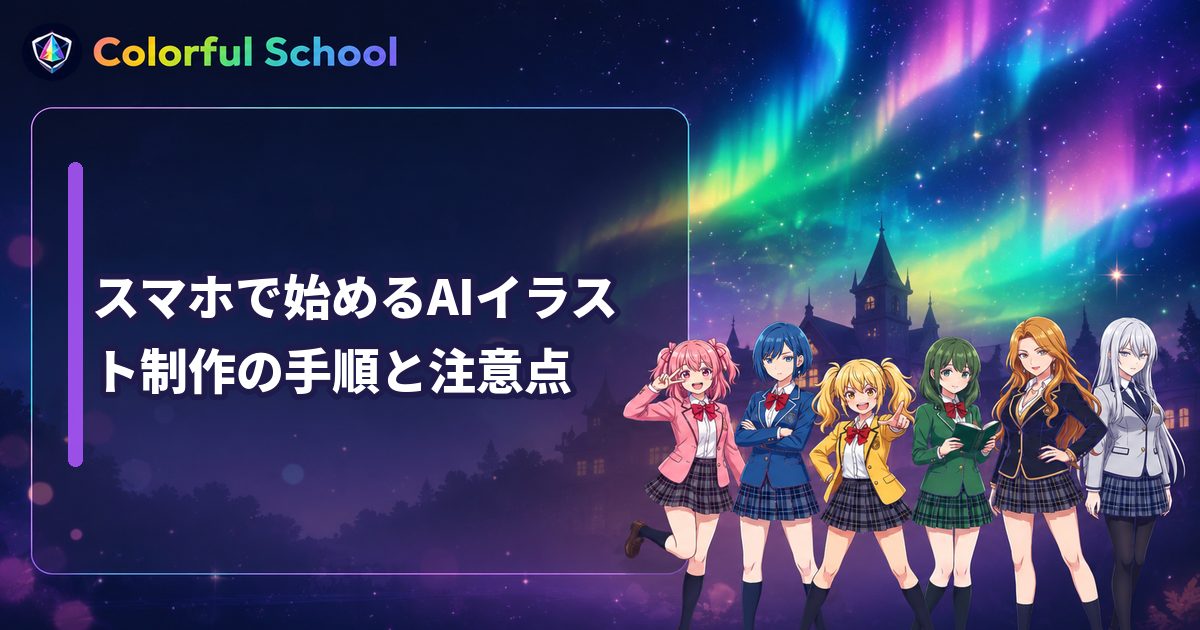
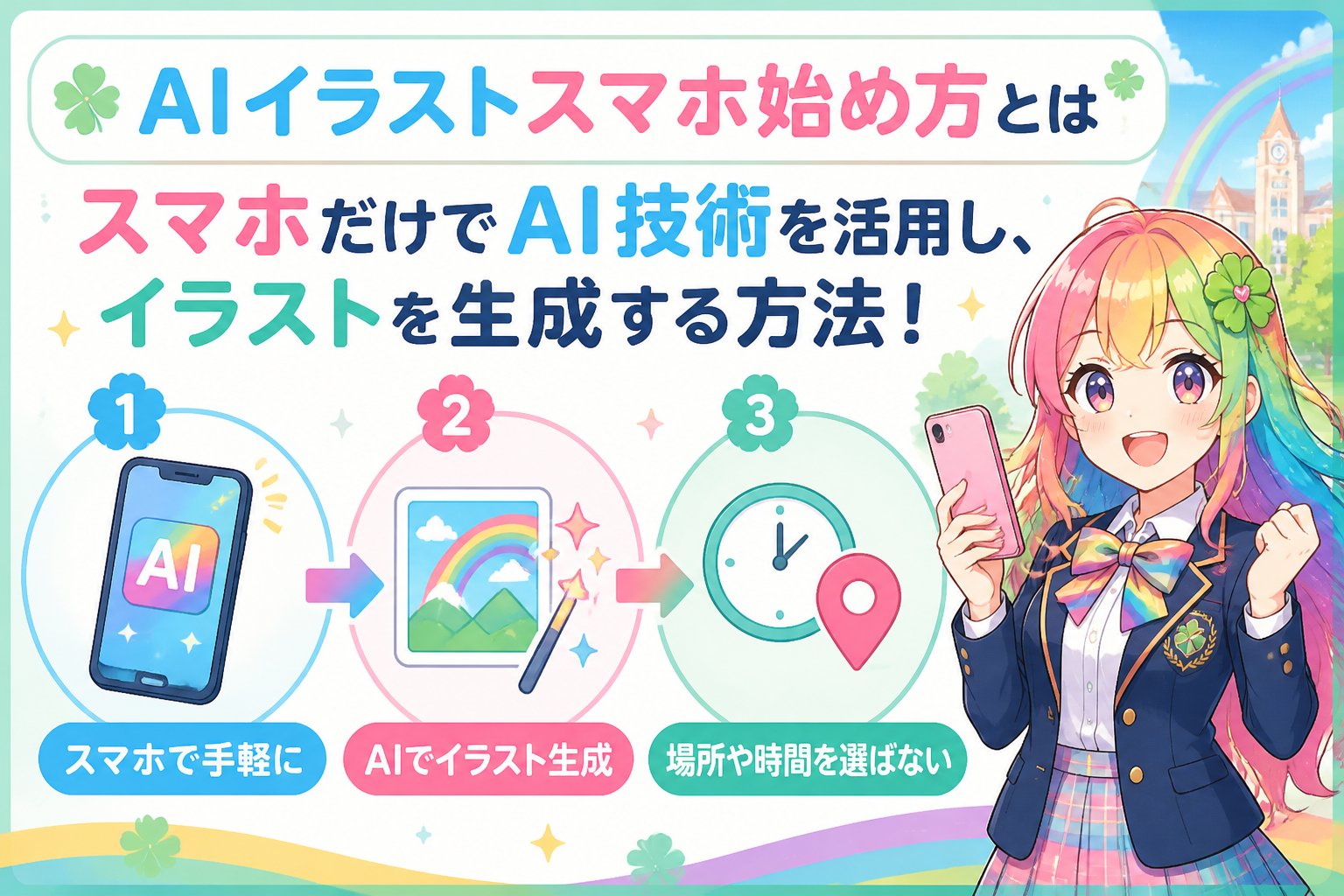
AIイラストスマホ始め方とは、スマートフォンだけで手軽にAI技術を活用し、イラストを生成する方法のことです。初心者でも簡単に始められ、場所や時間を選ばず創作活動が可能です。
はじめに:スマホでAIイラスト制作に悩む学生クリエイターへ
やっほー!Colorful School DAOの広報・クリエイター応援担当、初音彩葉です🌈大学や専門学校でクリエイティブな活動をしていると、スマホで手軽にAIイラストを作ってみたいけど、どう始めればいいか分からない…そんな悩み、ありませんか?実は私も最初は同じように戸惑っていました。
ここでは、スマホでAIイラストを始める基本の手順から、よくある注意点、さらにプロンプトのコツまでわかりやすく解説します✨
なぜスマホでAIイラストを始める学生が増えているの?
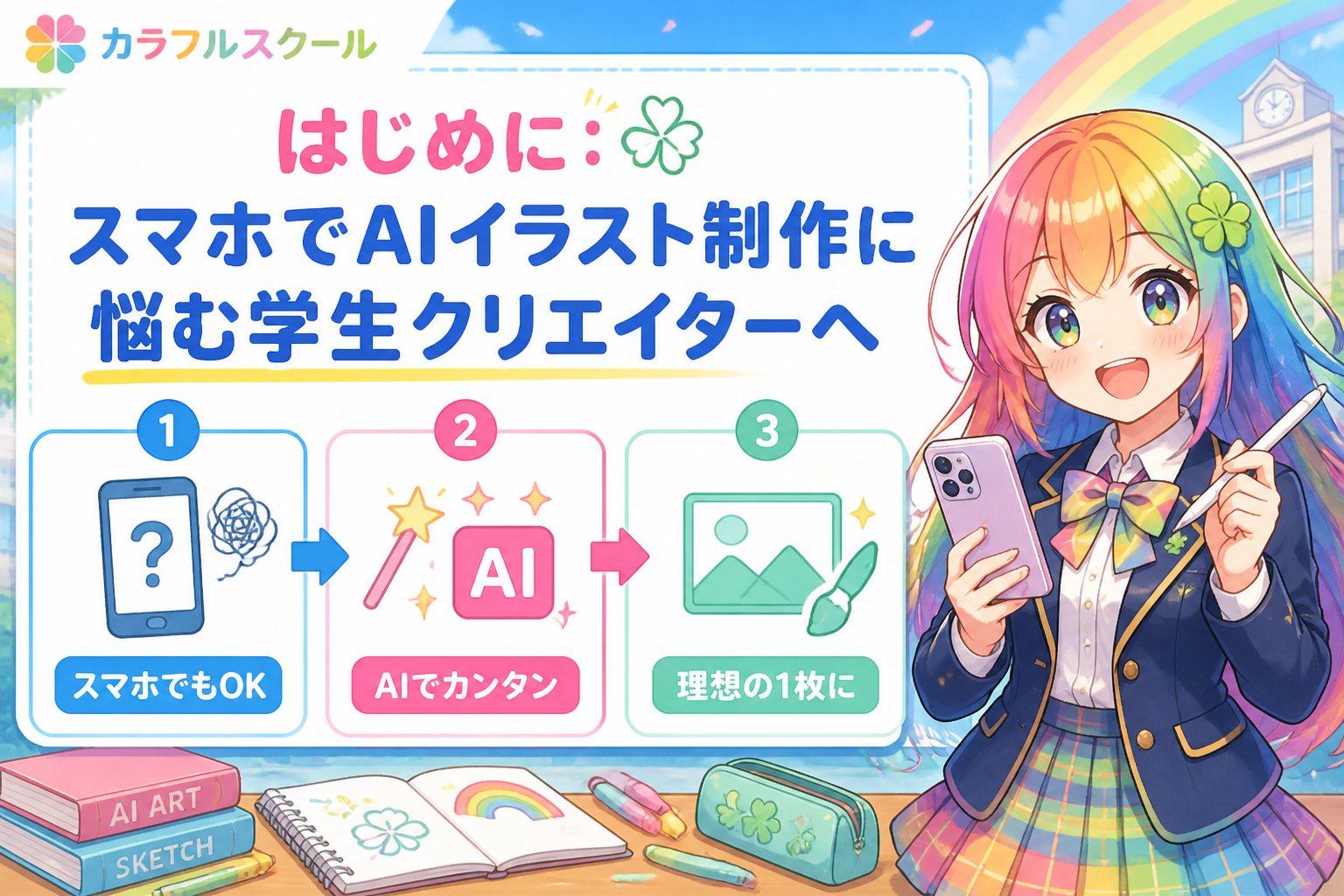
近年、AI画像生成技術の進化により、パソコンがなくてもスマホだけで高品質なイラスト制作が可能になりました。学生の副業や趣味の創作活動に手軽に取り入れられるため、スマホから始めるAIイラスト制作の需要が急増中です。
また、スマホはいつでも持ち歩けてソーシャルメディアへの投稿もスムーズ、時間や場所に縛られずに作品づくりができます。実際に私の周りでも、スマホでAIイラストを制作して副業収入を目指す学生が増えています☘️
スマホでAIイラスト制作を始める前に知っておきたい判断基準
AIイラスト制作をスマホで始める際には、まずどのツールを使うかが重要です。選び方のポイントを整理しましょう。
- 利用規約と商用利用の可否
商用利用が可能かどうかはサービスごとに異なります。例えば、一部のAIサービスは非商用目的のみ認めている場合もあります。利用規約で必ず確認しましょう。 - 著作権の取り扱い
AI生成イラストの著作権は明確になっていないケースが多く、権利を断定することは避けてください。自身の創作物として扱う際は最新情報をチェックすることが大切です。 - 操作の簡単さと対応プラットフォーム
スマホ対応のUIが使いやすいかどうかも重要。アプリかブラウザか、無料プランの有無も比較しましょう。
代表的なスマホ対応AIイラストツール比較表
| ツール名 | 商用利用 | 著作権の扱い | 無料プラン | スマホ対応 |
|---|---|---|---|---|
| ツールA | 可(条件あり) | 利用者帰属 | あり | アプリ・ブラウザ |
| ツールB | 不可 | 曖昧 | あり | ブラウザのみ |
| ツールC | 可 | 利用者帰属 | なし | アプリ |
👉 横にスクロールできます
スマホでAIイラストを作る具体的な手順
まずはスマホで使いたいAIイラスト生成ツールを選び、アカウントを作成します。無料プランがあれば気軽に試せますよ。
選ぶ際は、自分の目的に合った商用利用の可否や操作性を重視しましょう。
プロンプトとはAIに対する指示文のこと。例えば『カラフルな虹の上にいる猫のイラスト』など、具体的なイメージを短く伝えます。
スマホ用プロンプト例を参考にするのがおすすめです。
具体的かつ簡潔な表現がイラストの質を高めます。
出来上がったイラストを見て、必要に応じてプロンプトを修正したりスタイルを変えたりして好みのデザインに近づけます。
複数回試すことで理想の作品に仕上げられます。
完成したイラストはスマホに保存し、SNSやポートフォリオに活用しましょう。副業を考えているなら商用利用の範囲内で活用することが大切です。
また、著作権や利用規約を守りトラブルを避けましょう。
スマホで使えるAIサムネイル制作のプロンプト例
- 『明るい青空を背景にしたポップなキャラクターのサムネイル』
- 『かわいい動物がカメラを持っているイラスト』
- 『手書き風のカラフルな文字とシンプルな背景』
- 『落ち着いたトーンのビジネス向けサムネイル』
- 『動きのあるスポーツシーンのイラスト』
スマホでAIイラストを作るときの注意点
重要ポイント:
- スマホの処理能力によっては生成速度が遅い場合があるので、通信環境も整えましょう。
- プロンプトの表現はシンプルながらも具体的に。長すぎる文章はAIが誤解することがあります。
- 利用規約は随時更新されるため、定期的にチェックしてください。
- 著作権の権利関係は曖昧なので、商用利用時はトラブル回避のために最新情報を確認しましょう。
- 生成された画像は二次加工の前に必ず使用条件を確認すること。
- スマホのバッテリー消耗が激しくなることもあるため、充電環境を整えておくと安心です。
- AIが生成するイラストは時に意図しない表現が混ざることがあるため、内容をよく確認しましょう。
スマホでAIサムネイル制作を始めるときのポイント
- 手軽さから同じプロンプトを使い回すケースが多いが、オリジナリティを出すために言葉の組み合わせを変えて試す。
- サムネイルは見た目のインパクトが重要。AIに色彩や構図を指定する文言を入れると効果的。
- スマホの画面サイズに合わせて画像解像度を調整すること。
- 背景のシンプルさや文字の読みやすさにも注意し、視認性を高めましょう。
スマホで使える主なAIイラストツールの特徴比較
| ツール名 | 商用利用 | 著作権の扱い | 無料プラン | スマホ対応 | 特徴 |
|---|---|---|---|---|---|
| ツールA | 可(条件あり) | 利用者帰属 | あり | アプリ・ブラウザ | 初心者向けでUIが直感的。多彩なスタイル選択可能。 |
| ツールB | 不可 | 曖昧 | あり | ブラウザのみ | 無料で使いやすいが商用利用不可。広告表示あり。 |
| ツールC | 可 | 利用者帰属 | なし | アプリ | 高画質生成に特化。プロ向け機能が充実。 |
👉 横にスクロールできます
まとめ:スマホで始めるAIイラスト制作のコツと注意点
✅ 利用規約と商用利用の条件を必ず確認する
✅ プロンプトは具体的かつ簡潔に作成する
✅ スマホの性能と通信環境を整えて快適に使う
✅ 著作権の取り扱いは断定せず、最新情報をこまめにチェック
✅ バッテリーや通信環境にも注意し、快適な制作環境を整える
スマホを使って手軽にAIイラストを始めることは、学生クリエイターにとって大きなチャンスです。彩葉も最初は悩みながら試行錯誤しましたが、一歩踏み出せば創作の幅がグッと広がりますよ☘️✨ぜひ今回の解説を参考に、カラフルなクリエイティブ生活を楽しんでくださいね!
FAQ
Q1: スマホだけで高画質なAIイラストは作れますか?
A1: スマホ対応のAIツールは多く、高画質生成も可能ですが、モデルやプランによって画質や解像度に差があります。ツールの特徴を確認して選びましょう。
Q2: AIイラストの商用利用はどう確認すればいいですか?
A2: 各ツールの利用規約に商用利用の可否や条件が記載されています。必ず最新の公式情報を確認し、条件を守ることが大切です。
Q3: プロンプト作成で初心者が気をつけるポイントは?
A3: 簡潔で具体的な表現を心がけ、重要なキーワードを盛り込みましょう。長すぎる文章は避け、必要に応じて段階的に修正すると良いです。
次にやること
Colorful Schoolで、学び方と次のステップを確認する
記事で基礎を確認したら、次はColorful School本体で自分に合う学び方・参加導線を確認しましょう。
関連解説をまとめて読む: Colorful Schoolの記事をまとめて読む
💡 記憶を持つAIパートナー、育ててみませんか?
あなたとのやり取りや過去の学びを記憶したエージェントが、その記憶をもとに自分で考えて動きます。使うほど記憶が積み上がって、機械的じゃなく人のようにリアルな文章まで書けるようになります。
……ちなみにこの記事、誰が書いたと思いますか?









