※この記事には広告・掲載内容は編集方針に基づき、読者の判断材料になるように作成しています。
CanvaAI初心者始め方とは、初心者の学生クリエイターがCanvaのAI機能を活用してSNS投稿デザインの副業を始めるための具体的な方法や注意点を指します。この記事では、初心者でもわかりやすく、登録から投稿までのステップと注意すべきポイントを丁寧に解説します。CanvaAIはデザイン未経験者でも簡単に高品質な作品を作成できるため、学生の副業スタートに最適です。
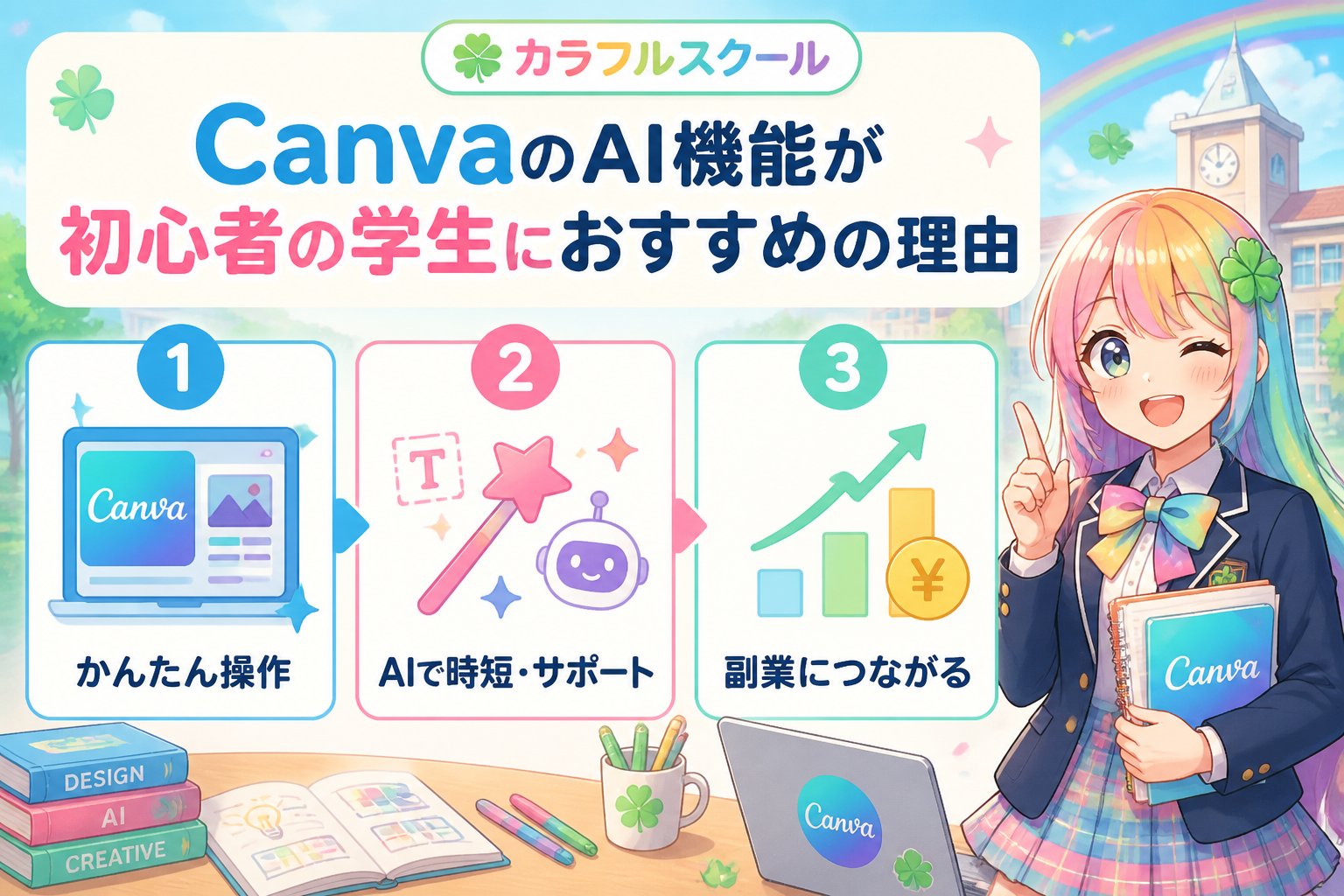
CanvaのAI機能が初心者の学生におすすめの理由
CanvaのAI機能は、デザインの専門知識がなくても使いやすく、学生でも短時間で魅力的なSNS投稿用デザインを作成できるのが魅力です。豊富なテンプレートとAIによる画像生成機能が組み合わさり、アイデアが形になりやすい環境が整っています。さらに、Canvaは無料プランでも多くの機能を利用可能で、コストを抑えながら副業を始められます。ただし、AI生成画像の著作権が完全に明確ではないため、利用規約の確認と慎重な取り扱いが必要です。これにより、トラブルを避けつつクリエイティブな活動が可能になります。
CanvaAIを使ったSNS投稿デザインの始め方ステップ
まずはCanvaの無料アカウントを作成しましょう。PCやスマホどちらでも利用可能で、初心者でも使いやすいインターフェースが特徴です。登録後はSNS投稿用のテンプレートを開き、文字や色の編集を試して基本操作に慣れましょう。操作に慣れることで、後のAI機能活用がスムーズになります。また、Canvaのチュートリアル動画やヘルプセンターも活用すると理解が深まります。
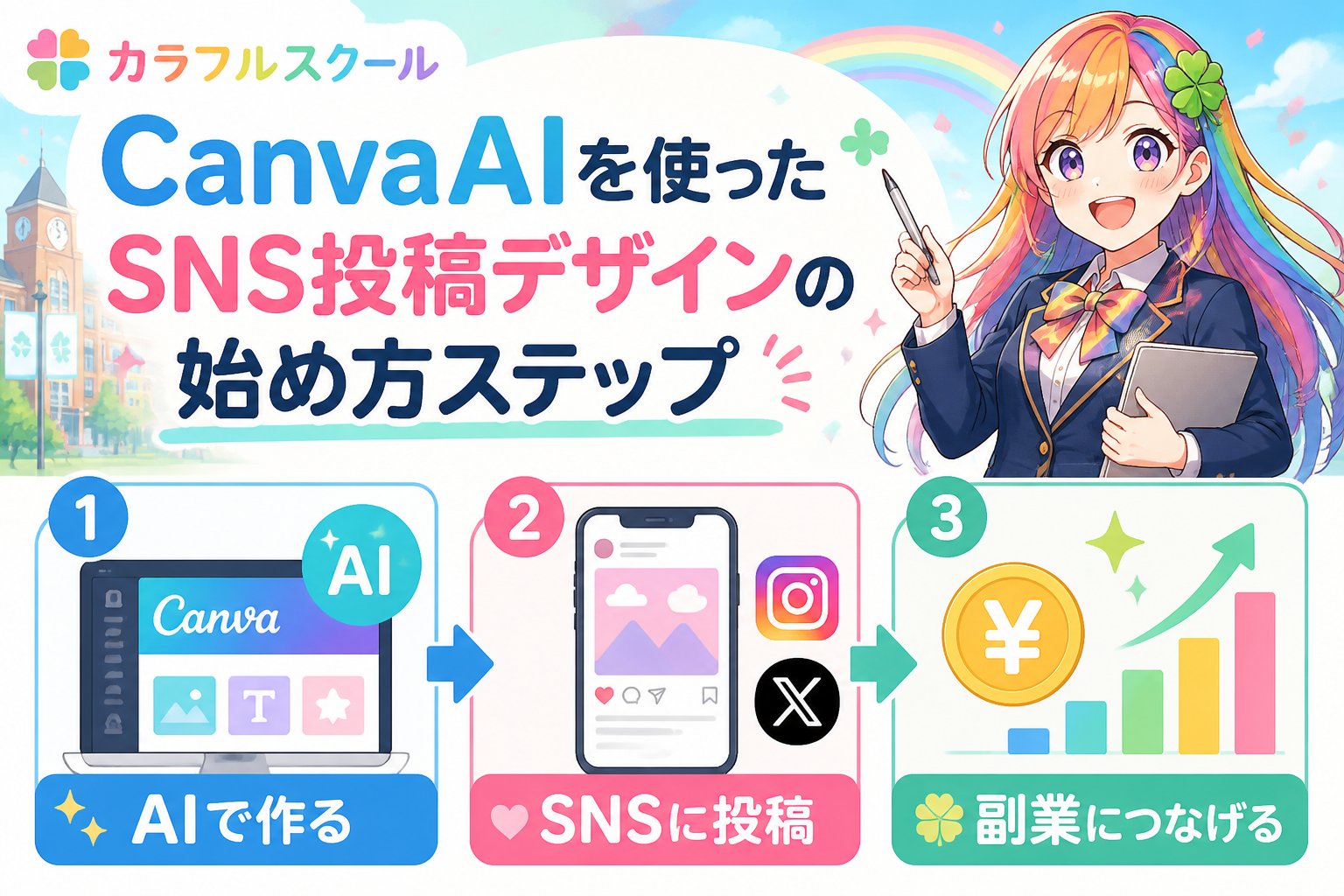
Canvaの「テキストから画像を生成」機能を使い、具体的なキーワードやイメージを入力してオリジナル画像を作成します。例えば「カラフルな虹色のキャンバスに学生が笑顔でデザイン」など、具体的なプロンプトを用いることで理想のイメージに近づけられます。曖昧な表現は避け、詳細な指示を心がけることがポイントです。生成された画像はテンプレートに組み込んで、より個性的なデザインに仕上げましょう。
CanvaにはInstagramやTwitterなど各SNSに最適化されたテンプレートが豊富にあります。学生向けのデザインはカラフルで親しみやすいものが多く、文字や画像を差し替えるだけで簡単に完成します。ただし、テンプレートをそのまま使うのではなく、色やフォント、レイアウトを調整してオリジナリティを加えることが差別化のポイントです。例えば、フォントの種類を変えたり、配色を自分のブランドカラーに合わせたりすることで、他の投稿と差別化できます。
作成したデザインはInstagramやTwitterに投稿してみましょう。投稿時間やハッシュタグの選定も重要で、ターゲットの学生層に届きやすくなります。投稿後はいいね数やコメントなどの反応をチェックし、次回のデザイン改善に活かすことでスキルアップが期待できます。反応が良かったデザインの傾向を把握し、継続的に改善を重ねることが成功の秘訣です。
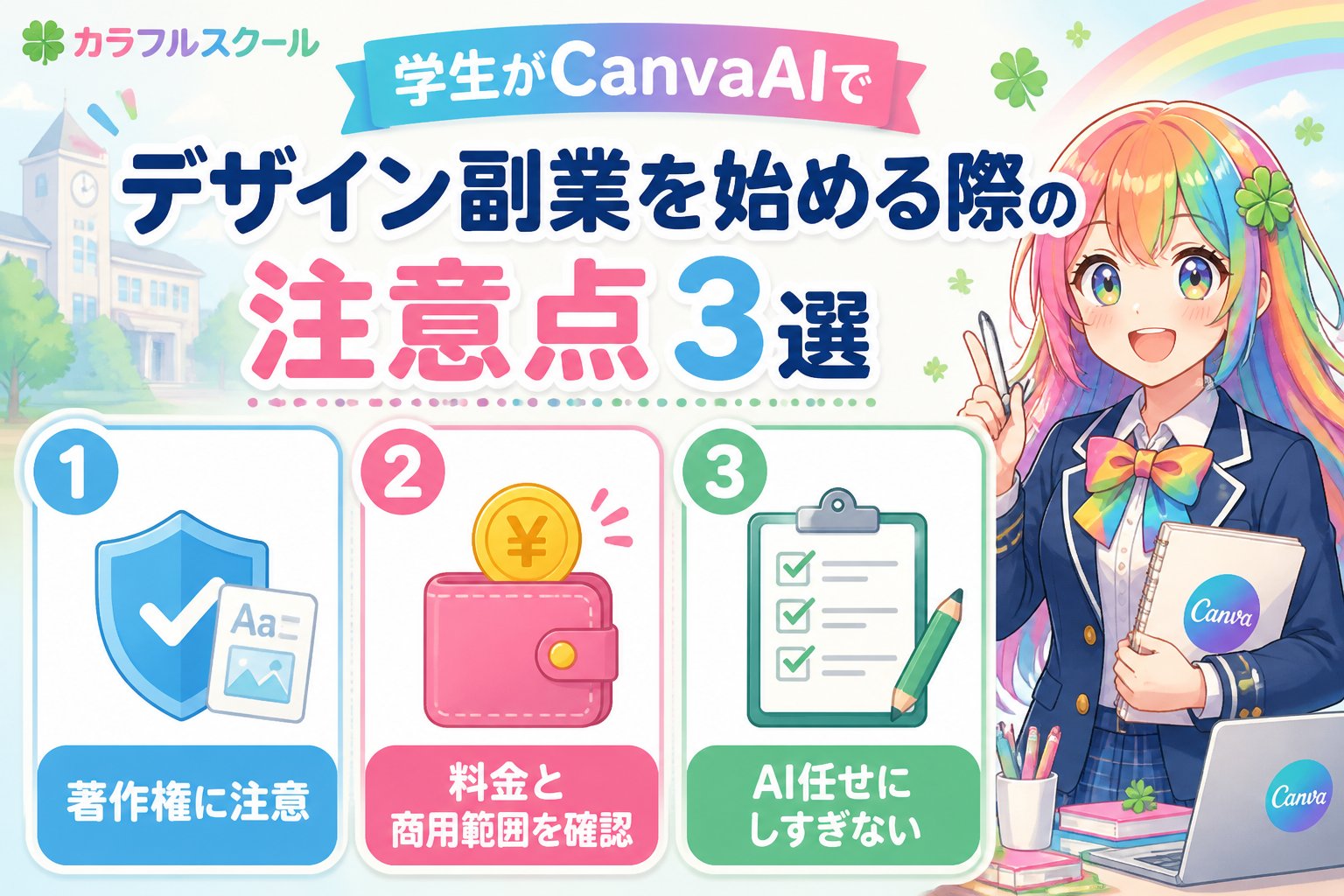
学生がCanvaAIでデザイン副業を始める際の注意点3選
- 著作権の不確定性に注意
AI生成画像の著作権は明確でない部分が多く、商用利用は自己責任で行う必要があります。Canvaの利用規約を定期的に確認し、権利関係に不安がある場合は専門家に相談すると安心です。特に、他者の著作物に似たデザインが生成される可能性もあるため注意が必要です。 - テンプレートのオリジナル編集を心がける
テンプレートをそのまま使うと他のユーザーと似たデザインになりがちです。色やフォント、レイアウトを工夫して自分らしさを表現しましょう。オリジナリティを加えることで、クライアントやフォロワーからの評価も高まります。 - SNS投稿に適した画像サイズと文字量を守る
各SNSには推奨される画像サイズがあります。これに合わせることで見やすさが向上します。また、文字は読みやすく簡潔にまとめ、情報過多にならないよう注意しましょう。特にスマホ表示を意識したデザインが重要です。
CanvaAIと従来のデザイン方法の比較表
| 項目 | CanvaAI機能 | 従来のデザイン方法 |
|---|---|---|
| 初心者の扱いやすさ | 直感的で簡単、AIが自動生成 | 専門知識が必要で学習コストが高い |
| デザインのスピード | 数分で完成可能 | 時間がかかる場合が多い |
| オリジナリティ | テンプレート編集とAI生成で独自性を出せる | 完全オリジナルも可能だが難易度高い |
| コスト | 無料プランでも十分活用可能 | 有料ソフトや素材購入が必要なことも多い |
| 著作権リスク | AI生成画像は権利不明確で注意が必要 | 自作なら権利問題は少ない |
👉 横にスクロールできます
CanvaAI活用の具体的なデザイン作り方例
例えば、学生向けのSNS投稿デザインを作成する場合、「明るく元気なイメージ」をテーマに設定します。まずはCanvaのAI画像生成に「明るい青空の下で笑顔の学生たちがスマホを使っているシーン」と入力し、オリジナル画像を作成。次に、Instagram用テンプレートを選び、生成画像を背景に設定。タイトルはポップなフォントで「学生ライフを楽しもう!」と配置し、色は青と黄色を基調に調整します。最後に、ハッシュタグやキャッチコピーを追加し、完成です。このように具体的なイメージを持ち、AIとテンプレートを組み合わせることで、魅力的なデザインが短時間で完成します。
FAQ:CanvaAIを使う学生からよくある質問
Q1. CanvaのAI機能は無料プランでも使えますか?
はい、無料プランでもAI画像生成機能は利用可能です。ただし、一部のプレミアム素材や高度な機能は有料プラン限定となります。学生は無料範囲内でも十分に練習や副業に活用できます。
Q2. AIで作成した画像は本当に商用利用できますか?
Canvaの規約上、AI生成画像は商用利用可能とされていますが、著作権の権利関係が完全に明確ではありません。トラブルを避けるため、自己責任で利用し、必要に応じて専門家に相談することをおすすめします。
Q3. SNS投稿用テンプレートの編集範囲はどこまで許されますか?
文字や色の変更はもちろん自由です。テンプレートの基本イメージを保ちつつ、自分らしいカラーやフォント、レイアウトの調整を加えてオリジナリティを出すことが推奨されます。
次にやること
Colorful Schoolで、学び方と次のステップを確認する
記事で基礎を確認したら、次はColorful School本体で自分に合う学び方・参加導線を確認しましょう。
関連解説をまとめて読む: Colorful Schoolの記事をまとめて読む
💡 記憶を持つAIパートナー、育ててみませんか?
あなたとのやり取りや過去の学びを記憶したエージェントが、その記憶をもとに自分で考えて動きます。使うほど記憶が積み上がって、機械的じゃなく人のようにリアルな文章まで書けるようになります。
……ちなみにこの記事、誰が書いたと思いますか?









