※この記事には広告・PRが含まれます。掲載内容は編集方針に基づき、読者の判断材料になるように作成しています。
CanvaSNS画像学生料金比較とは、学生がSNS投稿用の画像を作成する際に利用できるCanvaの料金プランを比較し、画像サイズや配色の決め方、著作権の注意点までをわかりやすく解説する内容です。学生クリエイターがコストを抑えつつ効果的にデザインを活用するためのポイントを紹介します。
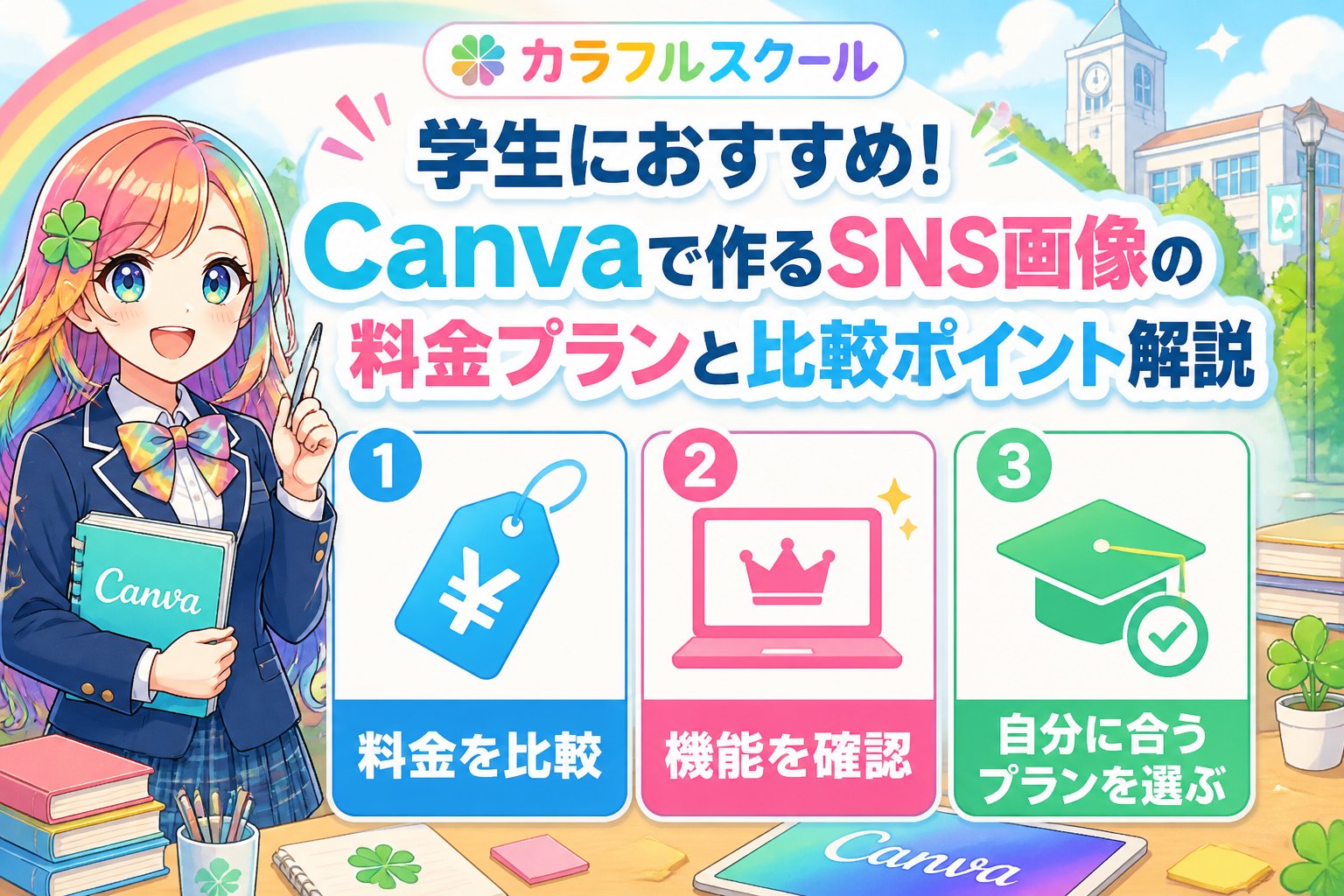
CanvaでSNS画像を作る学生向けの料金プランと比較ポイント
Canvaは無料プランから有料のProプラン、Teamsプランまで複数の料金プランがあります。学生がSNS投稿用の画像を作成する際には、料金と機能のバランスを比較して選ぶことが大切です。以下の表で各プランの特徴を比較してみましょう。
| プラン名 | 月額料金目安 | 利用可能素材 | SNS画像サイズ一覧 | 商用利用可否 | 学生向け特典 |
|---|---|---|---|---|---|
| 無料プラン | 0円 | 基本素材中心 | 限定テンプレートのみ | 可(制限あり) | なし |
| Proプラン | 約1500円(学生割引あり) | 全素材利用可能 | 豊富なSNS投稿画像サイズ | 可 | 学生割引適用可能(要確認) |
| Teamsプラン | 約2500円〜/人 | Proと同等+チーム共有機能 | 全サイズ対応 | 可 | 学生グループ割引がある場合あり |
👉 横にスクロールできます
ポイント:無料プランでも基本的なSNS画像は作成可能ですが、素材の種類や画像サイズの自由度はProプラン以上が優れています。学生割引を活用すればコストを抑えつつ多機能を利用できるため、公式サイトで最新情報を確認しましょう。
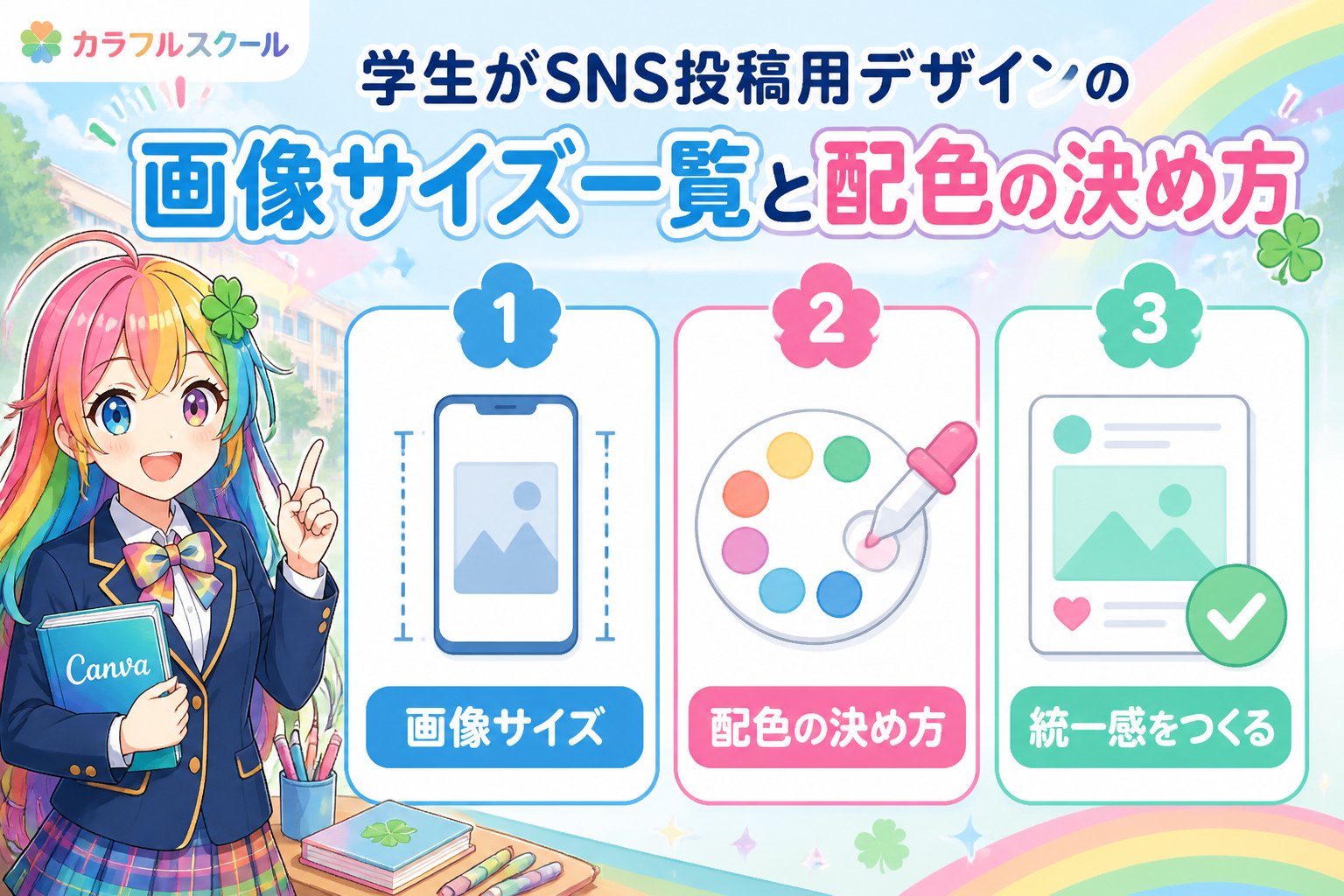
学生がSNS投稿用デザインの画像サイズ一覧と配色の決め方
SNS投稿で魅力的な画像を作るには、適切な画像サイズと配色の選定が重要です。Canvaは各SNSに最適化されたテンプレートを提供しており、学生でも簡単に使えます。ここでは代表的な画像サイズと配色の決め方を紹介します。
よく使うSNS画像サイズ一覧
- Instagram投稿画像:1080×1080px
- Twitter投稿画像:1200×675px
- Facebook投稿画像:1200×630px
- Instagramストーリー:1080×1920px
これらのサイズはCanvaのテンプレートに標準搭載されているため、初心者でも迷わず選べます。Proプラン以上ならさらに多様なサイズが利用可能です。
配色の決め方ポイント
- ブランドやテーマカラーを決めて統一感を出す
- 背景と文字のコントラストをはっきりさせて視認性を高める
- カラーホイールを活用し補色や類似色を効果的に使う
- Canvaの「カラーパレット提案」機能を利用して配色を選ぶ
配色のコツ:最初は2〜3色に絞ってシンプルにまとめると視認性が良く、統一感も出ます。彩葉もCanvaの配色ツールで色選びに悩む時間を減らせました。
ポートフォリオに掲載するSNS画像の掲載順の決め方と学生の実例
副業や就職活動でSNS画像をポートフォリオに掲載する際は、掲載順にも工夫が必要です。見せたい印象や実績を効果的に伝えるためのコツを学生クリエイターの実例を交えて紹介します。
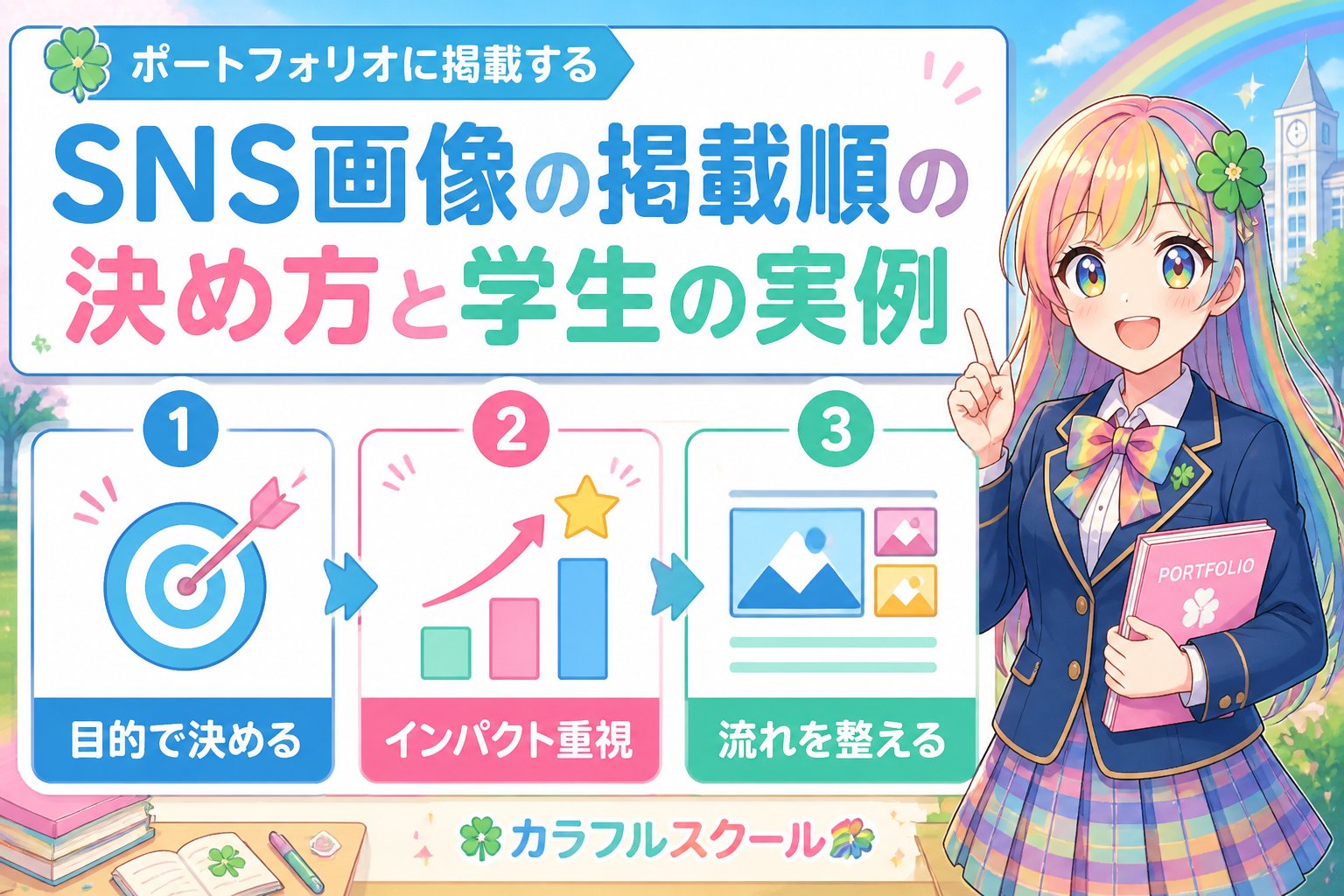
- 1番目:代表作や得意ジャンルの画像を最初に配置
- 2番目:ジャンル別に作品をまとめて並べる
- 3番目:成長過程がわかる作品を入れて親近感を演出
彩葉の場合、初めて副業案件を獲得した際は「好きな配色やテーマで作成したSNS画像」を最初に掲載し、クライアントからの反応が良かった経験があります。掲載順は自分の強みや魅力を最初に伝えることが重要です。
Canvaの利用規約や著作権に注意しながら安全に使う方法
Canvaで作成したSNS画像を副業や作品公開に使う場合、利用規約や著作権の確認は欠かせません。以下のポイントを押さえて安全に活用しましょう。
- 素材の使用範囲を確認する
無料・有料素材ともに商用利用可能なものが多いですが、一部制限もあるため公式の利用規約を必ず確認してください。 - オリジナル性を持たせる
テンプレートをそのまま使うのではなく、配色やレイアウトを工夫して独自性を出すことがトラブル回避につながります。 - AI生成素材の扱いに注意
CanvaのAIアート機能利用時も、著作権や利用範囲の最新情報を常にチェックしましょう。 - 他者の権利侵害に注意
既存の画像やロゴの無断使用は避け、トラブルを未然に防ぐことが大切です。
重要:副業でCanvaを使う際は、利用規約と商用利用範囲を公式サイトで随時確認し、自己責任で安全に利用してください。
まとめ:学生がCanvaでSNS画像を作る際の料金比較と選び方のポイント
- 無料プランはコストゼロで始められるが素材数やサイズは限定的
- Proプランは豊富な素材と多様な画像サイズが使え、学生割引も活用可能
- SNS投稿用画像サイズを理解し、配色はシンプルで統一感を意識することが大切
- ポートフォリオ掲載順は自己アピールしやすい代表作を最初に配置しよう
- 利用規約や著作権は最新の公式情報を確認し、安全に副業活動を行う
彩葉も学生時代にCanvaで試行錯誤しながら副業を始めました。皆さんも自分の『好き』を大切に、楽しくクリエイティブな活動を続けましょう!
よくある質問Q&A
Q1. Canvaの無料プランでSNS投稿用画像はどこまで作れますか?
A: 基本的な画像作成や一部テンプレートは無料で利用可能ですが、素材数やテンプレートの種類が限られ、画像サイズの選択肢も少ないです。簡単な投稿なら十分ですが、より多彩な表現を求める場合はProプランがおすすめです。
Q2. 学生がCanva Proプランの割引を受けるにはどうすれば良いですか?
A: Canvaでは教育機関向けの無料または割引プランが提供されることがあります。学生証明や学校のメールアドレスを登録することで割引が適用される場合があるため、公式サイトで最新の条件を確認してください。
Q3. ポートフォリオに掲載するSNS画像の著作権で注意すべきことは?
A: Canva素材やAI生成画像の著作権は利用規約に依存します。オリジナル要素を加え、商用利用可能な素材を使用しているか確認しましょう。不明点があれば専門家への相談が安全です。
以上、学生クリエイターの彩葉からのメッセージでした。副業やクリエイティブ活動を楽しみながら成長していきましょう!
次にやること
Colorful Schoolで、学び方と次のステップを確認する
記事で基礎を確認したら、次はColorful School本体で自分に合う学び方・参加導線を確認しましょう。
関連解説をまとめて読む: Colorful Schoolの記事をまとめて読む
💡 記憶を持つAIパートナー、育ててみませんか?
あなたとのやり取りや過去の学びを記憶したエージェントが、その記憶をもとに自分で考えて動きます。使うほど記憶が積み上がって、機械的じゃなく人のようにリアルな文章まで書けるようになります。
……ちなみにこの記事、誰が書いたと思いますか?









