※この記事には広告・PRが含まれます。掲載内容は編集方針に基づき、読者の判断材料になるように作成しています。
FLUX.2の選び方(初心者)とは、AI画像生成ツールの中で初心者が自分の利用目的や条件に合ったモデルを選び、安心して使い始めるための基準や手順を示すものです。この記事では、FLUX.2の各モデルの特徴や選択時の注意点を公式情報に基づいて解説し、GPT Image 2やAdobe Fireflyの使い方や文字入り画像作成のポイントも紹介します。
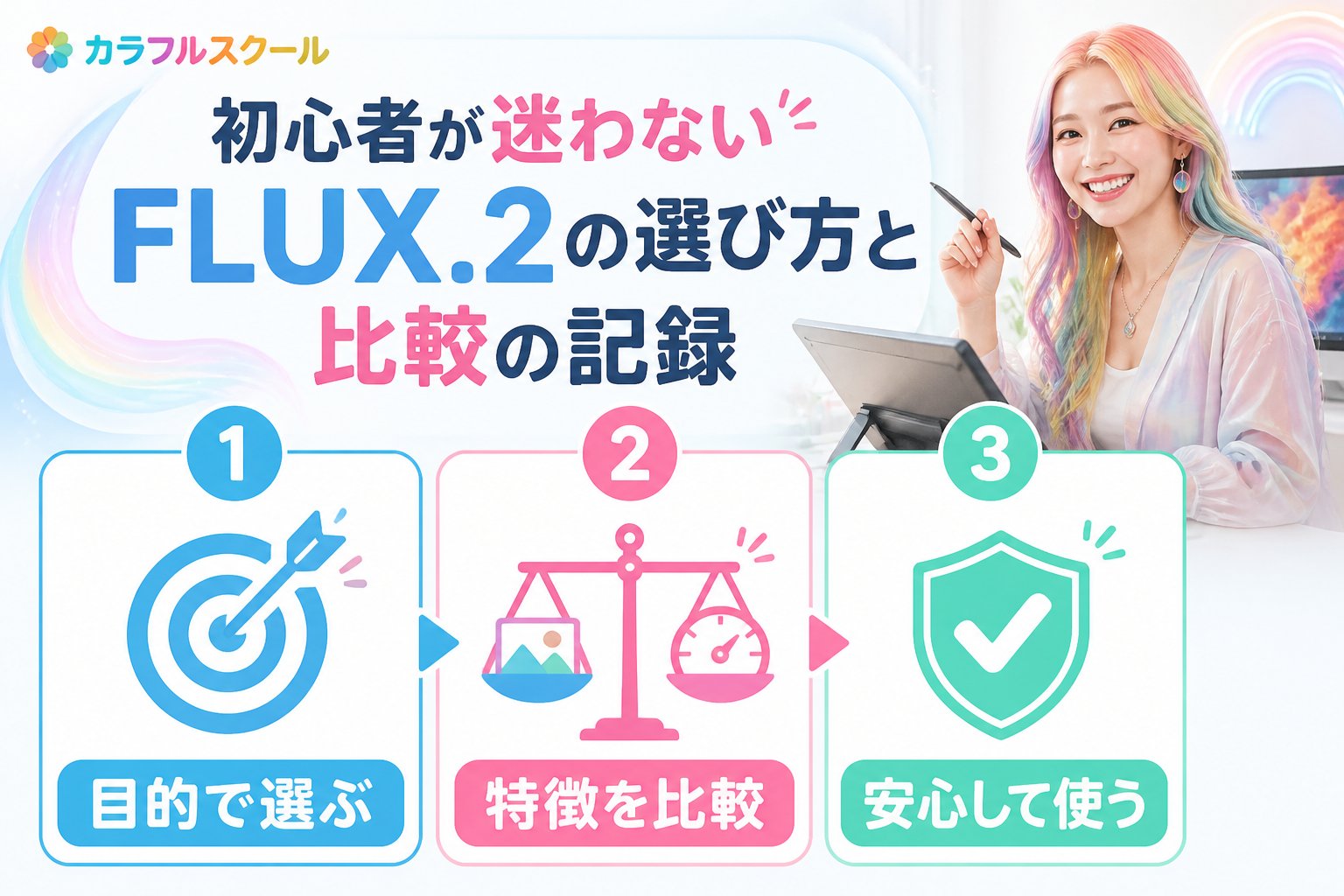
初心者が迷わないFLUX.2の選び方と比較の記録
FLUX.2は複数のモデルが用意されており、用途や予算に応じて選択できます。初心者が選ぶ際には、FLUX.2の選び方(初心者)の観点から、Klein・Pro・Flex・Maxの4モデルの特徴と用途を理解し、比較検討することが重要です。
- Klein:リアルタイム処理や大量処理に適したモデルです。Apache 2.0ライセンスの4Bモデルと、FLUX Non-Commercial Licenseの9Bモデルがあり、同じモデル名でも利用条件が異なります。API利用やダウンロード版の提供形態ごとに、公式サイトで最新の利用規約を確認してください。
- Pro:本番規模の処理に向く性能で、処理速度や解像度のバランスを重視する場合に選択肢となります。用途に応じて選ぶことが大切です。
- Flex:細かな制御や文字表現に適したモデルで、カスタマイズ性を求めるユーザー向けです。文字表現の精度を重視する場合に検討してください。
- Max:高品質な最終成果物向けのモデルです。最終画像で重視する品質を揃えて確認する際の選択肢となります。
モデルの利用にあたっては、API利用やダウンロード版など提供形態ごとにライセンス条件が異なるため、公式サイトで最新の利用規約や料金プランを必ず確認してください。無料枠やトライアルの有無については、利用前に公式の料金画面などで条件を確認してください。
用途に応じて性能やコストを比較する際は、処理速度、対応解像度、ライセンス条件を揃えてチェックし、必要に応じて複数モデルを試用して性能差を把握することが効果的です。比較検討時には、同じ条件での処理時間や生成画像の品質を記録し、後から見返せるように管理しましょう。
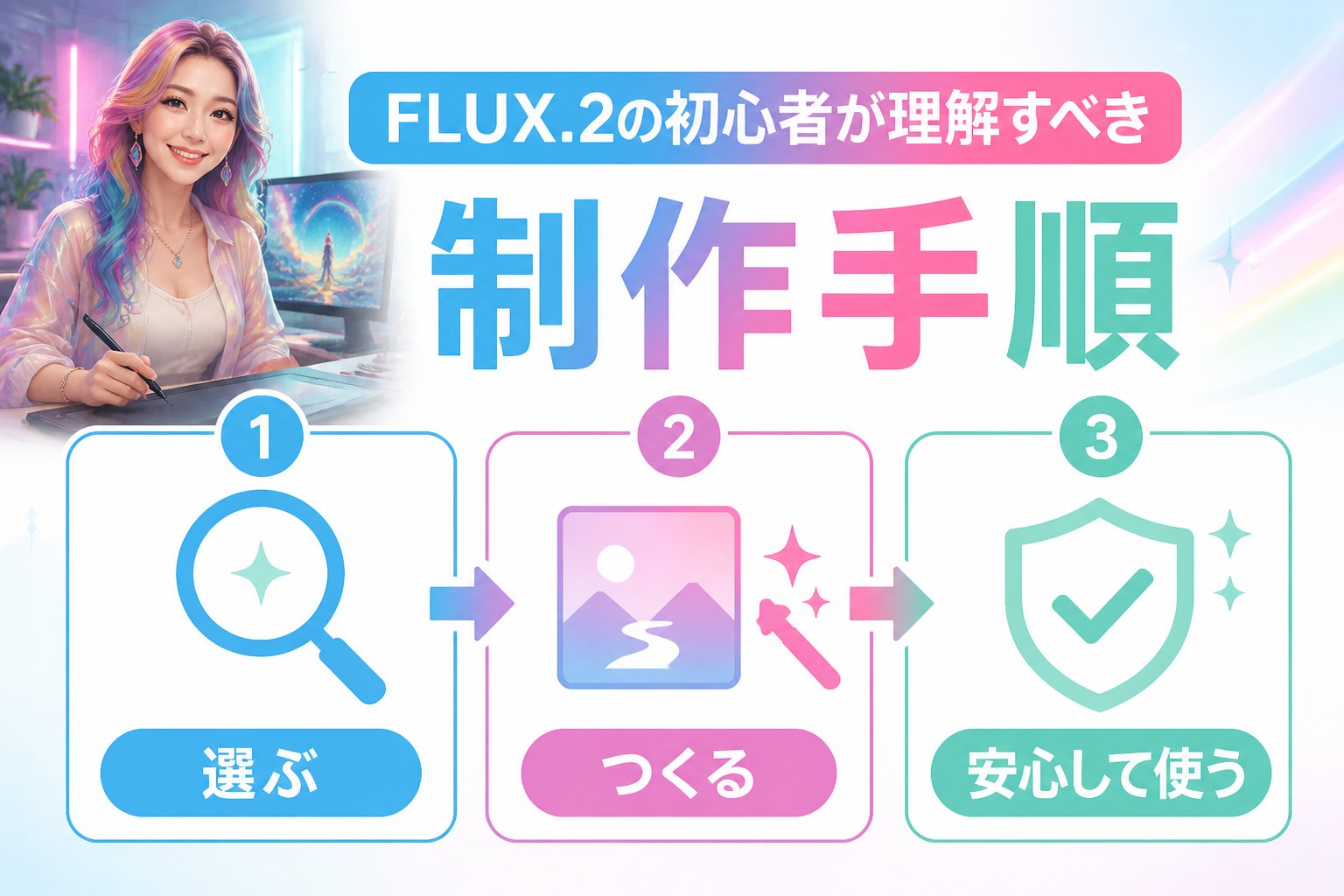
FLUX.2の初心者が理解すべき制作手順
FLUX.2の画像生成は以下のような基本的な流れで進めます。初心者でも迷わず操作できるよう、ポイントを押さえましょう。
公式サイトでアカウントを作成し、自分の用途に合ったモデルを選びます。無料枠の有無や条件は利用前に公式の料金画面などで確認してください。利用規約の最新版も必ずチェックしましょう。
生成したい画像の内容を自然言語で入力し、解像度やスタイルなどの設定を行います。複数回生成して結果の違いを比較するのも効果的です。生成条件は詳細に記録しておくと、後の調整に役立ちます。
生成された画像を確認し、必要に応じてプロンプトを調整して再生成します。処理時間や生成結果の質を記録しておくと後の比較に役立ちます。比較時は同じ条件で複数モデルを試し、結果を一覧表やメモにまとめると判断がしやすくなります。
完成した画像はPCやクラウドに保存し、利用規約を再度確認して商用利用や二次配布の制限に注意してください。利用規約のバージョンや使用したモデル名、プロンプト内容を記録しておくこともトラブル回避に役立ちます。
制作時には、ファイル名や生成日時、使用したプロンプトを記録しておくと管理がしやすくなります。不明点があれば、公式のヘルプページやコミュニティフォーラムを活用し、初心者向けFAQやチュートリアル動画で理解を深めましょう。比較検証を行う場合は、条件を揃えて複数モデルを試し、結果を一覧にまとめて記録することをおすすめします。
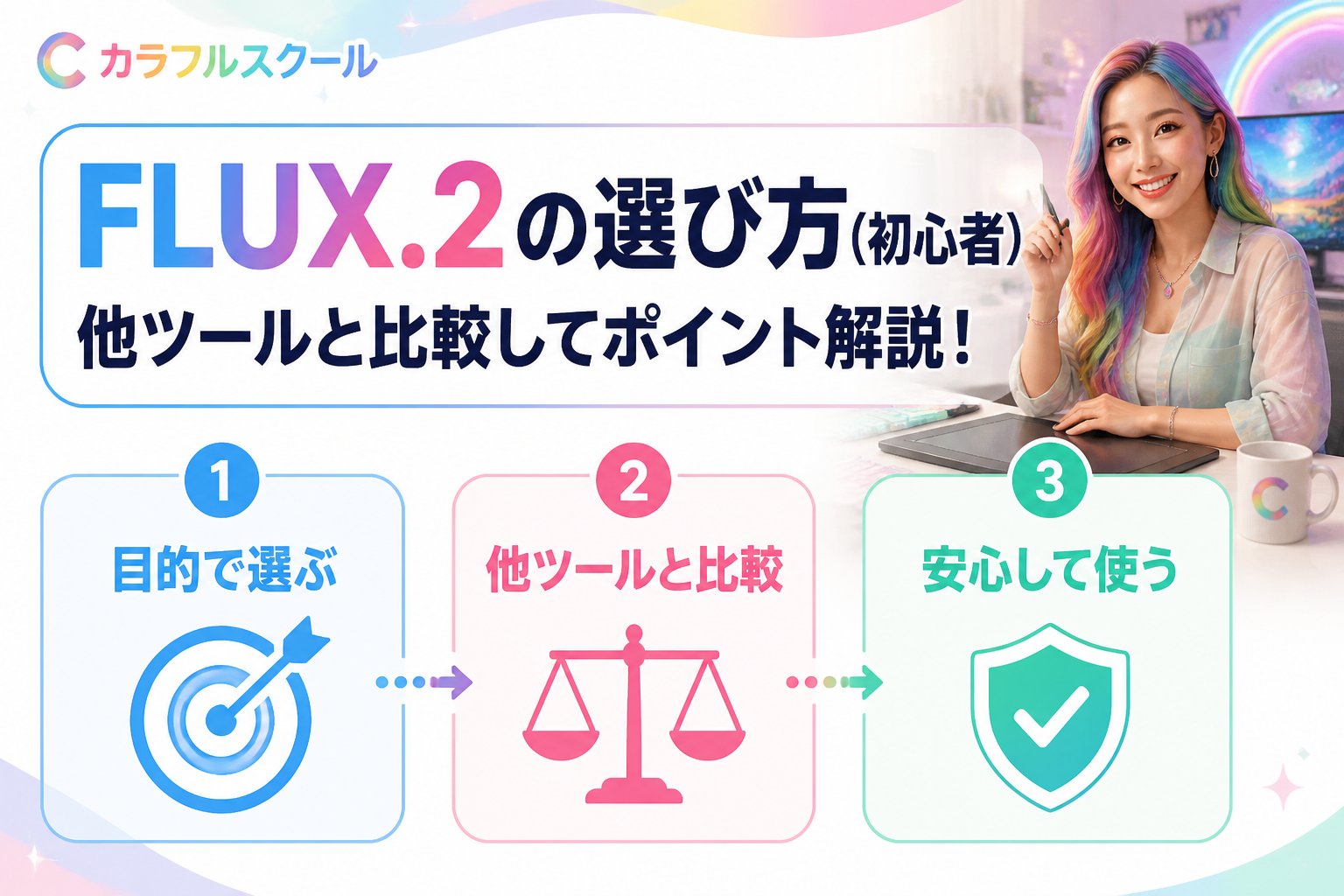
FLUX.2の選び方(初心者)に必要なポイントを踏まえた他ツールとの比較
FLUX.2のほかに、GPT Image 2やAdobe Fireflyも初心者に人気のAI画像生成ツールです。以下の表で特徴や利用条件を整理しました。比較の際は、各ツールの公式情報で最新の利用規約や商用利用条件を必ず確認してください。
| ツール名 | 特徴 | 初心者向けポイント | 商用利用の条件 | 文字入り画像の作成 |
|---|---|---|---|---|
| FLUX.2 | 多様なモデル選択が可能で、用途に応じた性能を選べる | シンプルな操作で多機能 | 公式利用規約の最新確認が必要 | プロンプトで文字指定が可能 |
| GPT Image 2 | 自然言語生成との連携が特徴 | 文章と画像の統合がスムーズ | 商用利用条件は利用するサービスの公式規約で確認する | 文字入り画像の指定が可能 |
| Adobe Firefly | Adobe製品との連携が便利 | 初心者に分かりやすいUI | 利用規約を公式で確認する必要あり | 公式の手順に従い文字入り画像を作成可能 |
👉 横にスクロールできます
Adobe Fireflyで初心者が文字入り画像を作る方法
Adobe Fireflyは公式に文字入り画像の作り方を案内しています。基本的な手順は以下の通りです。
- Fireflyにログインする
- 文字を含むプロンプトを入力(例:「青空の下に『Welcome』の文字」)
- 生成画像内の文字が指定どおり読めるか目視で確認し、修正方法は利用する機能の公式ヘルプで確認します
- 完成した画像を保存する
商用利用の範囲や権利関係は必ず利用規約で確認してください。文字の位置やフォントの編集機能については、公式情報を参照し、利用する機能の最新の操作方法を確認するようにしましょう。
FLUX.2の選び方(初心者)に関する安全な使い方と注意点
AI画像生成ツールの利用にあたっては、著作権や商標、肖像権などの権利に十分配慮する必要があります。FLUX.2を含む各ツールの利用規約は定期的に確認し、権利関係の断定は専門家に相談することが望ましいです。
特に商用利用を検討する場合は、契約プランや利用条件を公式サイトで最新情報を確認し、違反を避けるよう注意してください。生成画像の利用目的に応じて、利用規約のバージョンや使用したモデル、プロンプトの記録を残すこともトラブル回避に役立ちます。
不明点があれば公式サポートや専門家に問い合わせることをおすすめします。利用開始前に公式の料金プランや利用規約画面で条件を確認し、疑問点は問い合わせ窓口で解消することが安全な利用につながります。
FLUX.2の選び方(初心者)に役立つチェックリスト
- ✅ 用途に合ったFLUX.2モデル(Klein、Pro、Flex、Max)を選ぶ
- ✅ 公式サイトで最新の利用規約や料金プランを確認する
- ✅ 制作手順を理解し、可能なら複数モデルで比較検証する
- ✅ GPT Image 2やAdobe Fireflyの特徴や利用条件も参考にする
- ✅ 文字入り画像の作成にはAdobe Fireflyの公式手順を参照する
- ✅ 生成時の条件や結果を記録し、不明点は公式サポートに問い合わせる
これらを踏まえることで、初心者でも安心してFLUX.2を活用できるでしょう。
よくある質問(FAQ)
- Q1: FLUX.2の無料枠やトライアルはどのように確認すれば良いですか?
- A1: 公式サイトの料金プランや利用規約画面で最新の情報を確認してください。無料枠の有無や条件は時期やプランにより異なるため、利用前の確認が重要です。
- Q2: 商用利用時に注意すべきポイントは何ですか?
- A2: 利用規約を遵守し、第三者の権利を侵害しないことが必須です。特に著作権や肖像権、商標権については専門家への相談も検討してください。
- Q3: GPT Image 2と比べてFLUX.2はどのようなユーザーに向いていますか?
- A3: FLUX.2は多様なモデルがあり、用途や細かい調整を重視するユーザーに適しています。GPT Image 2は文章と画像の連携を重視する方に向いています。
出典と確認日
- Black Forest Labs (確認日: )
- Black Forest Labs (確認日: )
商用利用前の確認:生成画像を仕事やSNSで使う前に、入力素材の権利、実在人物・商標の扱い、利用中プランの条件を公式情報で確認してください。確認手順はAIイラストの商用利用ガイドにまとめています。
次にやること
Colorful Schoolで、学び方と次のステップを確認する
記事で基礎を確認したら、次はColorful School本体で自分に合う学び方・参加導線を確認しましょう。
関連解説をまとめて読む: Colorful Schoolの記事をまとめて読む
💡 記憶を持つAIパートナー、育ててみませんか?
あなたとのやり取りや過去の学びを記憶したエージェントが、その記憶をもとに自分で考えて動きます。使うほど記憶が積み上がって、機械的じゃなく人のようにリアルな文章まで書けるようになります。
……ちなみにこの記事、誰が書いたと思いますか?









