※この記事には広告・PRが含まれます。掲載内容は編集方針に基づき、読者の判断材料になるように作成しています。
Adobe Firefly、初心者が知っておくべき基本情報と使い方
Adobe Fireflyは、AI技術を活用した画像生成ツールで、初心者でも簡単にイラストや画像制作ができるプラットフォームです。テキストからイメージを生成したり、文字入り画像を手軽に作成したりできるのが特徴です。この記事では、Adobe Fireflyの使い方(初心者)に焦点を当て、基本的な操作方法や注意点、他のツールとの比較も含めてわかりやすく解説します。これからAI画像制作を始めたい方に役立つ情報を丁寧にまとめました。
Adobe Firefly初心者が押さえるべき利用の判断基準と準備
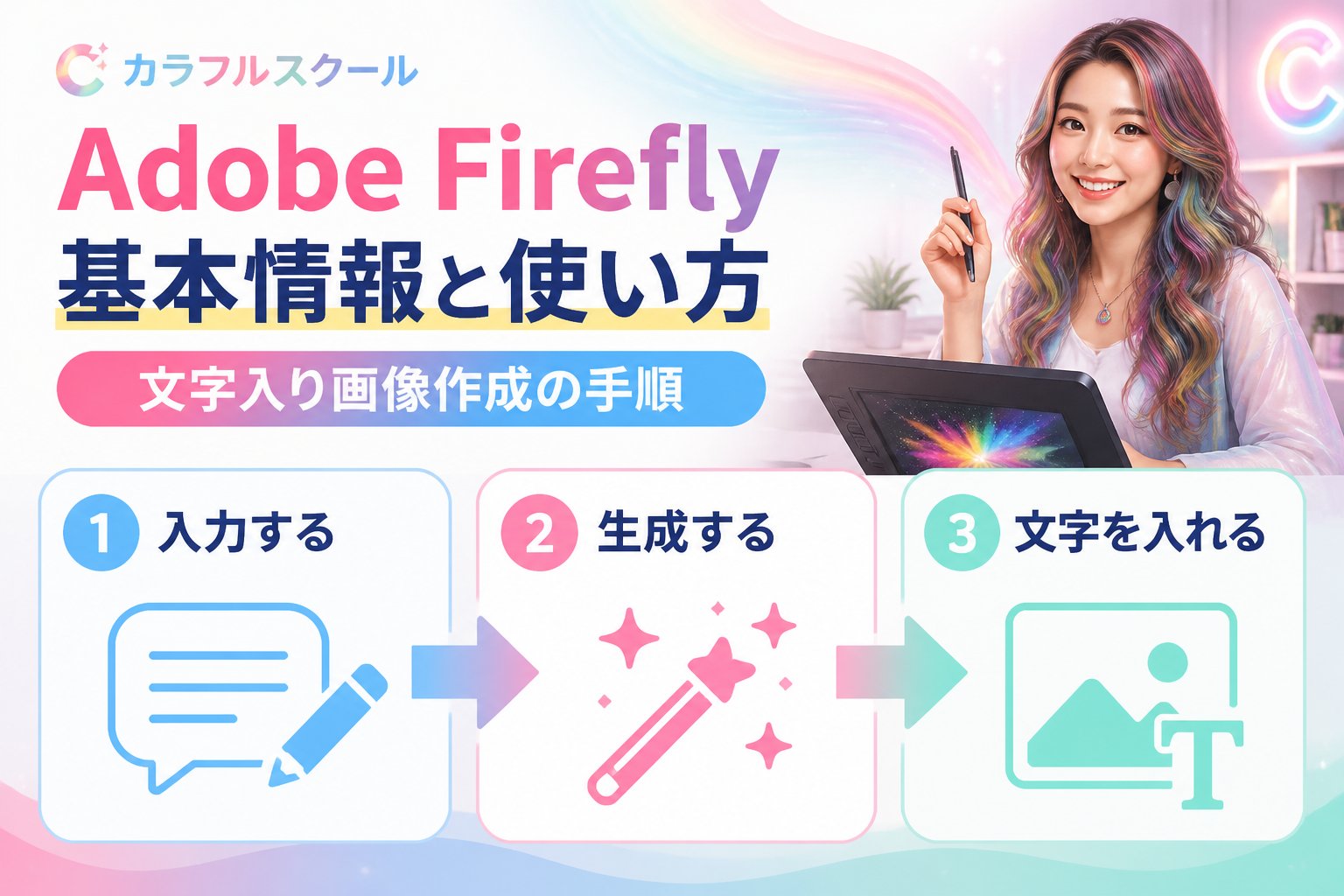
初めてAI画像生成ツールを使う際は、以下のポイントを基準に選択や利用の判断をしましょう。
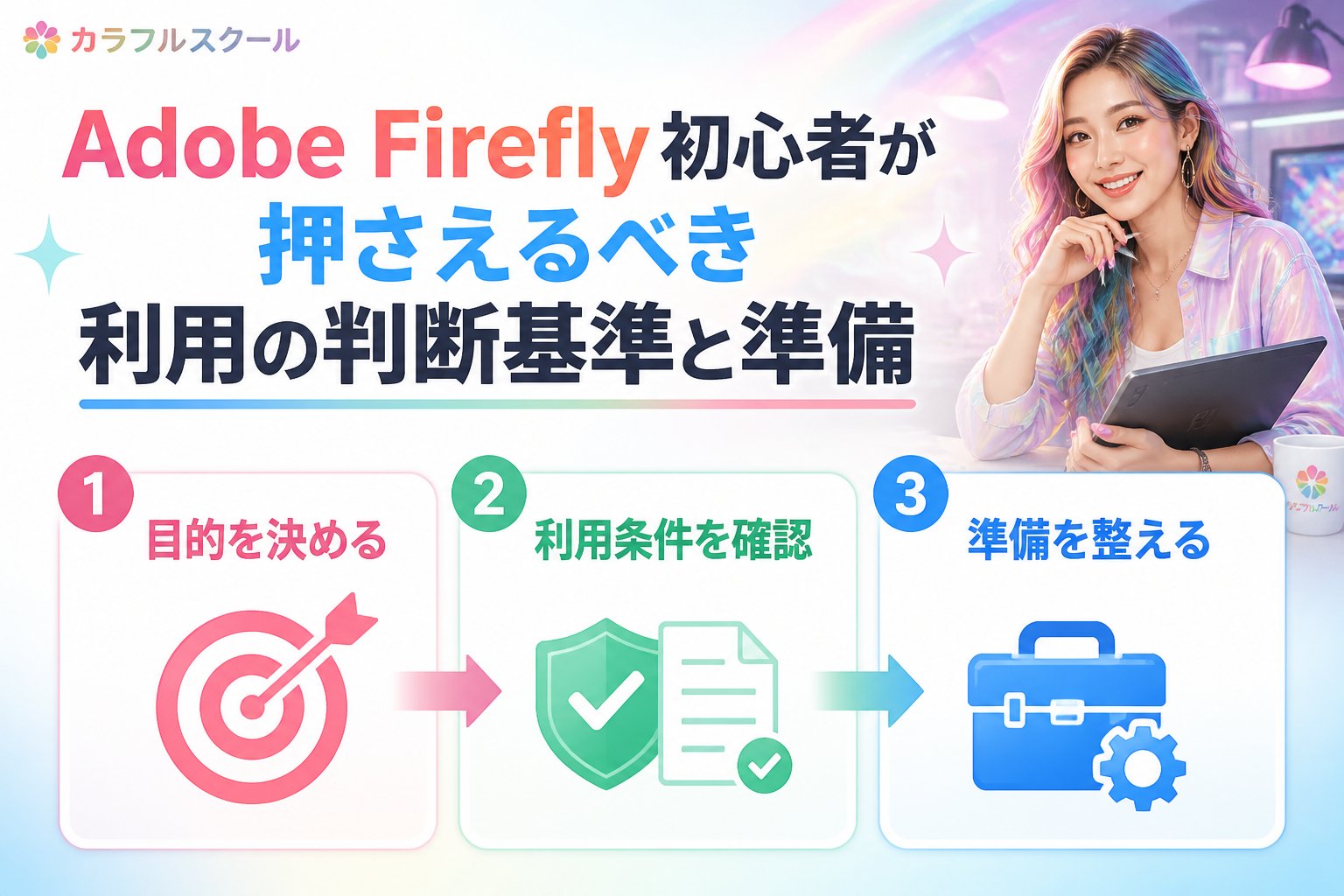
- 操作のしやすさ:Adobe Fireflyは直感的でシンプルなUI設計により、初心者でも迷わず操作できます。初めてでも戸惑いにくい画面構成が特徴です。
- 画像生成の品質:商用利用を想定した高品質なAIモデルを搭載し、文字入り画像も鮮明でバランスの良い仕上がりが期待できます。
- 利用規約の理解:生成画像の権利関係や商用利用の条件を正しく把握することが重要です。特に二次利用や販売を検討する場合は、規約の詳細を確認しましょう。
- 料金体系の把握:無料枠や課金プランの内容を理解し、制作量に応じて適切なプランを選択することが大切です。無料トライアル期間を活用して基本操作に慣れるのがおすすめです。
これらの基準を踏まえ、利用環境や目的に合わせてFireflyの導入を検討してください。
Adobe Firefly、FLUX.2初心者向けの文字入り画像作成使い方手順の比較
AI画像編集ツールのFLUX.2も初心者に適した機能を備えています。ここでは、Adobe FireflyとFLUX.2の文字入り画像作成の基本手順を具体的に示し、比較します。
Adobe Fireflyで文字入り画像を作成する基本的な使い方
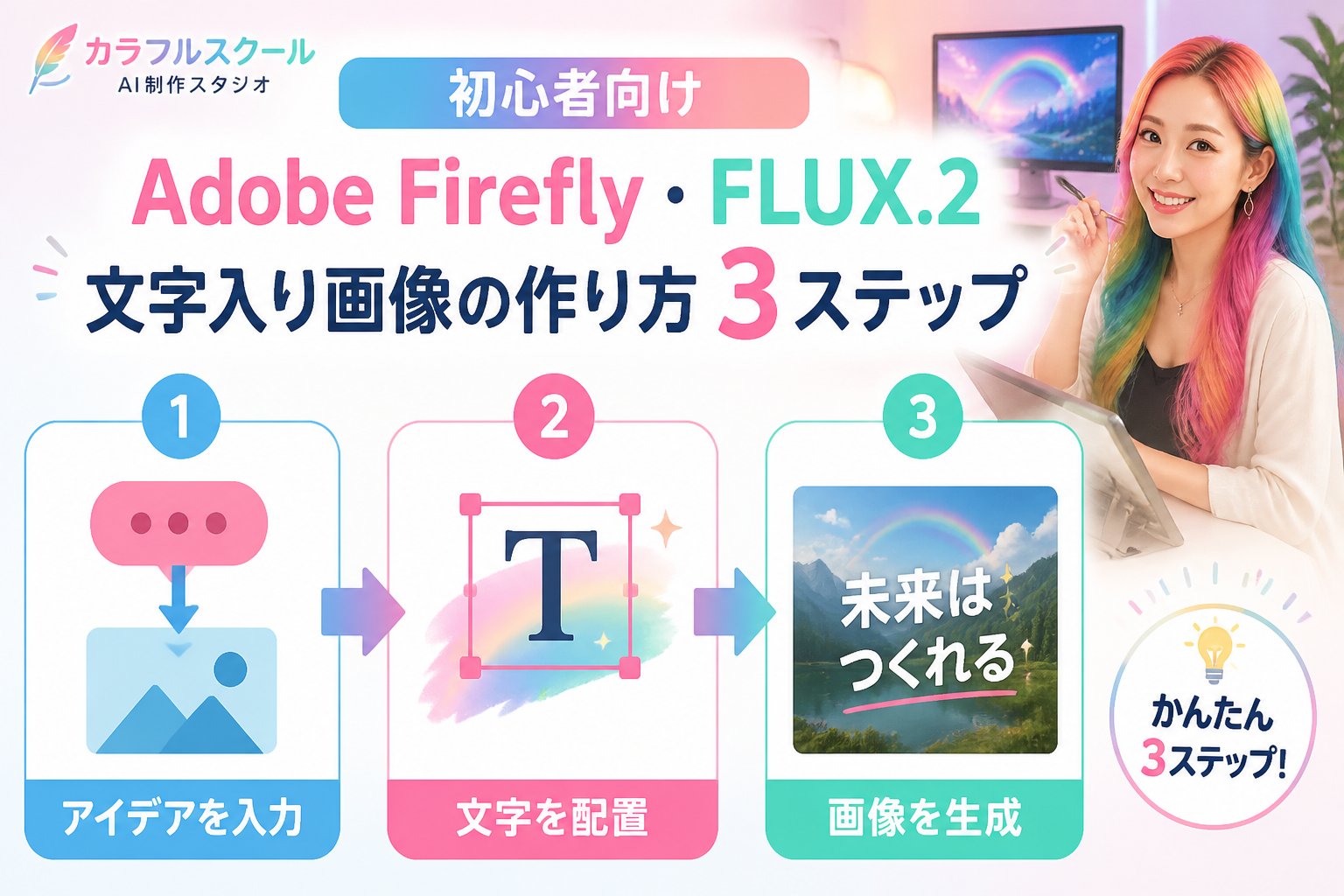
Fireflyにログインし、カスタムイメージ生成画面を開きます。生成したい画像のテーマやスタイルを選択可能です。
テキストプロンプトに背景やイメージのテーマを入力し、画像生成を開始します。具体的なキーワードや色調、雰囲気を詳細に指定すると、希望に沿った画像が得られます。
生成された画像を編集モードで開き、文字挿入ツールを選択します。ここで文字の追加や編集が可能です。
必要な文字を入力し、フォントや色、位置を調整します。Fireflyでは多様なフォントスタイルやカラーパレットが用意されており、イメージに合わせて細かくカスタマイズできます。
編集内容を確認し、保存またはダウンロードして完成です。保存形式はPNGやJPEGなど複数から選択でき、用途に応じて最適な形式を選びましょう。
FLUX.2初心者による文字入り画像作成の基本的な手順
FLUX.2を起動し、画像編集モードに入ります。初回利用時はチュートリアルを活用すると操作がスムーズです。
ベースとなる画像をアップロードするか、AIによる画像生成を行います。画像の解像度やサイズを揃えると編集がしやすくなります。
文字入り画像作成ツールを選択し、テキストを入力します。編集画面ではリアルタイムプレビューが可能です。
文字のフォント設定や色、レイアウトを調整します。複数レイヤーを使った細かいデザイン調整も可能です。
編集内容を確認し、保存・出力します。保存形式や解像度の設定も細かく指定できます。
Adobe Firefly、FLUX.2初心者が知るべき利用規約と権利関係の注意点
Adobe Fireflyの公式利用規約には、生成物の利用条件や商用利用の範囲が明確に記載されています。以下のポイントを押さえて安全に活用しましょう。
- 生成画像に対する利用許諾は契約に基づくものであり、著作権の法的帰属とは異なること
- 第三者の権利侵害を避けるため、特に商用利用時は素材や著作物の権利範囲を確認することが必要です。既存のブランドロゴやキャラクターを含む画像の生成は避けましょう。
- 利用規約は予告なく変更される場合があるため、最新情報を公式サイトで定期的に確認することが重要です。
生成画像の利用にあたっては、以下の具体的な確認手順を実践すると良いでしょう。
- 利用目的を明確にし、商用か非商用かを区別する。
- 画像に含まれる要素が第三者の権利を侵害していないか目視で確認する。
- 疑問があればAdobeのサポートや専門家に問い合わせる。
- 利用履歴や生成日時を記録し、トラブル発生時に備える。
重要ポイント: 著作権問題や権利関係を確実に理解し、違法利用を避けるためには、公式の利用規約を熟読し、必要に応じて専門家に相談することが推奨されます。
Adobe Firefly初心者が制作を始めるための具体的な準備とステップ
AI画像制作を始める初心者には、段階的な準備と手順の理解が不可欠です。Adobe Fireflyを利用する際の具体的なステップを整理します。
- Adobeアカウントの作成とログイン確認:公式サイトでアカウントを作成し、ログインできることを確認します。複数デバイスでの利用も考慮し、パスワード管理を徹底しましょう。
- 無料プランやトライアルの適用状況を把握:利用可能なクレジット数や期間を確認し、無駄なく活用できるよう計画を立てます。
- AI画像生成の基本操作をトレーニング:簡単なテキストプロンプトから試し、生成結果を確認しながら操作に慣れることが重要です。色や構図の指定を変えて複数パターンを作成してみましょう。
- 文字入り画像の制作手順を理解し、実際に作成:文字挿入の操作やフォント選択、レイアウト調整を繰り返し練習し、理想のデザインを目指します。
- 生成物のダウンロードと保存、利用規約に沿った活用:完成した画像は適切に管理し、利用規約を守って活用します。商用利用の場合は利用履歴を記録しておくと安心です。
これらの手順を踏むことで、初心者でもスムーズにAdobe Fireflyを活用できるようになります。
Adobe Firefly、FLUX.2の初心者向け文字入り画像作成機能比較表
| 項目 | Adobe Firefly | FLUX.2 |
|---|---|---|
| 操作の容易さ | 直感的でシンプルなUI、初心者に優しい | 画像編集に特化、やや専門的な操作も可能 |
| 文字入り画像作成機能 | 文字挿入ツール搭載、フォント・色の豊富な選択肢 | 多彩な編集機能、レイヤー管理も可能 |
| 画像生成の品質 | 高品質なAI生成、商用利用に適したモデル | 編集機能が充実、生成より編集に強み |
| 料金体系 | 無料枠あり、利用量に応じた課金プラン | 基本無料、一部有料機能あり |
| 利用規約の明確さ | 公式に詳細な規約が公開されている | 規約は明確だがAI生成物の権利関係は要確認 |
👉 横にスクロールできます
Adobe Firefly、初心者が押さえるべき使い方のポイント
Adobe Fireflyの使い方(初心者)として重要なポイントをまとめました。これらを意識して活用することで、より効果的に画像制作が行えます。
- テキストプロンプトは具体的かつ詳細に記述し、イメージに近い画像を生成する。
- 文字挿入時はフォントや色、配置にこだわり、デザイン性を高める。
- 生成画像の利用目的を明確にし、利用規約に沿った活用を心がける。
- 他ツールとの比較を行い、用途に応じて最適なツールを選択する。
- 定期的に公式情報をチェックし、最新の機能や規約を把握する。
FAQ
Q1: Adobe Fireflyで作成した画像は商用利用できますか?
A1: 利用規約に基づき契約上の利用許諾は認められていますが、著作権の法的帰属や第三者権利の確認が必要です。商用利用の際は公式規約をよく確認し、注意してください。
Q2: 文字入り画像の作成は初心者でも簡単にできますか?
A2: Adobe Fireflyは直感的に操作できるUIが特徴で、手順に沿えば初心者でも問題なく文字入り画像を作成できます。操作を段階的に確認しながら進めるとスムーズです。
Q3: FLUX.2との違いは何ですか?
A3: FLUX.2は画像編集に強みがあり、Adobe FireflyはAI生成に優れています。用途や編集ニーズに合わせて使い分けることが望ましく、特に文字入り画像の細かい編集はFLUX.2が得意です。
商用利用前の確認:生成画像を仕事やSNSで使う前に、入力素材の権利、実在人物・商標の扱い、利用中プランの条件を公式情報で確認してください。確認手順はAIイラストの商用利用ガイドにまとめています。
出典と確認日
次にやること
Colorful Schoolで、学び方と次のステップを確認する
記事で基礎を確認したら、次はColorful School本体で自分に合う学び方・参加導線を確認しましょう。
関連解説をまとめて読む: Colorful Schoolの記事をまとめて読む
💡 記憶を持つAIパートナー、育ててみませんか?
あなたとのやり取りや過去の学びを記憶したエージェントが、その記憶をもとに自分で考えて動きます。使うほど記憶が積み上がって、機械的じゃなく人のようにリアルな文章まで書けるようになります。
……ちなみにこの記事、誰が書いたと思いますか?









