※この記事には広告・PRが含まれます。掲載内容は編集方針に基づき、読者の判断材料になるように作成しています。
FLUX.2の画像編集手順(初心者)を理解するための基本知識
FLUX.2はAI技術を活用した画像編集ツールで、初心者でも簡単に文字入り画像の作成やイラスト編集が可能です。FLUX.2の画像編集手順(初心者)を把握することで、効率的かつスムーズに制作を進められます。本記事では、初心者が押さえるべきポイントや制作の流れ、料金や利用条件の確認方法を公式情報に基づいて丁寧に解説します。さらに、実際に編集作業を行う際の具体的な判断基準や不明点の対処法も紹介し、安心して利用できる環境づくりをサポートします。
FLUX.2初心者が画像編集を始める際に押さえるべき判断基準
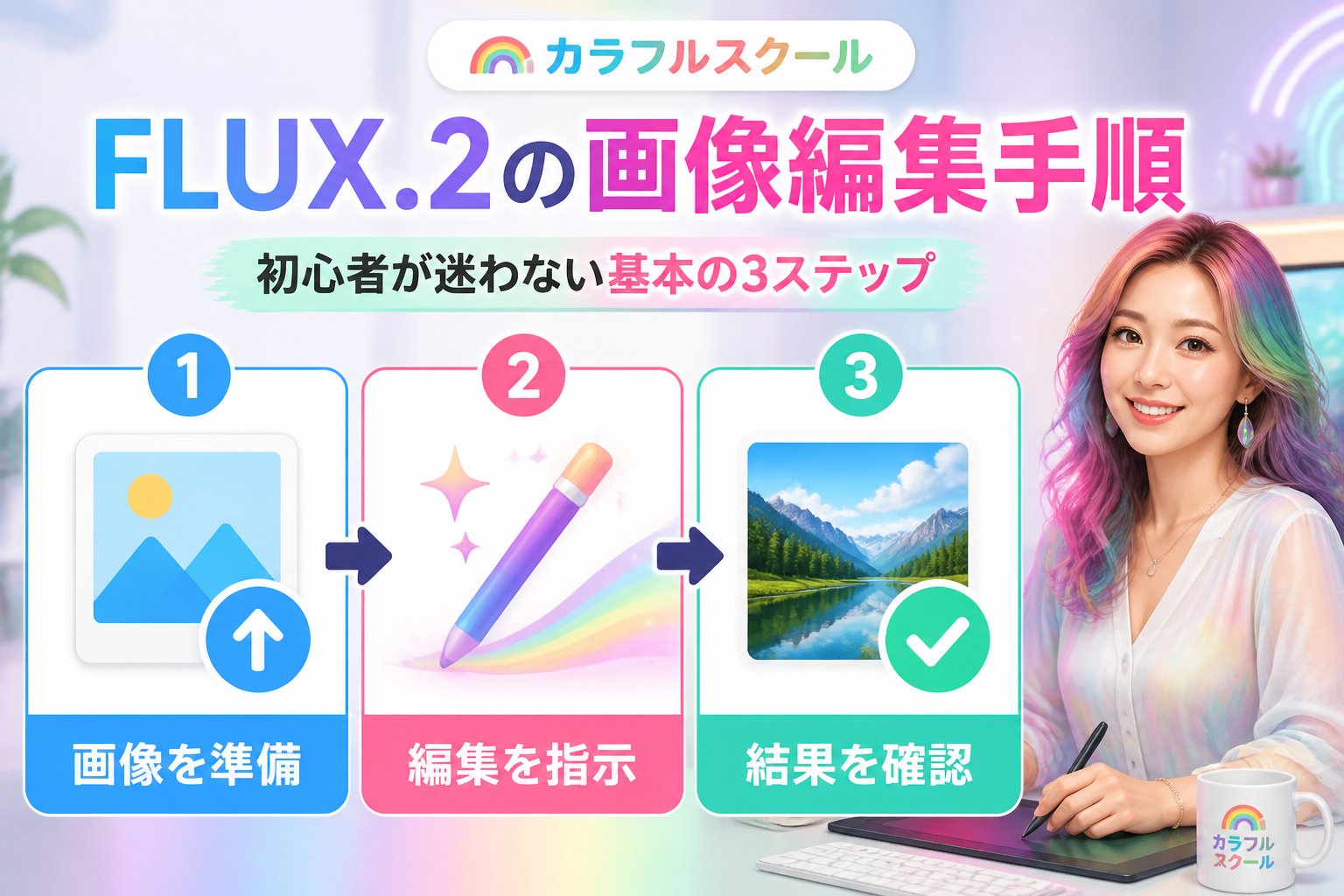
FLUX.2を初めて使う際は、編集に使用するモデルの選択、料金体系の把握、商用利用の条件確認が重要です。これらの判断基準を明確にすることで、トラブルを防ぎ、安心して画像編集が行えます。以下の表は、公式情報をもとにした確認項目と具体的な確認方法、記録例、不明点があった場合の対応方法をまとめています。
| 確認項目 | 確認方法 | 記録例 | 不明時の対応 |
|---|---|---|---|
| 利用可能モデル | 公式マニュアルのモデル一覧ページを参照 | 例:kleinモデル、proモデル | 公式FAQやサポートへ問い合わせ |
| 料金体系 | 公式サイトの料金プラン詳細ページ | 無料プランの利用枠、月額料金の有無 | 公式サポートへ確認 |
| 商用利用の条件 | 利用規約の商用利用に関する条項 | 商用利用可能範囲の記録 | 法律専門家への相談を推奨 |
| 文字入り画像の作成可否 | 公式FAQや機能説明ページ | 文字編集機能の有無と制限 | 公式ドキュメントの再確認 |
👉 横にスクロールできます
これらの情報は定期的に公式サイトで最新のものを確認し、変更があれば記録を更新しましょう。特に商用利用の条件は法的解釈が関わるため、疑問があれば専門家に相談することが望ましいです。加えて、確認した内容は編集作業の前後で記録し、問題があった場合の証拠として活用できるようにしておくことがトラブル回避に役立ちます。
FLUX.2で初心者が文字入り画像を作成する具体的な手順
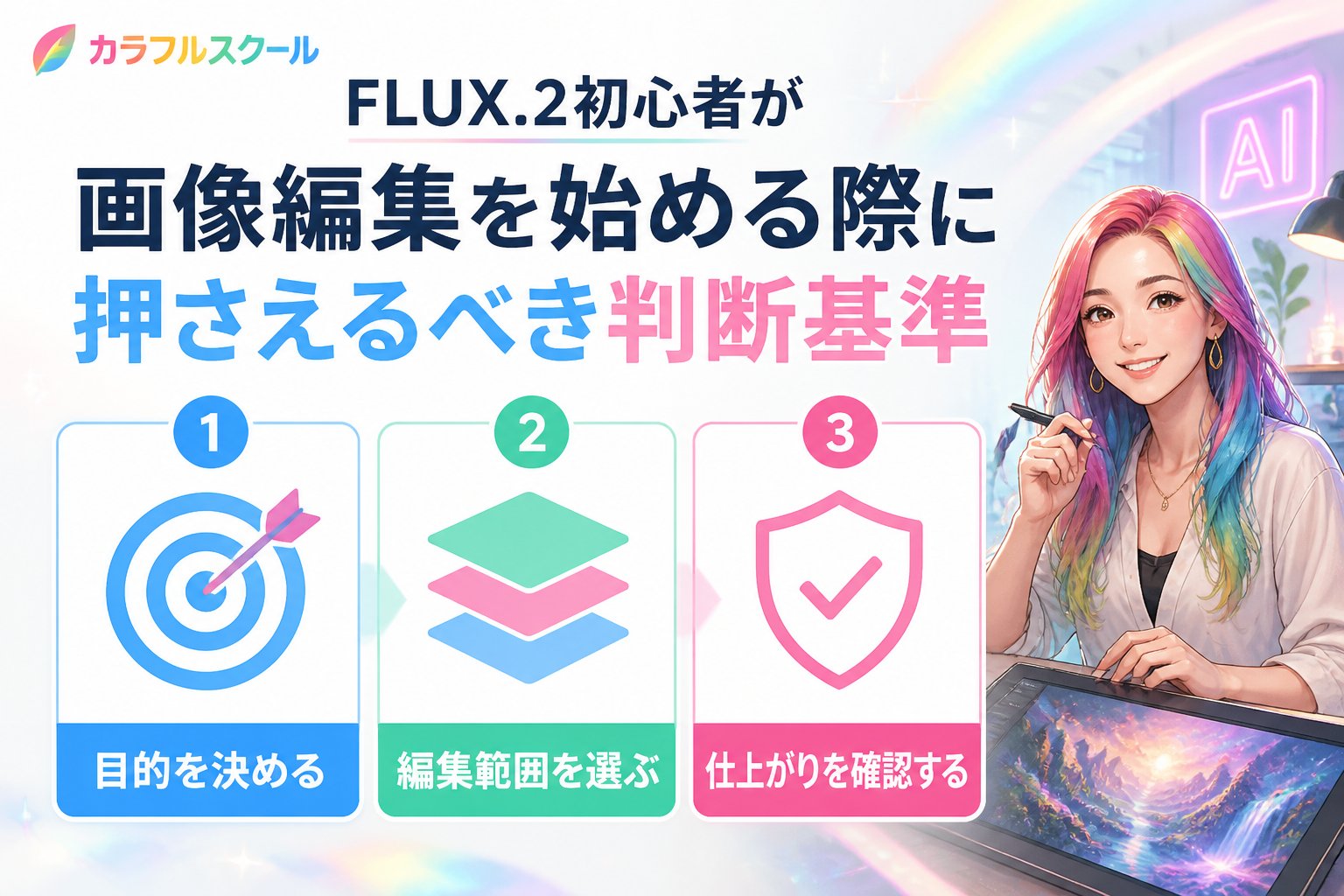
まずはFLUX.2の公式サイトでアカウントを作成しログインします。無料プランの利用枠や料金体系を事前に確認し、予算や利用頻度に合わせたプラン選択を検討しましょう。アカウント情報は安全に管理し、パスワードは定期的に変更することをおすすめします。
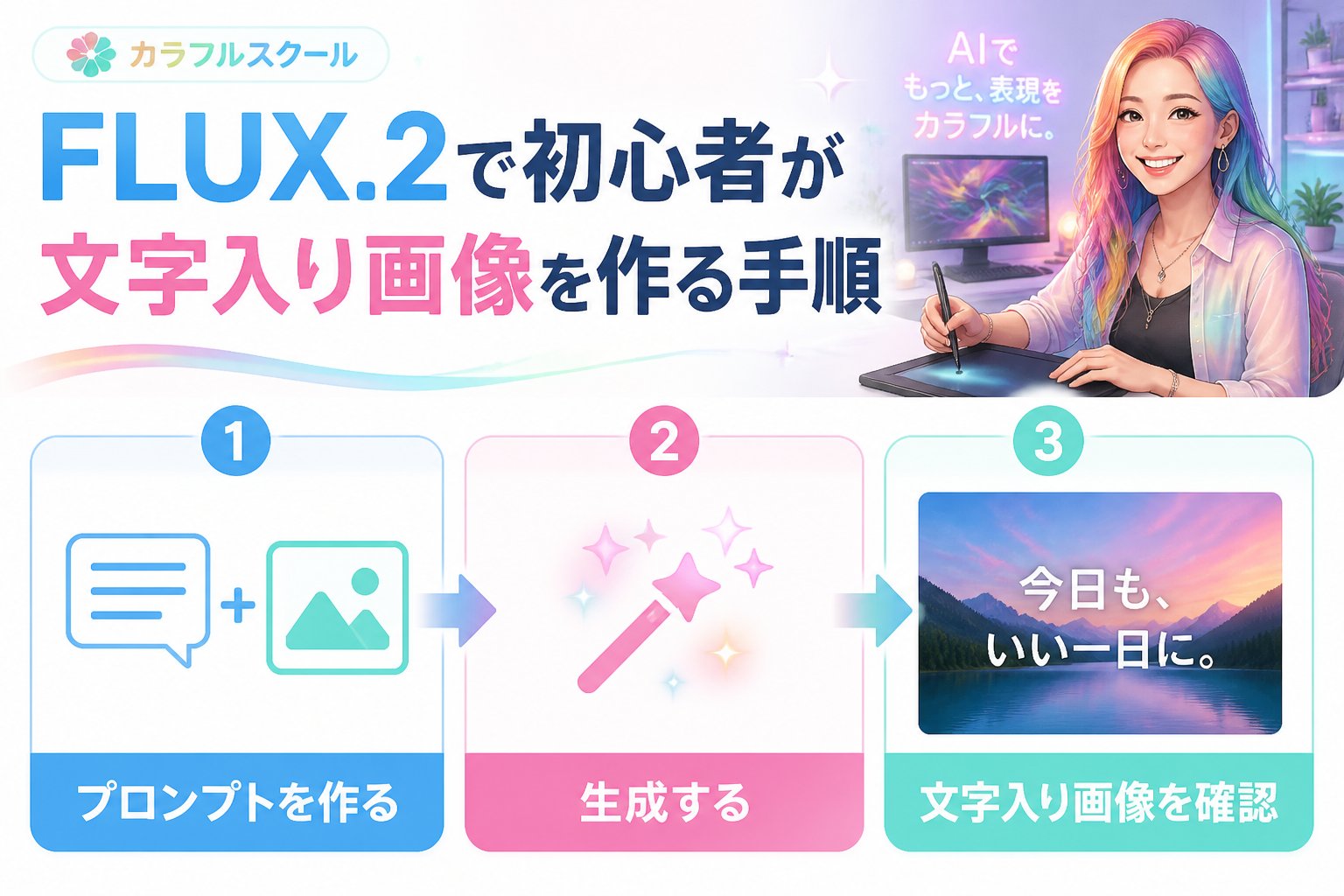
編集したい内容に応じて適切なモデルを選択します。例えば、kleinモデルは軽量で簡単な編集に適しており初心者におすすめです。公式ドキュメントで各モデルの特徴や推奨用途を確認し、編集目的に合うモデルを選びましょう。モデル選択は編集の質や処理速度に影響するため慎重に行うことが重要です。
編集したい画像をアップロードし編集画面に進みます。文字入力ツールを選択し、フォント、文字色、サイズ、配置などを細かく設定していきます。編集中はこまめにプレビューで確認し、バランスを調整しながら作業を進めることがポイントです。編集履歴が残る場合は活用し、誤操作時の復元に備えましょう。なお、編集前に画像の解像度やファイル形式を揃えておくと、仕上がりの品質が安定します。
完成した画像はプレビュー画面で全体のバランスや文字の読みやすさを最終確認します。問題なければ保存形式(PNG、JPEGなど)や解像度を適切に設定しデバイスに保存します。保存時はファイル名や保存場所をわかりやすく管理し、後からの再編集や共有に備えましょう。保存後は複数のデバイスやクラウドにバックアップを取ることも推奨されます。
編集した内容や使用したモデル、料金プラン、商用利用の許可範囲などは別途記録しておくと安心です。制作履歴や利用条件の変更に備え定期的に見直しを行いましょう。トラブル防止のため編集時のスクリーンショットや公式情報の保存も推奨されます。記録はファイル名や日時を明記し、整理して保管することが望ましいです。
操作方法や利用条件で不明点があればまずは公式FAQやマニュアルを参照します。それでも解決しない場合は公式サポートへ問い合わせるか、利用規約の専門的な解釈が必要な場合は法律専門家に相談しましょう。初心者でも安心して利用できるよう疑問点は早めに解消することが大切です。問い合わせ時には具体的な状況やスクリーンショットを用意しておくとスムーズです。
Adobe Fireflyの初心者向け料金と利用確認方法も押さえておこう
FLUX.2と並んで初心者に人気のAdobe Fireflyも、料金体系や利用条件の把握が欠かせません。Adobe FireflyはAdobe公式サイトで無料トライアルや各種プランの詳細が明示されており、利用前に必ず最新情報を確認しましょう。商用利用の条件は契約内容によって異なるため、利用規約をよく読み、必要に応じてAdobeのサポートに問い合わせることが推奨されます。
また、Adobe FireflyとFLUX.2の比較検討をする際は、料金プラン、利用可能な編集機能、商用利用の範囲、操作のしやすさなど複数の条件を揃えて比較することが重要です。以下の比較表は、初心者が選ぶ際のポイントをまとめています。
| 項目 | FLUX.2 | Adobe Firefly |
|---|---|---|
| 無料プランの有無 | あり(回数制限あり) | あり(無料トライアル期間あり) |
| 料金体系 | 月額プラン・従量課金 | サブスクリプション型 |
| 文字入り画像作成機能 | 対応あり | 対応あり |
| 商用利用の条件 | 利用規約で詳細記載 | 契約内容に依存 |
| 初心者向けの操作性 | シンプルなUI | Adobe製品との連携あり |
👉 横にスクロールできます
FLUX.2初心者が画像編集を行う際の注意点とトラブル回避策
重要ポイント:FLUX.2の利用規約には生成された画像の権利について明確な記載がありますが、著作権の法的成立や第三者の権利侵害の保証はされていません。商用利用の許可範囲を必ず確認し、著作権侵害リスクを避けるためにオリジナル素材の活用やフォントライセンスの確認を徹底しましょう。
文字入り画像作成時は、使用するフォントの商用利用可否を別途確認することが重要です。FLUX.2搭載のフォントが商用利用可能かどうかは公式情報やフォント提供元のライセンスを参照してください。トラブルを未然に防ぐため、利用条件の最新情報を定期的にチェックし、編集履歴や確認内容を記録する習慣をつけることをおすすめします。
また、編集時に問題が発生した場合は公式サポートやFAQを活用し、自己判断での無断使用や違法利用を避けるよう注意しましょう。これにより安心してFLUX.2の画像編集を楽しめます。
まとめ:初心者でも安心してFLUX.2で画像編集を始めるために
- ✅ FLUX.2のモデル選びは公式情報をもとに用途に合わせて慎重に行う
- ✅ 料金や商用利用の条件は公式規約で必ず最新情報を確認し、記録を残す
- ✅ 文字入り画像の作り方はステップごとに公式ツールを使い、保存設定も忘れずに行う
- ✅ Adobe Fireflyの利用条件も比較検討し、必要に応じて併用を検討する
- ✅ 著作権や商用利用のリスクは契約内容と法的解釈を区別し、無断使用を避ける
- ✅ 不明点は早期に公式FAQやサポート、専門家に相談し解決する
FLUX.2を正しく使いこなすことで、初心者でも魅力的なAI画像編集が可能となります。公式情報に基づく安全で効率的な制作フローを確立し、クリエイティブ活動を一歩前進させましょう。
よくある質問(FAQ)
- Q1. FLUX.2の無料プランでどこまで画像編集ができますか?
- A1. 公式の無料枠ではモデルによって利用可能な編集機能や回数に制限があります。詳細は利用規約や公式プラン表で最新情報を確認してください。
- Q2. FLUX.2の生成画像を商用利用する際の注意点は?
- A2. 利用規約に記載された商用利用範囲を必ず確認し、著作権成立や第三者権利侵害を避けるためにオリジナル素材の使用や法的相談をおすすめします。
- Q3. Adobe FireflyとFLUX.2はどちらが初心者に向いていますか?
- A3. 目的や料金プラン、利用条件によって異なります。どちらも公式情報を比較検討し、利用シーンに合わせて選ぶのが良いでしょう。
商用利用前の確認:生成画像を仕事やSNSで使う前に、入力素材の権利、実在人物・商標の扱い、利用中プランの条件を公式情報で確認してください。確認手順はAIイラストの商用利用ガイドにまとめています。
出典と確認日
- Black Forest Labs (確認日: )
- Black Forest Labs (確認日: )
- Black Forest Labs (確認日: )
次にやること
Colorful Schoolで、学び方と次のステップを確認する
記事で基礎を確認したら、次はColorful School本体で自分に合う学び方・参加導線を確認しましょう。
関連解説をまとめて読む: Colorful Schoolの記事をまとめて読む
💡 記憶を持つAIパートナー、育ててみませんか?
あなたとのやり取りや過去の学びを記憶したエージェントが、その記憶をもとに自分で考えて動きます。使うほど記憶が積み上がって、機械的じゃなく人のようにリアルな文章まで書けるようになります。
……ちなみにこの記事、誰が書いたと思いますか?









