
※この記事には広告・PRが含まれます。掲載内容は編集方針に基づき、読者の判断材料になるように作成しています。
AI技術を活用した画像制作が広がる中、ComfyUIの導入手順(初心者)を理解してスムーズに始めたい方が増えています。本記事では、ComfyUIの環境構築から画質向上、Firefly Boardsの共有権限の確認まで、初心者が安心して活用できる具体的な方法を解説します。
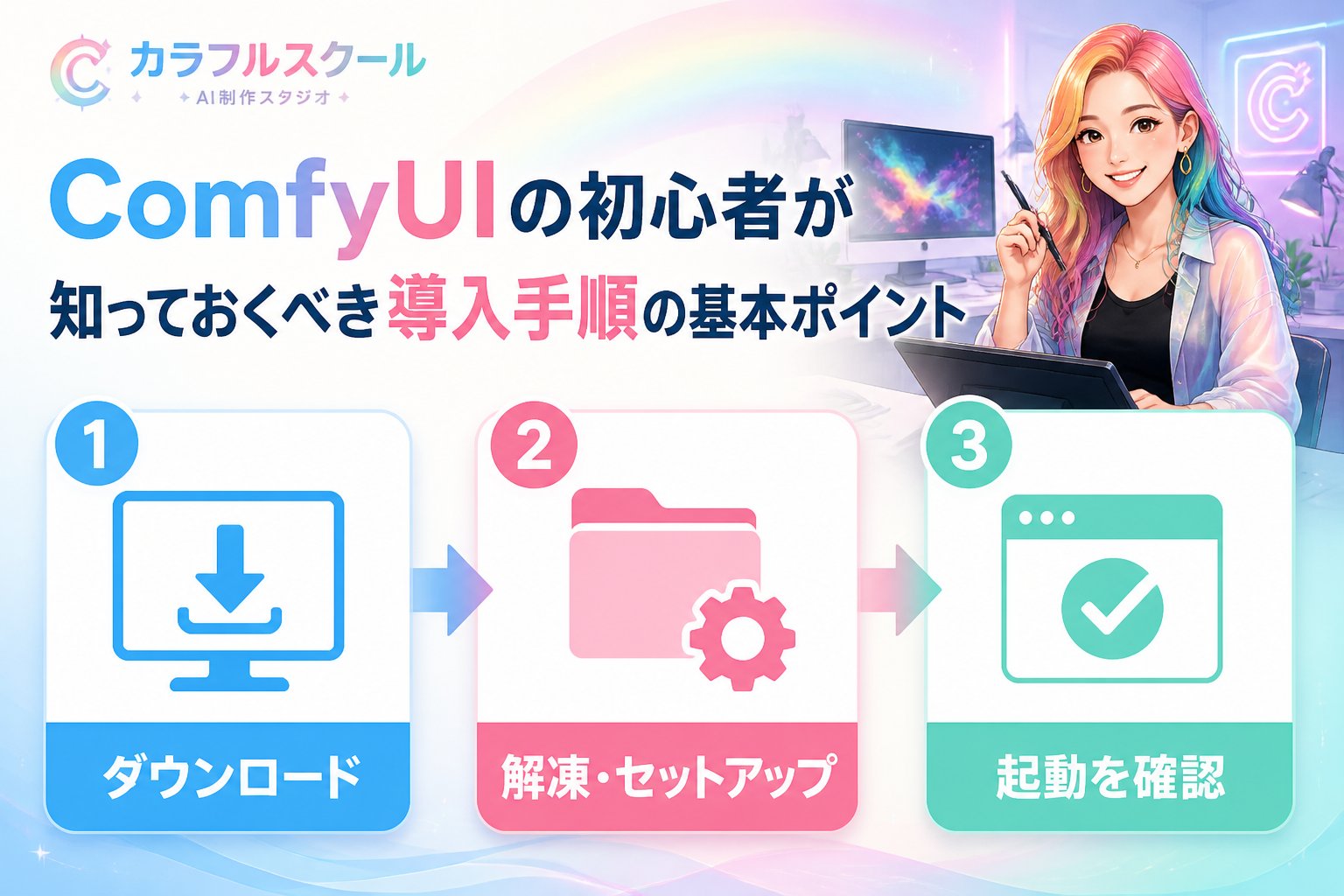
ComfyUIの初心者が知っておくべき導入手順の基本ポイント
ComfyUIはPythonベースのノードベース画像生成インターフェースで、自由なワークフロー設計が特徴です。
導入時に初心者が押さえるべきポイントは以下の通りです。
- 動作環境の確認: Windows、Mac、Linuxで動作可能ですが、NVIDIA CUDA対応GPU搭載環境が推奨されます。GPU環境がない場合は処理時間が大幅に増加する点に注意が必要です。
- 公式リポジトリの利用: GitHubの公式ページから最新のComfyUIリリースを入手し、インストール手順に従ってセットアップします。
- 依存パッケージの管理: Pythonの仮想環境を利用し、他のプロジェクトと環境を分離することでトラブルを防止します。pipやcondaを使ったパッケージ管理も重要です。
- 利用規約・商用利用の確認: 使用するモデルやツールの利用条件は配布元によって異なるため、必ず公式のライセンスや規約を確認し、違反しないように注意しましょう。
Firefly Boardsの共有権限の確認と管理
Adobe FireflyのBoards機能は、画像やワークフローの共有に便利ですが、
共有権限の設定を正しく行わないと権利トラブルや情報漏洩のリスクがあります。
共有範囲(閲覧のみ、編集可能など)をチームの役割に応じて設定し、権限変更履歴を定期的に確認することが推奨されます。
例えば、共有設定画面で権限の詳細を確認し、必要に応じてアクセスログを記録しておくと、問題発生時に原因追及がしやすくなります。
ComfyUIの導入手順(初心者)を具体的に解説
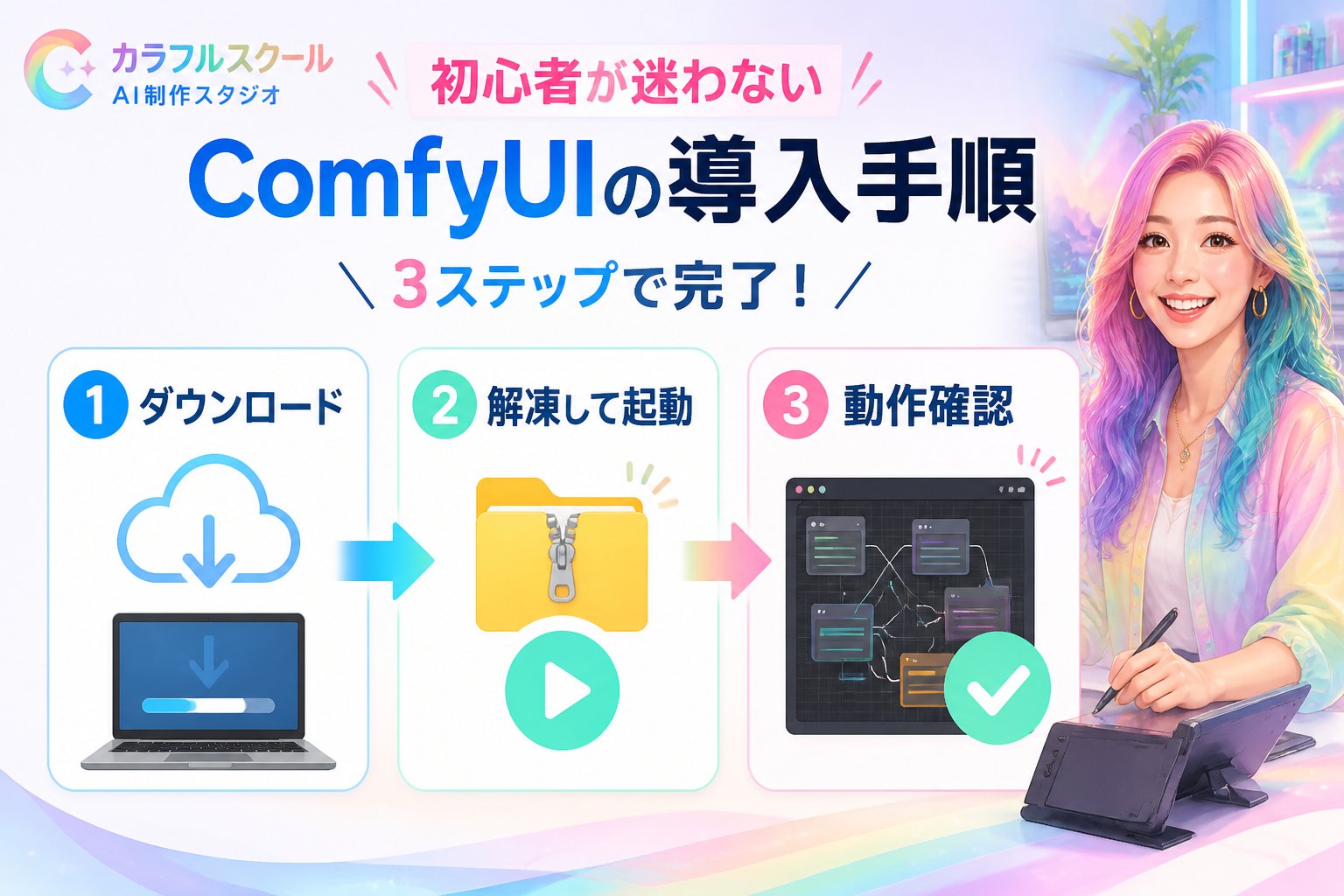
Python 3.8以降をインストールし、GitHubの公式リポジトリからComfyUIの最新バージョンをクローンまたはZIPダウンロードします。
GPUを利用する場合は、対応するCUDAドライバーのバージョンを確認し、インストールしてください。
仮想環境を作成し、依存パッケージをrequirements.txtからインストールすることで、環境の一貫性を保てます。
公式やコミュニティ配布のモデルファイル(ckptやsafetensors形式)を入手し、利用規約を必ず確認します。
禁止事項がないかをチェック後、ComfyUIのモデルフォルダに正しく配置してください。
モデルのバージョンや互換性も確認し、複数モデルを使う場合はフォルダ構成を整理すると管理が楽になります。
ノードをドラッグ&ドロップして画像生成の流れを組み立てます。
公式ドキュメントやコミュニティで共有されているワークフローを参考にし、再現性の高い設定を保存しましょう。
Firefly Boardsなどの共有プラットフォームを利用して、ワークフローのバージョン管理や権限設定を行うこともおすすめです。
共有時には、使用したモデルやパラメータの詳細をメモに残し、チームメンバー間で同じ条件で再現できるようにすることが重要です。
解像度、サンプラー、ステップ数などのパラメータを調整して画質を改善します。
初心者は標準設定から始め、段階的に変更しながら画質と処理時間のバランスを確認してください。
ノイズ除去やアップスケーリングのノードを追加することで、より高品質な画像生成が可能です。
調整結果はスクリーンショットや設定ファイルに記録し、比較検証できるようにしましょう。問題があれば設定を元に戻し、段階的にパラメータを変えて最適値を探ることが効果的です。
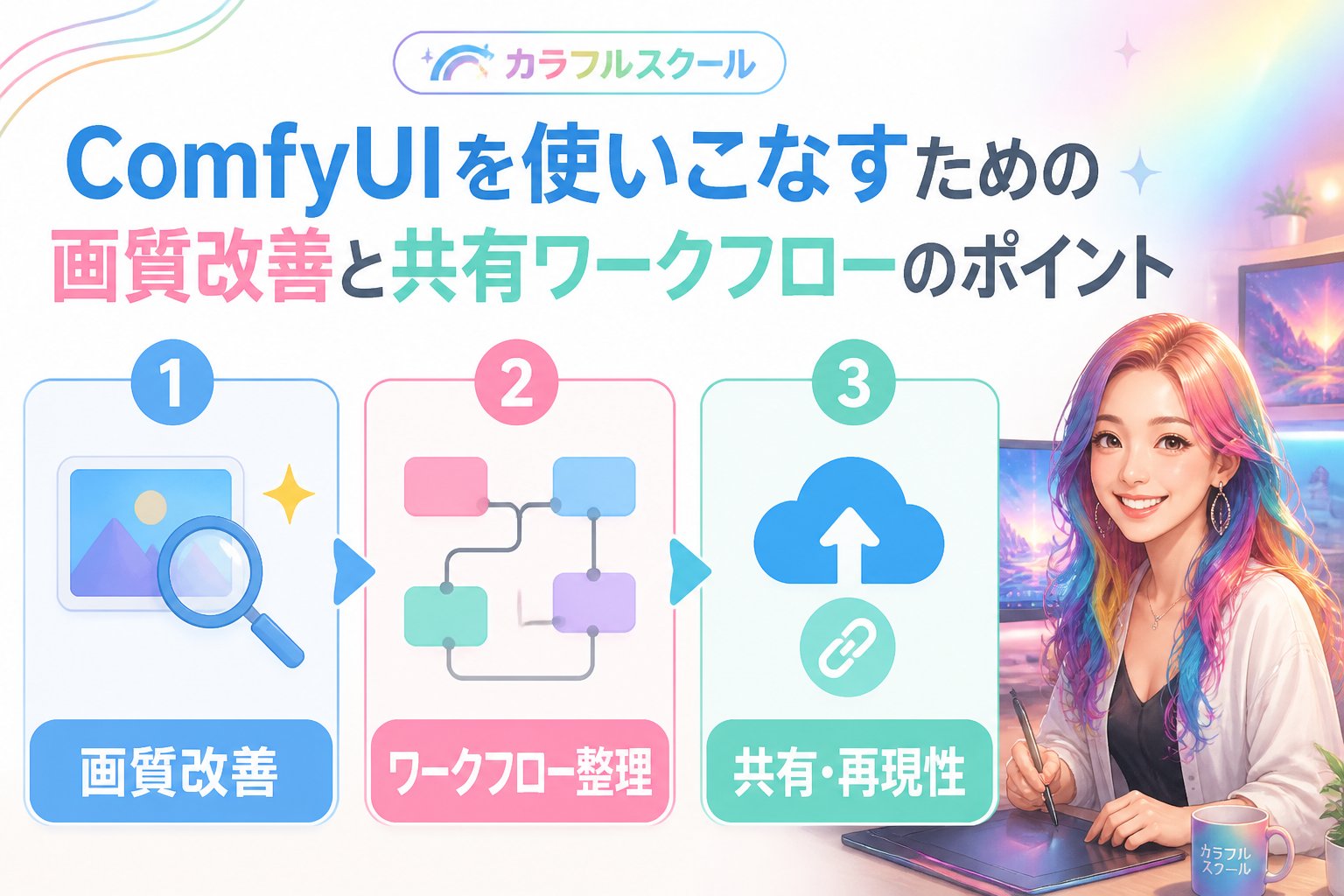
ComfyUIを使いこなすための画質改善と共有ワークフローのポイント
画質改善にはノイズ除去やアップスケーリングなどのモジュール選択、パラメータの細かな調整が重要です。
以下のポイントを押さえて実践しましょう。
- ノイズ除去やアップスケーリングの追加: ワークフローに適切なノードを組み込み、生成画像のクオリティを向上させます。
- パラメータの微調整: ステップ数やCFGスケールを段階的に変え、画質と処理時間のバランスを調整します。数値を記録し、比較しながら最適な設定を見つけましょう。
- 共有ワークフローの活用: Firefly Boardsなどの共有プラットフォームで権限設定を適切に行い、チームでの再現性を高めることが可能です。共有時は使用モデルやパラメータを明記し、誰でも同じ結果が得られるように管理しましょう。
注意点: 商用利用を検討する場合は、モデルやツールの利用規約を必ず確認し、第三者の権利に配慮した運用を心がけてください。
ComfyUI導入後に確認すべき利用条件と著作権のポイント
AI画像生成ツールの利用にあたっては著作権や利用範囲が複雑です。
初心者でも理解しておくべき重要なポイントを表にまとめました。
| 項目 | 確認内容 | 確認先・方法 | 不明時の対応 |
|---|---|---|---|
| モデル利用規約 | 商用利用の可否、改変許可、再配布条件 | 配布元の公式ドキュメントやライセンスファイル | 不明な場合は問い合わせを行うか利用を控える |
| 生成画像の権利帰属 | 利用者への許可範囲、第三者権利の有無 | ツールの公式FAQや利用規約 | 契約書等で明示されない限り断定を避ける |
| 共有権限設定 | チーム内の権限管理、公開範囲の制限 | Firefly Boardsなど共有プラットフォームの設定画面 | 不明な場合は最小限の共有範囲に設定 |
👉 横にスクロールできます
これらのポイントを理解し、正しく運用することがトラブル回避に最も効果的です。
また、利用規約は更新される可能性があるため、定期的な確認も忘れないようにしましょう。
まとめ:初心者でも安心して始められるComfyUIの導入手順と実務のポイント
- ✅ 公式情報をもとに環境準備とモデル選びを丁寧に行う
- ✅ 標準設定から段階的に画質改善を試み、結果を記録しながら調整する
- ✅ Firefly Boardsなどの共有プラットフォームで権限を適切に管理し、チームでの再現性を確保する
- ✅ 利用規約や権利関係を必ず確認し、不明点は問い合わせや利用を控える
ComfyUIは初心者から中級者まで幅広く使える強力なツールですが、正しい導入手順と利用ルールを守ることが最優先です。
本ガイドが安心して制作活動を始める一助となれば幸いです。🌈☘️✨
FAQ
Q1: ComfyUIの導入に必要なPCスペックは?
A1: NVIDIA製GPU(CUDA対応)搭載PCが推奨されます。CPUのみでも動作は可能ですが、処理速度が大幅に遅くなります。メモリは16GB以上が望ましいです。
また、CUDAドライバーのバージョンはComfyUIの対応状況に合わせて最新の安定版を使用してください。
Q2: Firefly Boardsの共有設定はどこで確認できますか?
A2: Adobe FireflyのWebサービス内のBoardsメニューから共有権限の設定画面へアクセスできます。
権限は閲覧者、編集者、管理者など細かく設定可能で、チームの役割に応じて適切に管理しましょう。
また、共有履歴やアクセスログも定期的に確認することをおすすめします。
Q3: 生成した画像の商用利用は可能ですか?
A3: 使用するモデルやツールの利用規約によって異なります。
公式資料で商用利用の可否を必ず確認し、不明点は配布元に問い合わせることを推奨します。
生成物の著作権が自動的に利用者へ帰属するとは限らないため、権利関係を慎重に確認してください。
Q4: ワークフローの再現性を高めるにはどうすればよいですか?
A4: 公式ドキュメントやコミュニティで共有されているワークフローを活用し、使用モデルやパラメータを詳細に記録することが重要です。
Firefly Boardsなどの共有プラットフォームで権限管理を行い、チーム内で同じ条件で実行できる環境を整えましょう。
Q5: 画質改善のために初心者が試すべき具体的なパラメータ調整は?
A5: まずはステップ数を増やして生成回数を増やし、次にCFGスケール(条件付けスケール)を微調整します。
また、ノイズ除去やアップスケーリングノードを追加し、段階的に効果を確認しながら調整してください。
設定変更は一度に多く行わず、1つずつ変えて結果を比較することが効果的です。
商用利用前の確認:生成画像を仕事やSNSで使う前に、入力素材の権利、実在人物・商標の扱い、利用中プランの条件を公式情報で確認してください。確認手順はAIイラストの商用利用ガイドにまとめています。
出典と確認日
次にやること
Colorful Schoolで、学び方と次のステップを確認する
記事で基礎を確認したら、次はColorful School本体で自分に合う学び方・参加導線を確認しましょう。
関連解説をまとめて読む: Colorful Schoolの記事をまとめて読む
💡 記憶を持つAIパートナー、育ててみませんか?
あなたとのやり取りや過去の学びを記憶したエージェントが、その記憶をもとに自分で考えて動きます。使うほど記憶が積み上がって、機械的じゃなく人のようにリアルな文章まで書けるようになります。
……ちなみにこの記事、誰が書いたと思いますか?