
※この記事には広告・PRが含まれます。掲載内容は編集方針に基づき、読者の判断材料になるように作成しています。
ComfyUIの画質改善(初心者)に必要な基本知識と概要
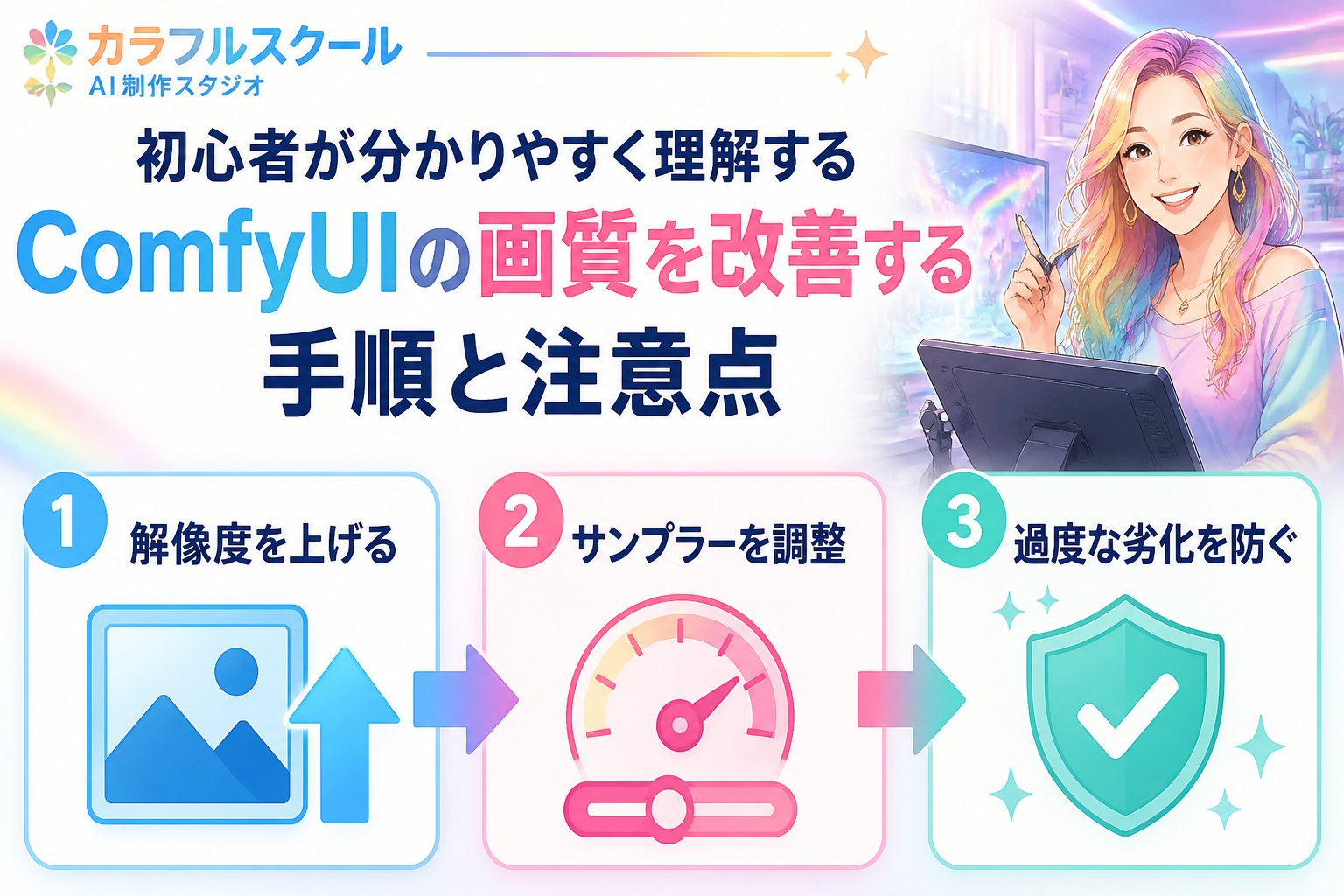
ComfyUIはローカル環境でAI画像やイラストを生成するための強力なツールです。初心者がまず理解すべきは、画質改善とは単に高解像度の画像を作るだけでなく、モデルの選択、ワークフロー設計、パラメータ調整を通じて望む品質に近づける総合的なプロセスであることです。この記事では、ComfyUIの画質改善(初心者)に焦点を当て、具体的な手順と注意点を詳しく解説します。
ComfyUI初心者が画質を向上させるための判断基準とポイント
画質改善を目指す際は、以下のポイントを基準に判断しましょう。
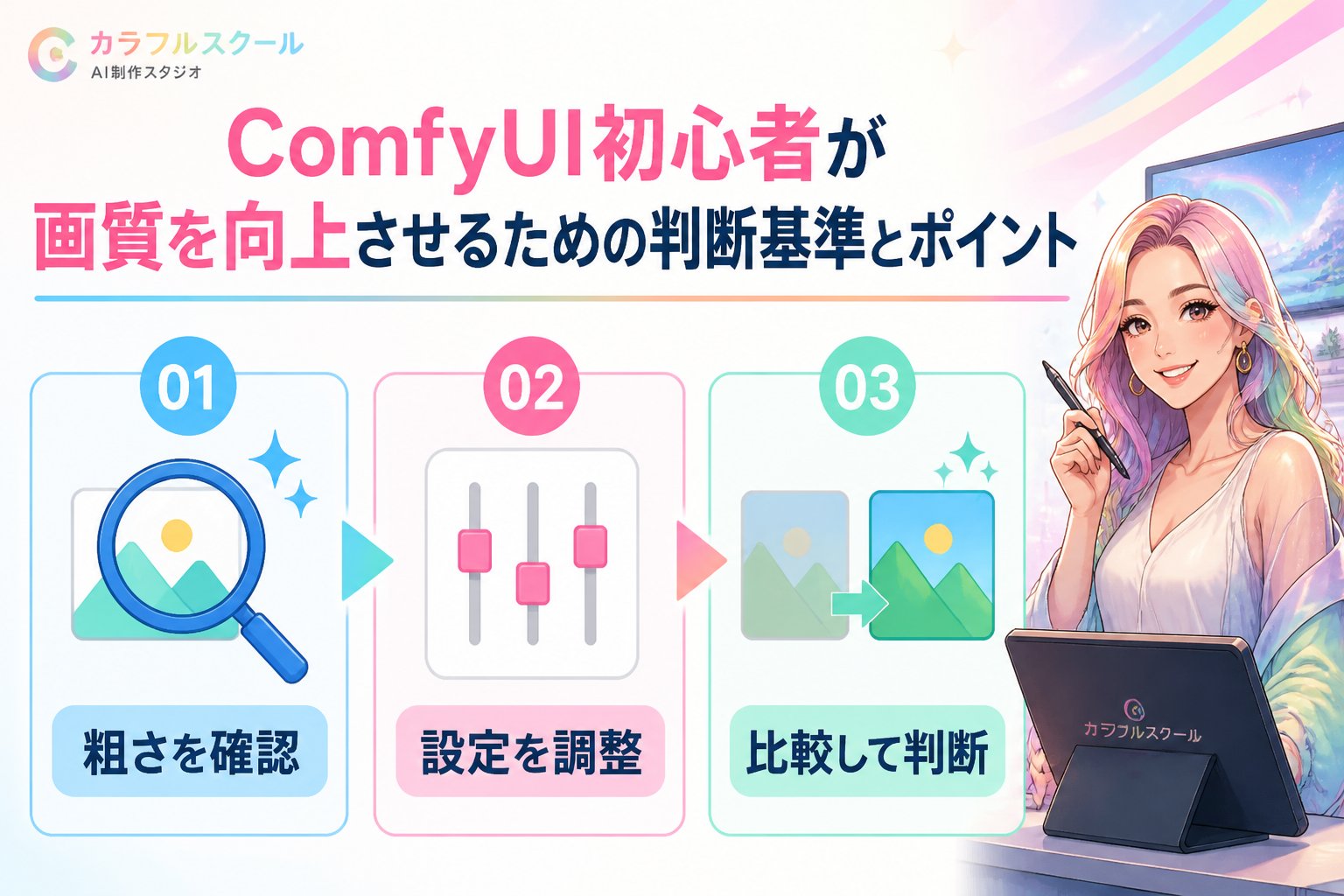
- モデルの特性と互換性の理解:モデルごとに画風や質感が異なります。公式ドキュメントやコミュニティで推奨されるモデルを選定し、目的に合ったものを使用してください。
- ワークフローの設計と最適化:ComfyUIはノードベースで処理を組み立てます。ノードの接続順序やフィルター設定が画質に大きく影響するため、処理の流れを意識して設計しましょう。
- パラメータの段階的調整:解像度、ステップ数、サンプラーの種類は画質に直結します。初心者は公式ガイドラインを参考に初期値から少しずつ調整し、PC環境に合わせてバランスを取ることが重要です。
- 利用条件と権利の確認:モデルや生成物の利用規約は個別に異なります。商用利用の可否や著作権の帰属については、必ず公式情報をもとに確認してください。
これらの判断基準を踏まえ、画質改善に取り組むことで安定した成果が期待できます。
ComfyUI初心者向けの画質改善ワークフロー作成手順と具体例
ComfyUI対応モデルは公式リポジトリや信頼性の高い配布元から入手します。選択時はモデルの画質傾向や推奨解像度、対応するタスクを確認し、制作目的に合ったモデルを選びましょう。例えば、人物画に強いモデルや風景画に適したモデルなど、用途別に使い分けることが効果的です。
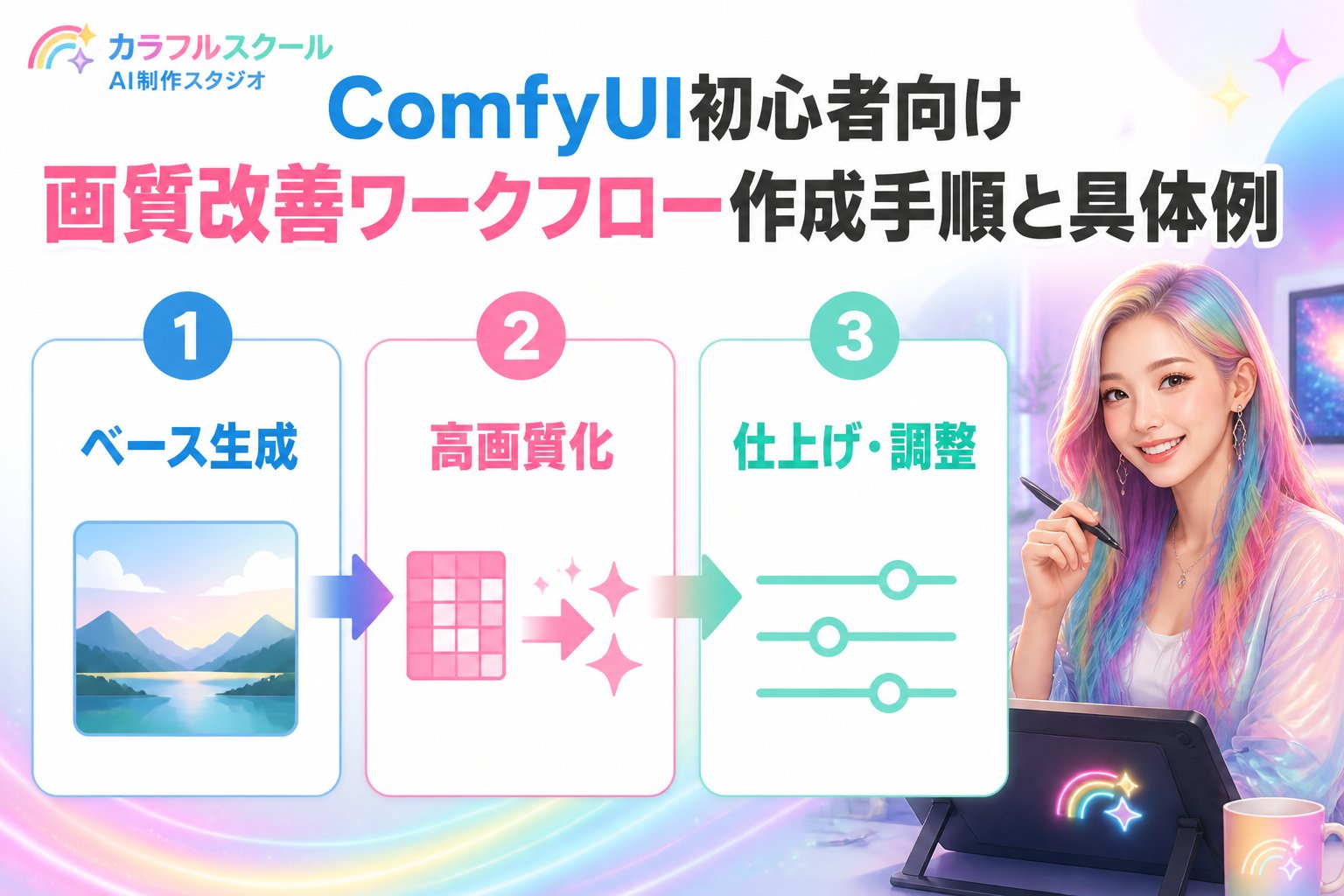
ComfyUIのノードベースの特徴を活かし、画像生成の起点から出力までの流れを理解してワークフローを構築します。初心者は公式やコミュニティ提供のサンプルワークフローを参考に、ノードの役割や接続方法を学びましょう。例えば、画像生成ノードに続き、フィルターや後処理ノードを組み込むことで画質が向上します。
さらに、ワークフローの作成時にはノードのパラメータを詳細に記録し、変更履歴を残すことが重要です。これにより、どの設定が画質にどう影響したかを後から検証しやすくなります。また、ワークフローの共有時にはFirefly Boardsなどのプラットフォームを利用し、権限設定を適切に行うことで安全に共同作業が可能です。
解像度を512×512以上に設定し、ステップ数を20〜30程度に増やすと画質が向上します。サンプラーはDDIMやEulerなど安定したものを選択してください。ただし、処理負荷が高まるため、PCのスペックを考慮しながら段階的に調整することが重要です。また、ノイズ除去の強度やシード値の固定なども画質に影響するため、細かく設定を見直しましょう。
比較検証を行う際は、同じモデルとワークフロー構成でパラメータのみを変更し、生成環境を統一することがポイントです。こうすることで、どのパラメータが画質に最も影響を与えているかを正確に判断できます。結果はスクリーンショットやログファイルに記録し、後で振り返りやすくすることが推奨されます。
チームやコミュニティでワークフローを共有する際は、Adobe Firefly Boardsなどの共有プラットフォームの権限設定を必ず確認します。共有範囲(閲覧のみ、編集可能など)や商用利用の可否、再配布の制限などを明確に設定し、トラブルを防ぎましょう。権限設定は定期的に見直し、最新の仕様変更にも対応することが推奨されます。
また、共有時には誰がどの権限を持っているかを一覧化し、変更履歴を管理することが望ましいです。これにより、意図しない権限変更や情報漏洩を防止できます。権限設定に不明点がある場合は、公式サポートやコミュニティフォーラムで確認することも有効です。
作成したワークフローが誰でも同じ結果を得られるか検証します。共有時には使用モデルのバージョン、パラメータ設定、PC環境などを明記し、設定ファイルやスクリーンショットを添付すると効果的です。再現性の確認は複数の環境でテストし、結果を記録しておくことが望ましいです。問題があれば設定を見直し、原因を特定しましょう。
具体的には、複数のPCやOS環境で同じワークフローを実行し、生成画像の品質や特徴を比較します。違いが生じた場合は、環境依存の要因(GPU性能やドライババージョンなど)を洗い出し、可能な限り条件を揃えることが重要です。検証結果は表やログにまとめ、チーム内で共有することで品質管理に役立ちます。
ComfyUIの画質改善(初心者)に関わる利用条件と権利関係の注意点
重要:ComfyUI自体はオープンソースですが、利用するAIモデルや生成物の権利はそれぞれの利用規約に従います。商用利用の可否、著作権の帰属などは必ず公式資料や配布元のルールを確認してください。第三者の権利侵害を防ぐため、契約上の許可範囲を正確に理解することが不可欠です。
また、Adobe Fireflyなど他ツールと連携する場合は、それらの共有権限設定や利用条件も事前に確認し、権利関係のトラブルを未然に防ぎましょう。共有権限の設定ミスは、意図しない情報漏洩や権利侵害の原因となるため注意が必要です。
ComfyUIの画質改善(初心者)に役立つ比較表:パラメータ設定例
| パラメータ | 推奨設定(初心者向け) | 効果 |
|---|---|---|
| 解像度 | 512×512〜768×768 | 画像の細部表現が向上 |
| ステップ数 | 20〜30 | 生成の精度が上がりノイズが減少 |
| サンプラー | DDIM、Euler | 安定した生成と扱いやすさ |
| ノイズ除去強度 | 0.3〜0.5 | 画像の滑らかさを調整 |
| シード値 | 固定推奨 | 再現性の確保に有効 |
👉 横にスクロールできます
ComfyUIの画質改善(初心者)に関するよくある質問(FAQ)
Q1:初心者が最初に試すべき画質改善のパラメータは何ですか?
A1:解像度は512×512以上、ステップ数は20〜30、サンプラーはDDIMやEulerがおすすめです。これらはバランスが良く、処理負荷も比較的抑えられます。
Q2:Firefly Boardsで共有権限を適切に設定するにはどうすれば良いですか?
A2:共有範囲(閲覧のみ、編集可能など)を明確にし、商用利用や再配布の制限を必ず確認してください。公式ドキュメントで最新情報をチェックし、定期的に権限設定を見直すことが重要です。
Q3:ワークフローの再現性を高めるために注意すべき点は?
A3:使用モデルのバージョンやパラメータ設定を詳細に記録し、同じ環境で動作確認を行うことが大切です。設定ファイルやスクリーンショットを共有時に添付すると、他者が同じ結果を得やすくなります。
まとめ:ComfyUIの画質改善(初心者)が安全かつ効果的に進めるためのポイント
- ✅ モデルの特性と公式情報を基に適切に選択する
- ✅ ノードベースのワークフローを基本から丁寧に組み立てる
- ✅ パラメータは段階的に調整し、PCスペックに応じて最適化する
- ✅ Firefly Boardsなどの共有権限を事前に正しく設定し、トラブルを防止する
- ✅ 利用規約を遵守し、権利関係に関して公式情報を必ず確認する
- ✅ ワークフローの再現性を検証し、設定情報を詳細に共有する
これらのポイントを守ることで、ComfyUI初心者でも安全に高画質なAI画像制作を楽しみながらスキルアップが可能です。詳しい手順や実例は当サイトのローカルAI画像制作まとめもご覧ください。🌈☘️✨
商用利用前の確認:生成画像を仕事やSNSで使う前に、入力素材の権利、実在人物・商標の扱い、利用中プランの条件を公式情報で確認してください。確認手順はAIイラストの商用利用ガイドにまとめています。
出典と確認日
次にやること
Colorful Schoolで、学び方と次のステップを確認する
記事で基礎を確認したら、次はColorful School本体で自分に合う学び方・参加導線を確認しましょう。
関連解説をまとめて読む: Colorful Schoolの記事をまとめて読む
💡 記憶を持つAIパートナー、育ててみませんか?
あなたとのやり取りや過去の学びを記憶したエージェントが、その記憶をもとに自分で考えて動きます。使うほど記憶が積み上がって、機械的じゃなく人のようにリアルな文章まで書けるようになります。
……ちなみにこの記事、誰が書いたと思いますか?