
※この記事には広告・PRが含まれます。掲載内容は編集方針に基づき、読者の判断材料になるように作成しています。
ComfyUIは、初心者でも扱いやすいノードベースのAI画像生成ツールです。この記事では、ComfyUIのワークフロー作り方(初心者)を中心に、Firefly Boardsでの共有権限の確認方法やワークフローの再現性を高めるための具体的な手順をわかりやすく解説します。これにより、安全かつ効率的な画像制作が可能になります。
ComfyUI初心者が押さえるべきワークフロー作り方の基本と準備
ComfyUIのワークフロー作り方(初心者)では、まず基本的な環境設定とモデルの選定から始めます。ノードを組み合わせて画像生成の流れを視覚的に構築できるため、初心者でも段階的に理解しやすいのが特徴です。
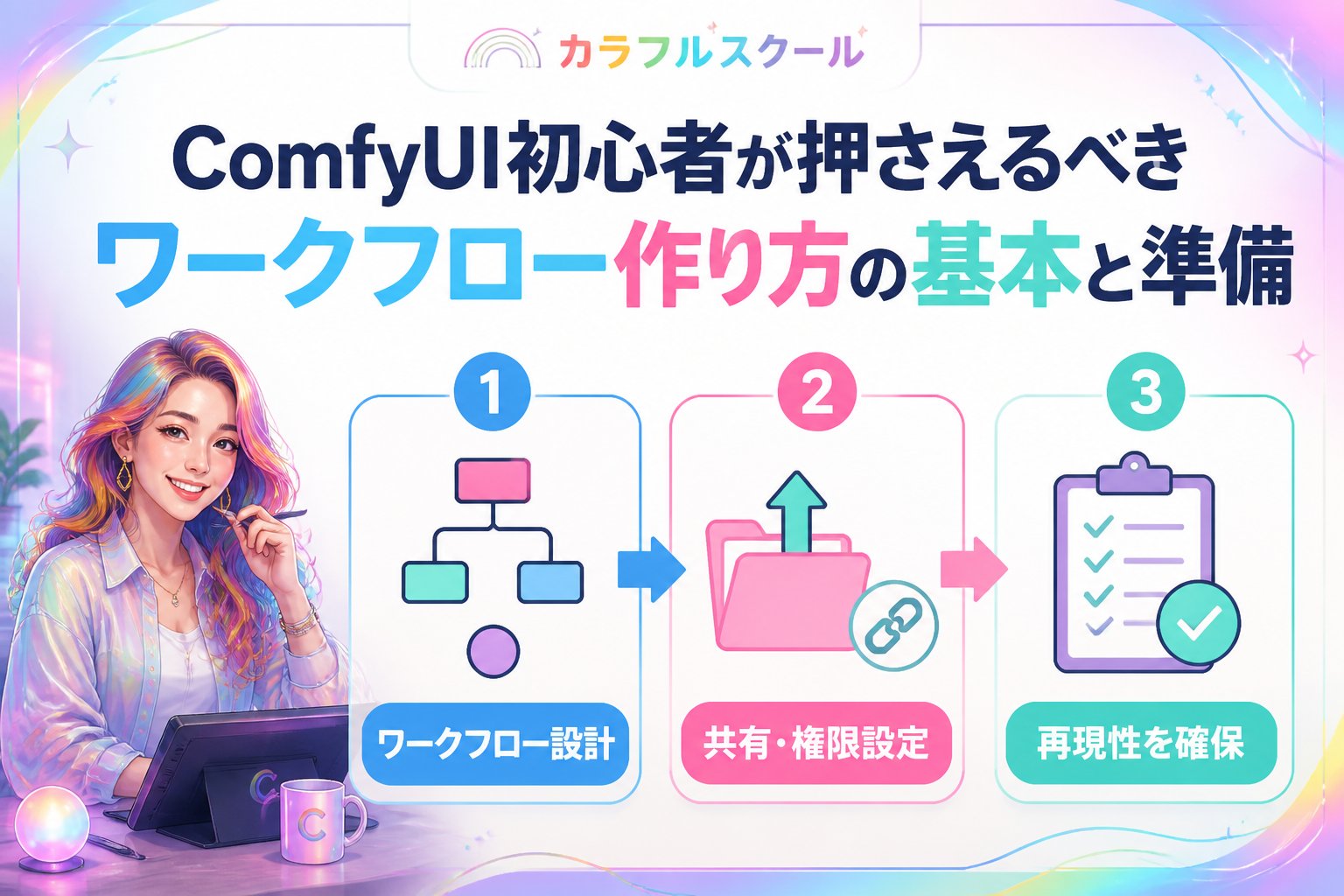
具体的には、モデルのダウンロードと配置、バージョンの確認を行い、公式ドキュメントに沿って設定します。モデルごとに対応する画像タイプや解像度、ライセンス条件が異なるため、利用前に必ず最新の公式情報を確認し、商用利用の可否や著作権条件を把握することが重要です。
さらに、Firefly Boardsでワークフローを共有する場合は、共有権限の設定を誤らないように注意が必要です。共有範囲や編集権限を適切に管理し、権利侵害や情報漏えいを防ぎましょう。
加えて、環境構築時にはPythonや必要なライブラリのバージョンも確認し、依存関係が正しく解決されているかをチェックしてください。これにより、ワークフローの動作が安定し、後のトラブルを防止できます。また、複数のモデルを使用する場合は、それぞれのライセンス条件を比較し、利用範囲を明確にしておくことも大切です。
ComfyUIのワークフロー作り方(初心者)における具体的な手順と注意点
ComfyUIをインストール後、目的に合ったモデルを公式サイトやGitHubからダウンロードし、指定フォルダに配置します。モデルのバージョンや依存関係を確認し、最新の情報をもとに設定を行うことが再現性向上の鍵です。
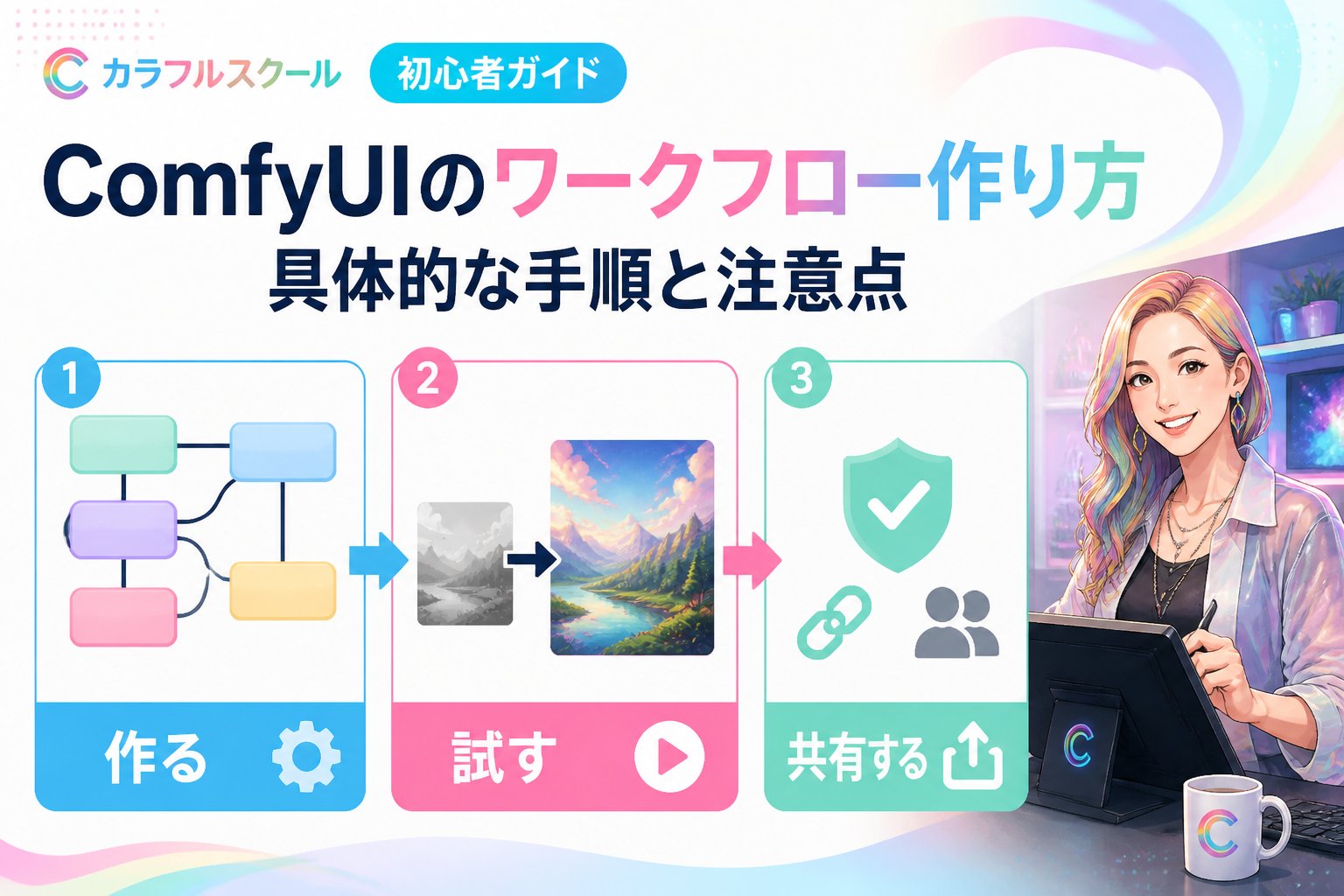
環境構築時には、Pythonのバージョンや必要なパッケージのインストール状況を記録し、同じ環境を他のユーザーが再現できるように環境設定ファイル(requirements.txtなど)を用意しましょう。
ノードをドラッグ&ドロップで組み合わせ、画像生成の流れを構築します。初心者は公式サンプルを参考にしながら、パラメータを調整しつつ出力結果を確認し、問題点を洗い出して改善を繰り返すことが効果的です。
作成したワークフローは段階的に保存し、各段階での出力結果を比較記録することで、どの調整が効果的だったかを明確にできます。これにより、問題解決のヒントが得られやすくなります。
完成したワークフローをFirefly Boardsにアップロードする際、共有範囲や編集権限を細かく設定します。具体的には、閲覧のみの権限、編集可能な権限などを用途に応じて選択し、誤設定を防ぐために設定内容を複数回確認しましょう。
また、共有前に権限設定のスクリーンショットやメモを残すことで、後からの見直しやトラブル防止に役立ちます。共有時には、共有相手のアカウントやアクセス履歴も定期的にチェックし、不審なアクセスがないかを確認することも推奨されます。
共有したワークフローが他の環境でも同じ結果を出せるか、異なるPCやユーザーでテストします。この際、使用モデルのバージョン、依存ノード、パラメータ設定を明記し、環境差異を最小限に抑えることが重要です。
テスト結果はログやスクリーンショットで記録し、問題があった場合は設定のどの部分が影響しているかを分析します。これにより、再現性の課題を早期に発見し、改善策を講じることが可能です。
また、モデルのライセンスや商用利用の制限を再度確認し、利用規約に従った運用を徹底してください。疑問点があれば公式フォーラムやコミュニティで質問し、情報をアップデートしましょう。
ComfyUI、初心者が理解すべきワークフロー共有時の権限と再現性のポイント
Firefly Boardsでのワークフロー共有は便利ですが、権限設定の誤りは意図しない情報漏えいや権利侵害につながるため、公式ガイドラインを必ず参照し、権限の種類(閲覧のみ、編集可能など)と共有範囲を慎重に設定しましょう。
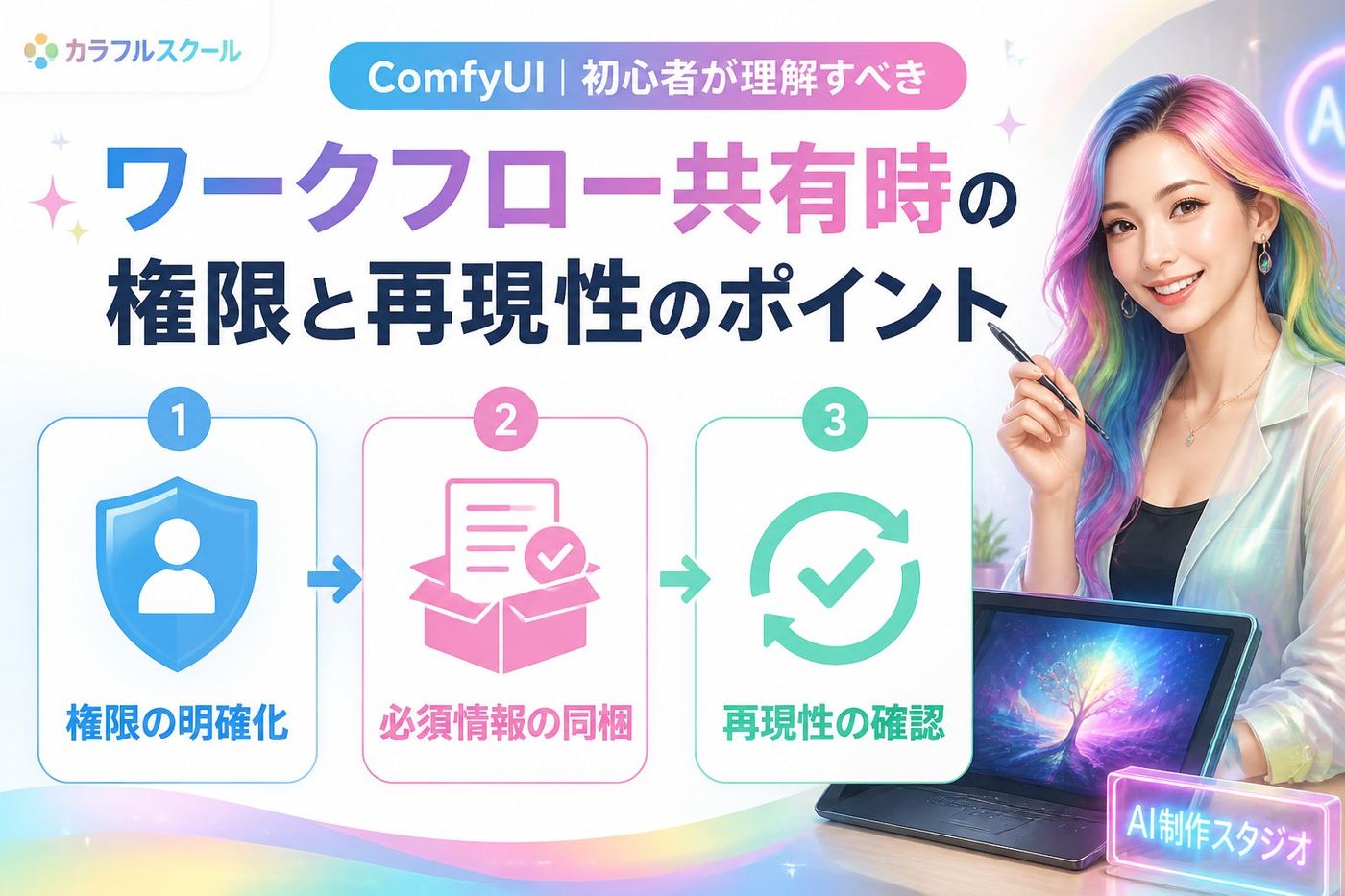
共有時には以下の点を揃えることが再現性向上に役立ちます:
- 使用モデルの正確なバージョン番号とダウンロード元の明示
- ワークフローで使用している全ノードのバージョンと設定値の記録
- 実行環境のOSやComfyUIのバージョン情報の共有
- 依存する外部ツールやライブラリのバージョン確認
- 共有前に動作テストを複数環境で実施し、結果を記録する
これらの情報をFirefly Boardsの説明欄や別途ドキュメントにまとめて添付することを推奨します。こうすることで、受け手が環境を正確に再現しやすくなり、トラブルを未然に防げます。
さらに、共有後も定期的に権限設定やアクセスログを確認し、必要に応じて権限の見直しを行うことで、情報管理の安全性を維持できます。不明点があれば、早めに管理者やコミュニティに相談し、適切な対応を心がけましょう。
ComfyUIのワークフロー作り方(初心者)に役立つ比較表:共有権限設定の種類と特徴
| 権限タイプ | 特徴 | 推奨利用シーン |
|---|---|---|
| 閲覧のみ | ワークフローの内容を確認できるが編集不可 | 成果物の共有やレビュー時 |
| 編集可能 | ワークフローの修正や更新が可能 | 共同制作や改善作業時 |
| 限定共有 | 特定ユーザーのみアクセス可能 | 機密性の高いプロジェクトや商用利用時 |
👉 横にスクロールできます
まとめ:ComfyUIのワークフロー作り方(初心者)で安全かつ効率的に画像制作を進めるために
- ✅ モデル選びは公式情報をもとに利用条件を厳密に確認する
- ✅ ワークフロー作成は段階的に進め、公式サンプルを活用して理解を深める
- ✅ Firefly Boardsで共有する際は権限設定を慎重に行い、設定内容を記録しておく
- ✅ 再現性を高めるため、モデルや環境情報を詳細に共有し、テストを実施する
- ✅ 利用規約や著作権については断定を避け、常に最新の公式情報を確認する
- ✅ 共有後も権限設定やアクセス履歴を定期的に見直し、安全管理を徹底する
ComfyUIのワークフロー作り方(初心者)を理解し、共有権限や再現性のポイントを押さえることで、安全かつクリエイティブな画像制作が可能になります。公式情報を基にした確認と管理を徹底し、安心して制作を楽しみましょう。
よくある質問(FAQ)
Q1: ComfyUIのモデルはどこで安全に入手できますか?
A1: 公式GitHubや認証された配布元から入手し、必ず利用条件を確認してください。非公式サイトからのダウンロードはセキュリティリスクやライセンス違反の可能性があるため避けましょう。
Q2: Firefly Boardsで共有したワークフローの権限設定はどのように確認・変更できますか?
A2: Firefly Boardsの共有設定画面で、現在の閲覧権限や編集権限の一覧を確認できます。権限はいつでも変更可能なので、必要に応じて見直しを行いましょう。設定内容はスクリーンショットやメモで記録しておくと安心です。
Q3: ComfyUIで生成した画像の商用利用はどのように判断すればよいですか?
A3: 使用するモデルごとにライセンスや利用規約が異なります。商用利用が許可されているか、著作権や第三者の権利に問題がないかを必ず公式情報で確認してください。疑問がある場合は、開発者や公式フォーラムで問い合わせることをおすすめします。
商用利用前の確認:生成画像を仕事やSNSで使う前に、入力素材の権利、実在人物・商標の扱い、利用中プランの条件を公式情報で確認してください。確認手順はAIイラストの商用利用ガイドにまとめています。
出典と確認日
次にやること
Colorful Schoolで、学び方と次のステップを確認する
記事で基礎を確認したら、次はColorful School本体で自分に合う学び方・参加導線を確認しましょう。
関連解説をまとめて読む: Colorful Schoolの記事をまとめて読む
💡 記憶を持つAIパートナー、育ててみませんか?
あなたとのやり取りや過去の学びを記憶したエージェントが、その記憶をもとに自分で考えて動きます。使うほど記憶が積み上がって、機械的じゃなく人のようにリアルな文章まで書けるようになります。
……ちなみにこの記事、誰が書いたと思いますか?