※この記事には広告・PRが含まれます。掲載内容は編集方針に基づき、読者の判断材料になるように作成しています。
Adobe Fireflyは初心者でも扱いやすいAI画像生成ツールで、文字入り画像の作り方をわかりやすく解説します。この記事では、Adobe Fireflyの文字入り画像作り方(初心者)に焦点を当て、具体的な操作手順や料金体系、利用条件の確認方法を公式情報に基づいて詳述します。さらに、同じく初心者向けのFLUX.2の文字入り画像作成手順や画像編集のポイントも比較し、ツール選択の判断材料を提供します。
Adobe Fireflyで初心者が文字入り画像を作る手順と料金・利用条件のポイント
Adobe FireflyはAI技術を活用し、文字入り画像を簡単に作成できるツールです。初心者がつまずきやすいのは、適切なモデルの選択、文字の画像への反映方法、料金や利用条件の把握です。ここでは、具体的な操作手順に加え、料金プランの確認方法や利用規約の注意点を詳しく解説します。
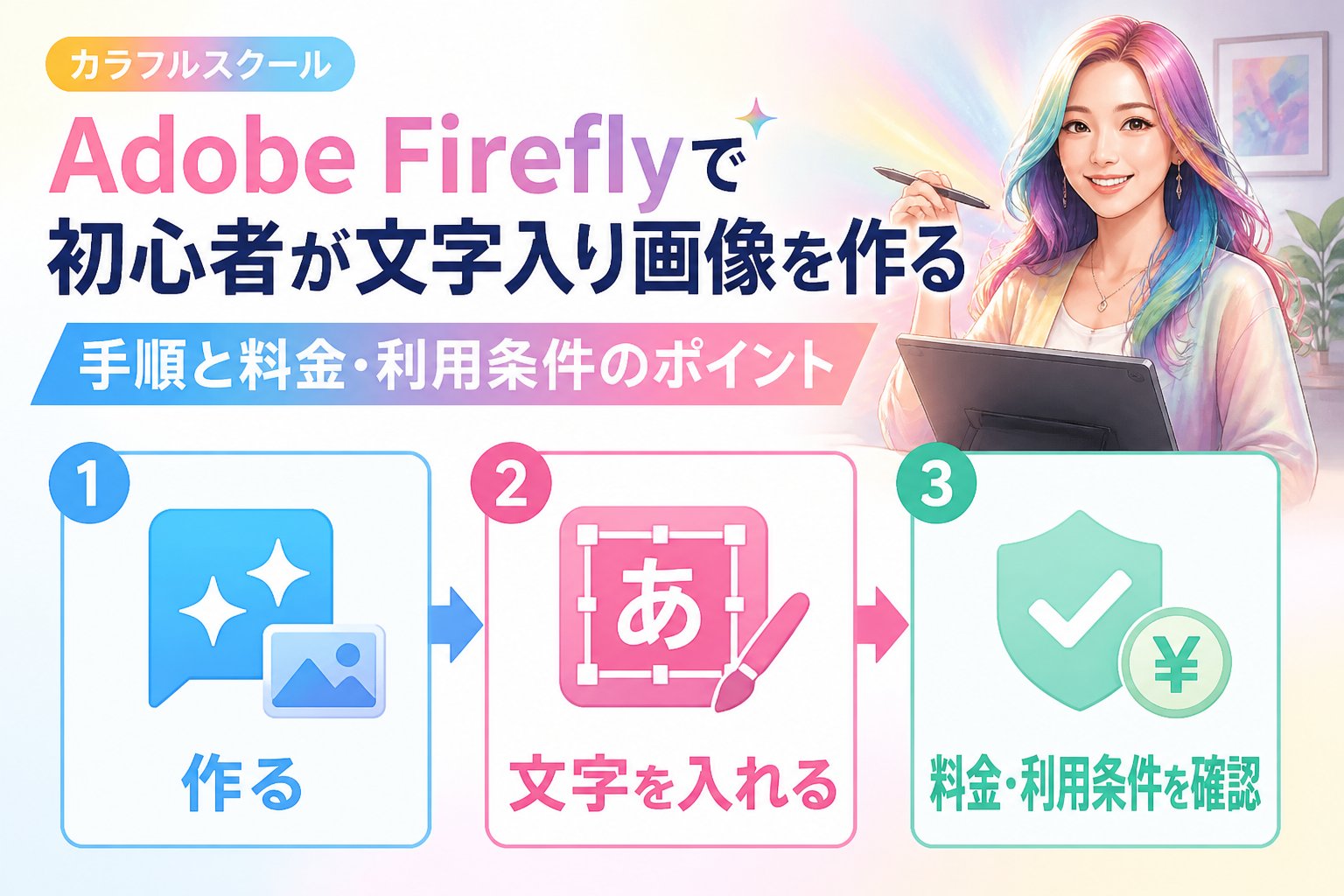
Adobe IDを使い公式サイトからFireflyへログインします。アカウント設定画面で料金プランや利用条件の最新情報も確認可能です。ログイン後は、プランの利用可能回数や機能制限を把握し、作成予定の画像数に応じてプラン変更を検討しましょう。
初心者は文字入り対応の標準モデルを選びます。テキストプロンプト欄に文字を入れる指示を具体的に記述することがポイントです。例えば「青空の背景に大きく赤い文字で『Welcome』と表示」など、文字の色・位置・サイズを明確に指定すると反映されやすくなります。複数回テスト生成し、文字の見え方を確認して調整しましょう。
生成された画像を丁寧に確認し、文字の読みやすさや配置、色味をFireflyの編集機能で調整します。編集履歴や調整内容をメモしておくと、後の修正や再利用がスムーズです。文字の重なりや背景とのコントラストも意識しましょう。
完成した画像はダウンロードし、商用利用や再配布の条件を公式の利用規約で必ず確認します。特に料金プランごとの利用条件の違いを把握し、用途に合った権利範囲内で利用することがトラブル防止につながります。利用規約は定期的に更新されるため、使用前に最新情報をチェックしてください。
料金プランは無料プランと有料プランがあり、無料プランでも基本的な文字入り画像作成は可能ですが、利用回数や機能に制限があります。プランの詳細や最新情報はAdobe Fireflyの公式サイトやアカウント設定画面で随時確認してください。
また、利用条件としてはAI生成物の著作権や商用利用の範囲がプランによって異なります。利用前に公式の最新規約を熟読し、権利関係を理解しておくことがトラブル防止につながります。
FLUX.2初心者向け文字入り画像作り方と画像編集の手順
FLUX.2は画像生成だけでなく、編集機能が充実している点が特徴です。文字入り画像作成の手順は以下の通りです。
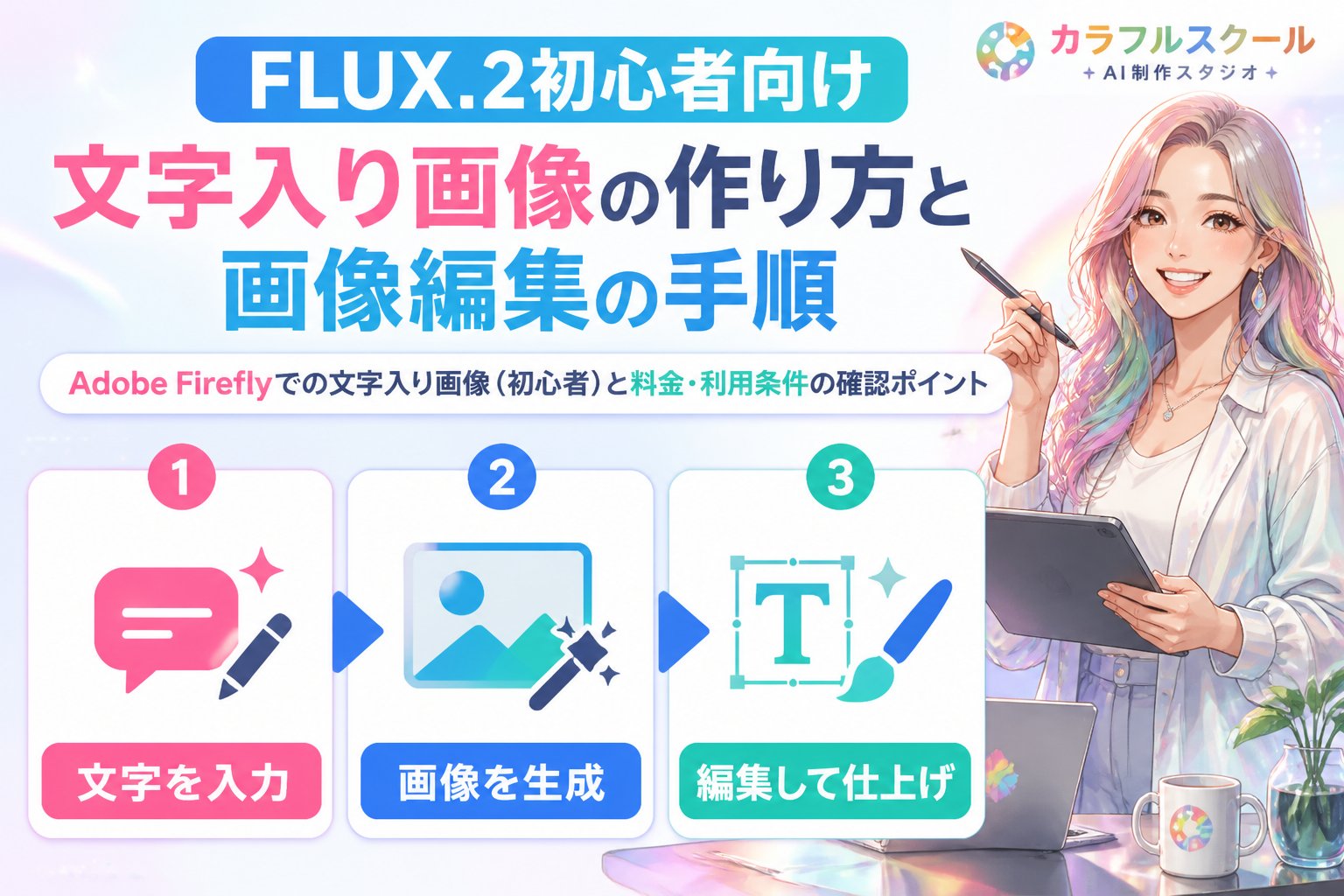
既存画像をアップロードするか、AI生成機能でベース画像を作成します。画像の解像度やサイズを統一すると、後の編集がしやすくなります。
テキストエディタでフォント、色、サイズを設定しながら文字を挿入します。用途に応じてフォントの種類や色彩のコントラストを考慮し、視認性を高めることがポイントです。
文字の重なりや背景とのコントラストを調整し、見やすいデザインに仕上げます。レイヤー管理を活用して文字と背景を分けて編集すると効率的です。
複数のフォーマットに対応しているため、用途に合わせて選択してください。保存時にはファイル名や編集内容のメモを残すと管理が楽になります。
FLUX.2は文字の細かな編集が可能で、Adobe FireflyのAI生成と組み合わせて使うことで、より自由度の高い文字入り画像制作が可能です。
Adobe FireflyとFLUX.2の文字入り画像作成における利用条件と注意点
両ツールとも公式の利用規約を遵守することが前提です。特に商用利用の場合はプランごとの条件を詳細に確認し、権利関係の理解を深めましょう。
AI生成物の著作権は契約上の使用許諾と区別され、法的な権利帰属は明確ではありません。第三者の権利を侵害しないよう、オリジナル素材や許諾範囲内の素材を使用することが重要です。
また、利用条件の比較にあたり、以下の表に主要ポイントをまとめました。
| 項目 | Adobe Firefly | FLUX.2 |
|---|---|---|
| 料金プラン | 無料プラン・有料プランあり。無料は機能制限あり | 基本無料、追加機能は有料プランあり |
| 文字入り画像作成方法 | AI生成時にテキストプロンプトで指示 | 画像アップロード後に文字編集ツールで追加 |
| 編集機能 | 基本的な文字調整可能 | フォント・色・サイズ・レイヤー調整が充実 |
| 商用利用条件 | プランにより異なる。公式規約要確認 | プランごとに異なる。利用規約必読 |
| 著作権の取り扱い | 契約上の使用許諾。法的権利は不明確 | 同様に使用許諾ベース |
👉 横にスクロールできます
Adobe Fireflyの文字入り画像作り方(初心者)を実践する際の具体的な判断基準と確認方法
初心者がAdobe Fireflyで文字入り画像を作成する際には、以下のポイントを実際の操作時に意識するとスムーズです。
- モデル選択時の判断基準:文字入り対応の標準モデルを選び、プロンプトで文字指定が正しく反映されるかテスト生成を行います。複数のパターンで試し、最適な表現を見極めましょう。
- 料金プランの確認:アカウント設定画面で現在のプランと利用可能な機能をチェックし、無料プランの場合は利用制限を把握します。必要に応じて有料プランへの切り替えを検討してください。
- 生成画像の品質確認:文字の読みやすさ、色合い、位置を詳細に確認し、プロンプトの修正や再生成を繰り返して理想の画像を作成します。特に文字の輪郭や背景とのコントラストに注意しましょう。
- 編集作業の記録:使用した編集機能や文字の配置・色の調整内容をメモしておくと、後の修正や再利用が容易になります。編集履歴を活用し、作業の流れを可視化しましょう。
- 利用規約の再確認:生成画像の用途に応じて商用利用の可否や再配布条件を公式サイトで最新情報を確認します。規約の更新があった場合は必ず内容を把握し、違反しないよう注意してください。
もし不明点があれば、AdobeのサポートページやFAQを参照し疑問点を解消しましょう。特に商用利用に関する権利関係は複雑なため、公式情報を優先的に確認することが重要です。
まとめ:初心者が安心してAdobe Fireflyで文字入り画像を作るためのチェックリスト
- ✅ Adobe Fireflyの公式サイトで最新の料金プランと利用規約を確認する
- ✅ 文字入り画像の生成手順をステップごとに理解し、必要な編集機能も把握する
- ✅ 商用利用の場合はプランの条件を詳細にチェックし、権利関係の確認を怠らない
- ✅ FLUX.2など他ツールの特徴も知り、用途に応じて使い分ける
- ✅ 画像の著作権や第三者権利に配慮し、トラブルを防ぐ
- ✅ 生成画像の編集履歴や設定内容を記録し、再利用や修正に備える
これらのポイントを踏まえ、Adobe FireflyやFLUX.2を活用して、初心者でも安心してカラフルな文字入り画像制作に挑戦しましょう🌈☘️✨。
よくある質問(FAQ)
Q1: Adobe Fireflyの無料プランでどこまで文字入り画像が作れますか?
A1: 無料プランでも基本的な文字入り画像の作成は可能ですが、生成回数や一部高機能に制限があります。最新の詳細はAdobe Fireflyの公式サイトでご確認ください。
Q2: FLUX.2とAdobe Firefly、文字編集の使いやすさはどう違いますか?
A2: Adobe FireflyはAIによる画像生成に特化しつつ文字挿入も可能ですが、FLUX.2は画像編集機能が充実しており、文字の細かな調整やレイヤー管理がしやすい点が特徴です。用途に応じて使い分けると良いでしょう。
Q3: 商用利用に際しての著作権はどう確認すればいいですか?
A3: 公式の利用規約をよく読み、契約上の使用許諾範囲を把握することが基本です。著作権の法的成立や第三者権利は別問題となるため、必要に応じて専門家に相談することをおすすめします。
商用利用前の確認:生成画像を仕事やSNSで使う前に、入力素材の権利、実在人物・商標の扱い、利用中プランの条件を公式情報で確認してください。確認手順はAIイラストの商用利用ガイドにまとめています。
出典と確認日
次にやること
Colorful Schoolで、学び方と次のステップを確認する
記事で基礎を確認したら、次はColorful School本体で自分に合う学び方・参加導線を確認しましょう。
関連解説をまとめて読む: Colorful Schoolの記事をまとめて読む
💡 記憶を持つAIパートナー、育ててみませんか?
あなたとのやり取りや過去の学びを記憶したエージェントが、その記憶をもとに自分で考えて動きます。使うほど記憶が積み上がって、機械的じゃなく人のようにリアルな文章まで書けるようになります。
……ちなみにこの記事、誰が書いたと思いますか?









