※この記事には広告・掲載内容は編集方針に基づき、読者の判断材料になるように作成しています。
CanvaSNS画像初心者始め方とは、初心者でも簡単にSNS投稿用の魅力的な画像を作成できる方法のことです。この記事では、学生クリエイターがCanvaを使ってSNS画像を作る基本的な手順や注意点をわかりやすく解説します。
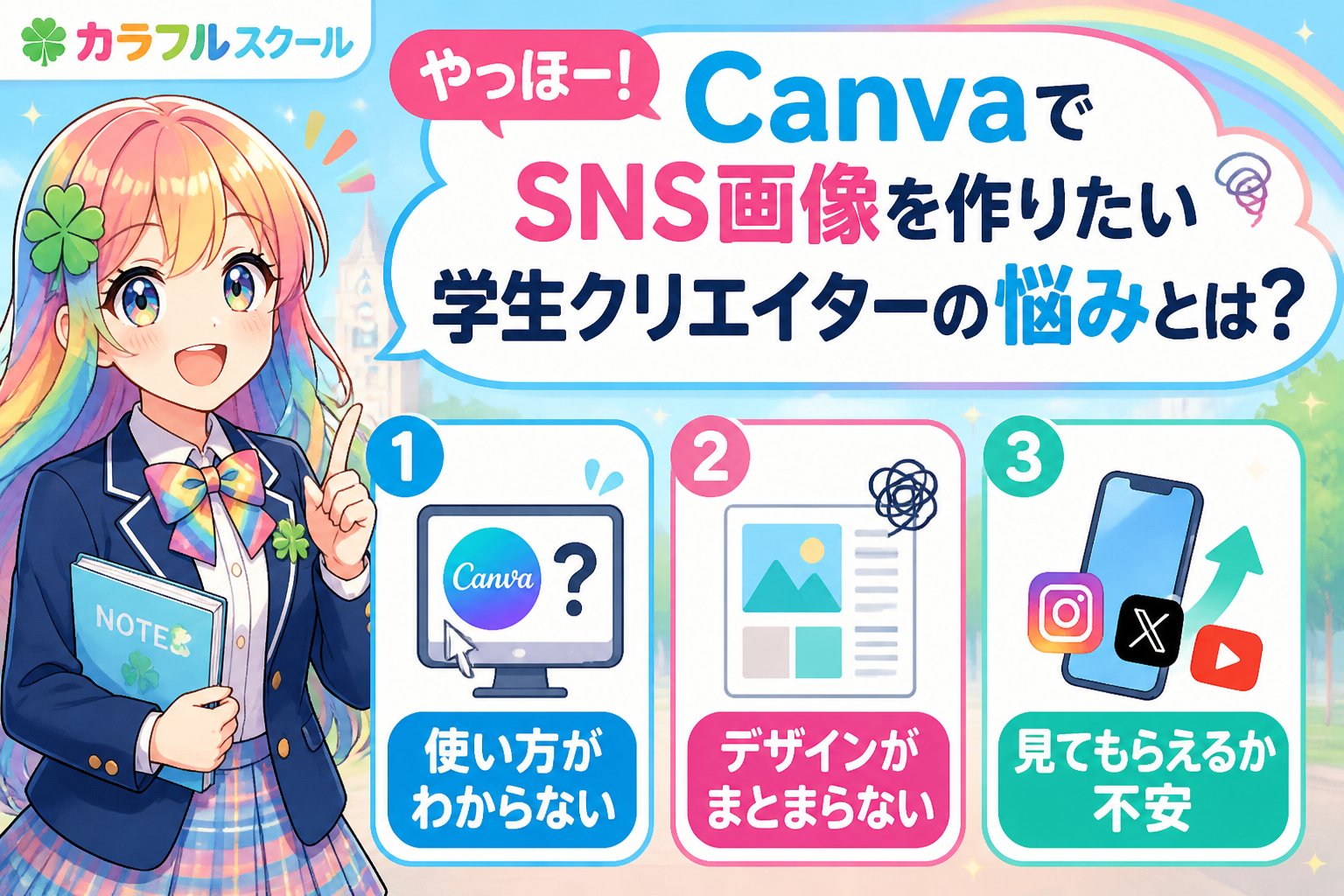
やっほー!CanvaでSNS画像を作りたい学生クリエイターの悩みとは?
SNSで目を引く画像を作りたいけど、何から始めたらいいか分からない。そんな学生クリエイターの悩み、彩葉もよく分かります🌈 実際にSNS投稿用の画像を自分で作ったことがある人のうち、3割以上が「デザインの基礎がわからない」と感じているという調査もあります。デザインの知識がないと、どんな色やフォントを選べば良いのか迷いがちです。
この記事では、初心者でも安心して使えるCanvaの特徴や、学生がSNS投稿用画像を作る際の具体的な手順、注意すべきポイントを詳しく紹介します。
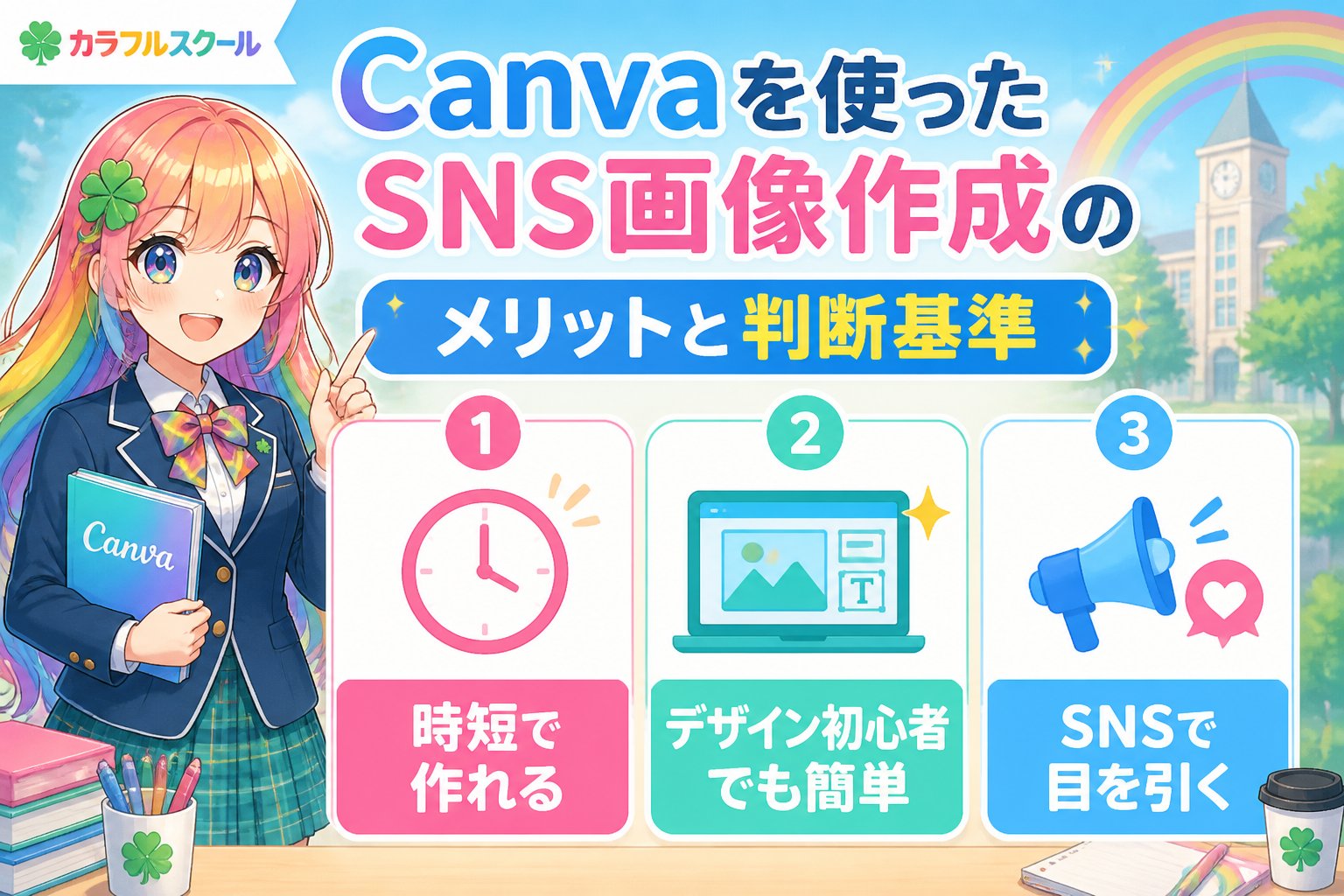
Canvaを使ったSNS画像作成のメリットと判断基準
Canvaは無料プランでも豊富なテンプレートや素材が使えて、初心者にぴったりのデザインツールです。特に学生の副業や趣味の延長でデザインを始めるには手軽で操作も簡単です。
ただし、商用利用や著作権の取り扱いはツールの利用規約で必ず確認することが重要です。使いたい素材の権利関係を理解しておかないと、後でトラブルになる可能性があります。
| 項目 | ポイント | 注意点 |
|---|---|---|
| 無料プラン | テンプレート、素材多数利用可能 | 一部素材は商用利用不可の場合あり。利用規約を必ず確認 |
| 有料プラン | 高品質素材やブランドキットが利用可能 | 料金が発生。利用規約の内容を随時チェック |
| テンプレート利用 | 初心者でも簡単に編集可能で時短になる | 同じテンプレートを他者も使っている可能性があるためカスタマイズが必要 |
👉 横にスクロールできます
CanvaでSNS画像を初心者が作る具体的な手順
初心者でも迷わず進められるように、CanvaでSNS画像を作るステップを詳しく解説します。
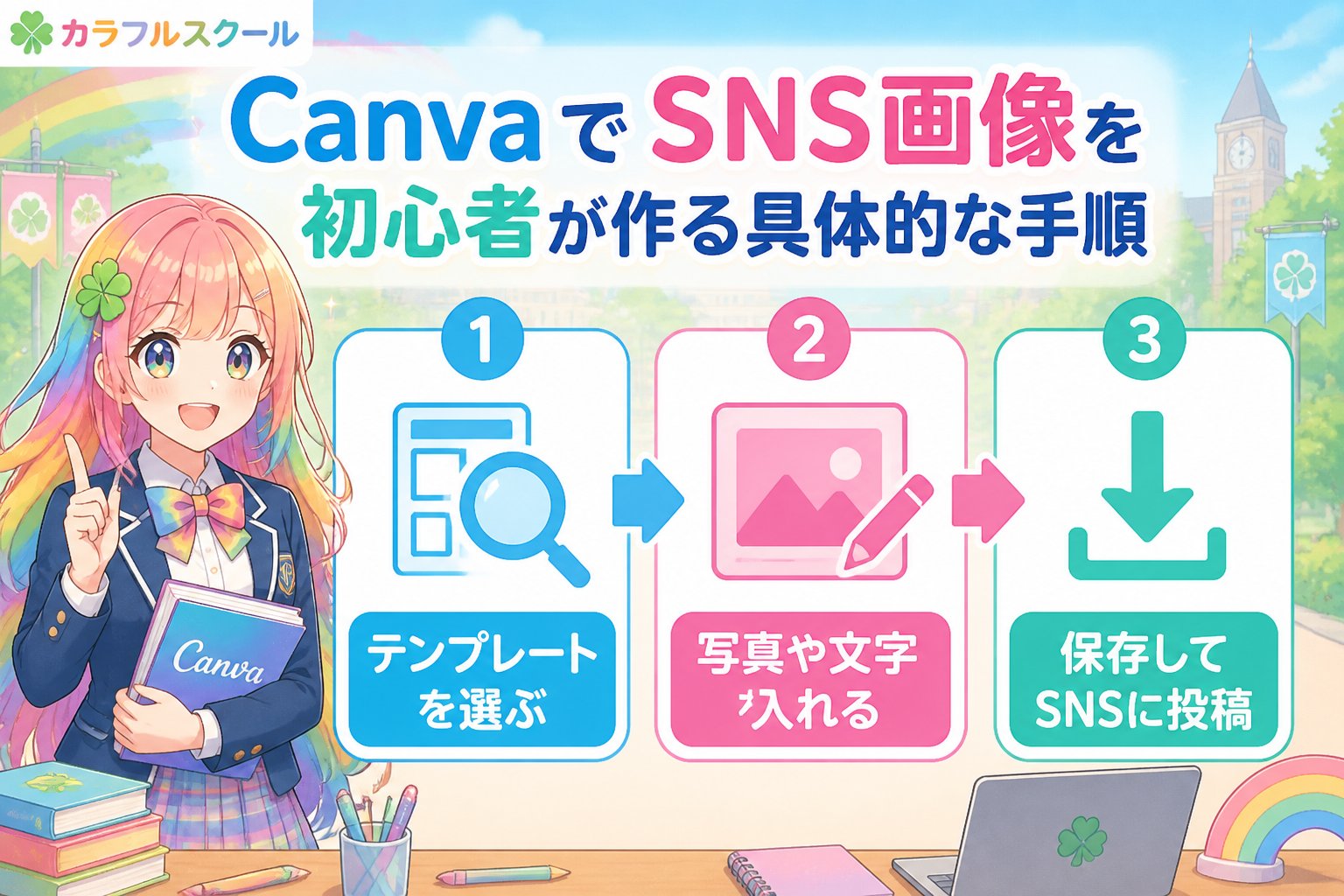
まずはCanvaの公式サイトにアクセスし、メールアドレスやGoogleアカウントで無料アカウントを作成します。登録は数分で完了し、すぐに使い始められます。
『Instagram投稿』や『Twitter用画像』など、投稿したいSNSに合わせたテンプレートを選びましょう。テンプレートはプロがデザインしたものなので、初心者でもバランスの良い仕上がりになります。
自分の写真やロゴをアップロードして差し替え、テキストも自由に編集します。カラーやフォントはブランドイメージや投稿内容に合わせて調整しましょう。色の組み合わせやフォント選びの基本を押さえると、より魅力的なデザインになります。
デザインが完成したら全体のバランスを最終確認し、PNGやJPEG形式でダウンロードします。SNSごとに推奨される画像サイズが異なるため、Canvaのテンプレートを活用して最適なサイズで保存することが大切です。
学生がSNS投稿用画像を作るときの注意点とテンプレ活用法
学生クリエイターがCanvaで画像を作る際は、以下のポイントに注意しましょう。
- 著作権・商標権の確認:他人の画像や素材を無断で使わないこと。特に副業や商用利用の場合は利用規約をよく読み、問題のない素材を選ぶことが必須です。
- オリジナリティの工夫:Canvaのテンプレートは便利ですが、同じテンプレートを他のユーザーも使っている可能性があります。色味やフォントを変えたり、自分で撮影した写真を使うなどして個性を出しましょう。
- デザインの基本を学ぶ:色の組み合わせやフォントの種類、レイアウトのバランスなど、デザインの基礎知識を少しずつ学ぶことで、より魅力的な画像が作れます。
学生クリエイター向けのテンプレート活用のコツ:
- ブランドカラーに合わせて色味を変更する
- フォントを自分好みに調整する
- 写真やイラストは自分で撮影・作成したものを使う
CanvaSNS画像作りの比較表:無料プランと有料プランの違い
| 項目 | 無料プラン | 有料プラン(Canva Pro) |
|---|---|---|
| テンプレート数 | 約250,000点 | 約610,000点以上 |
| 素材の種類 | 無料素材のみ利用可 | プレミアム素材も利用可能 |
| ブランドキット | 利用不可 | ロゴ、カラー、フォントを一括管理可能 |
| 画像の背景透過 | 不可 | 可能 |
| チーム機能 | 制限あり | 高度なコラボレーション機能あり |
👉 横にスクロールできます
CanvaSNS画像作りでよくある質問Q&A
Q1: 無料プランでも副業で使えますか?
無料プランでも多くの素材が利用可能ですが、商用利用可能かどうかは素材ごとに規約を確認してください。不安な場合は有料プランや自作素材をおすすめします。利用規約を守ることでトラブルを避けられます。
Q2: デザイン初心者でも短時間で作れますか?
はい。Canvaには豊富なテンプレートがあり、初めてでも30分以内にSNS投稿用の画像が完成することが多いです。彩葉も最初は苦戦しましたが、慣れると楽しくなりますよ✨。操作も直感的でわかりやすいのが特徴です。
Q3: どんなサイズを選べばいい?
SNSごとに推奨サイズが異なります。Instagramは1080×1080pxの正方形が一般的で、Twitterは1200×675pxの横長サイズが見やすいです。Canvaのテンプレートを使うとサイズ調整の心配もなく、最適なサイズで作成できます。
まとめ:初心者でも安心!CanvaでSNS画像制作を楽しもう🌈
✅ Canvaは初心者に優しいテンプレートが豊富で手軽にSNS画像が作れる
✅ 商用利用や著作権は利用規約を確認しながら安全に進めることが大切
✅ オリジナリティを出すためにテンプレートのカスタマイズを工夫しよう
✅ 学生クリエイターの副業や自己表現に最適なツールとして活用できる
彩葉も学生時代にCanvaでSNS画像を作り始めてから、自信を持って副業に挑戦できました。これからも一緒に楽しく学んで、好きなことで輝きましょう☘️✨
次にやること
Colorful Schoolで、学び方と次のステップを確認する
記事で基礎を確認したら、次はColorful School本体で自分に合う学び方・参加導線を確認しましょう。
関連解説をまとめて読む: Colorful Schoolの記事をまとめて読む
💡 記憶を持つAIパートナー、育ててみませんか?
あなたとのやり取りや過去の学びを記憶したエージェントが、その記憶をもとに自分で考えて動きます。使うほど記憶が積み上がって、機械的じゃなく人のようにリアルな文章まで書けるようになります。
……ちなみにこの記事、誰が書いたと思いますか?









