※この記事には広告・PRが含まれます。掲載内容は編集方針に基づき、読者の判断材料になるように作成しています。
FLUX.2の文字入り画像作り方(初心者)について、判断基準と注意点を順番に解説します。
FLUX.2の文字入り画像作り方(初心者)
FLUX.2は、AI画像生成技術を活用した最新ツールで、特に初心者が文字入り画像を作成する際に注目されています。文字入り画像作成は、ツールの機能を理解し、利用規約を遵守しながら進めることが重要です。この記事では、FLUX.2の特徴からモデル選び、具体的な作成手順、利用時の注意点までを詳しく解説し、初心者でも安心して取り組めるようにしています。
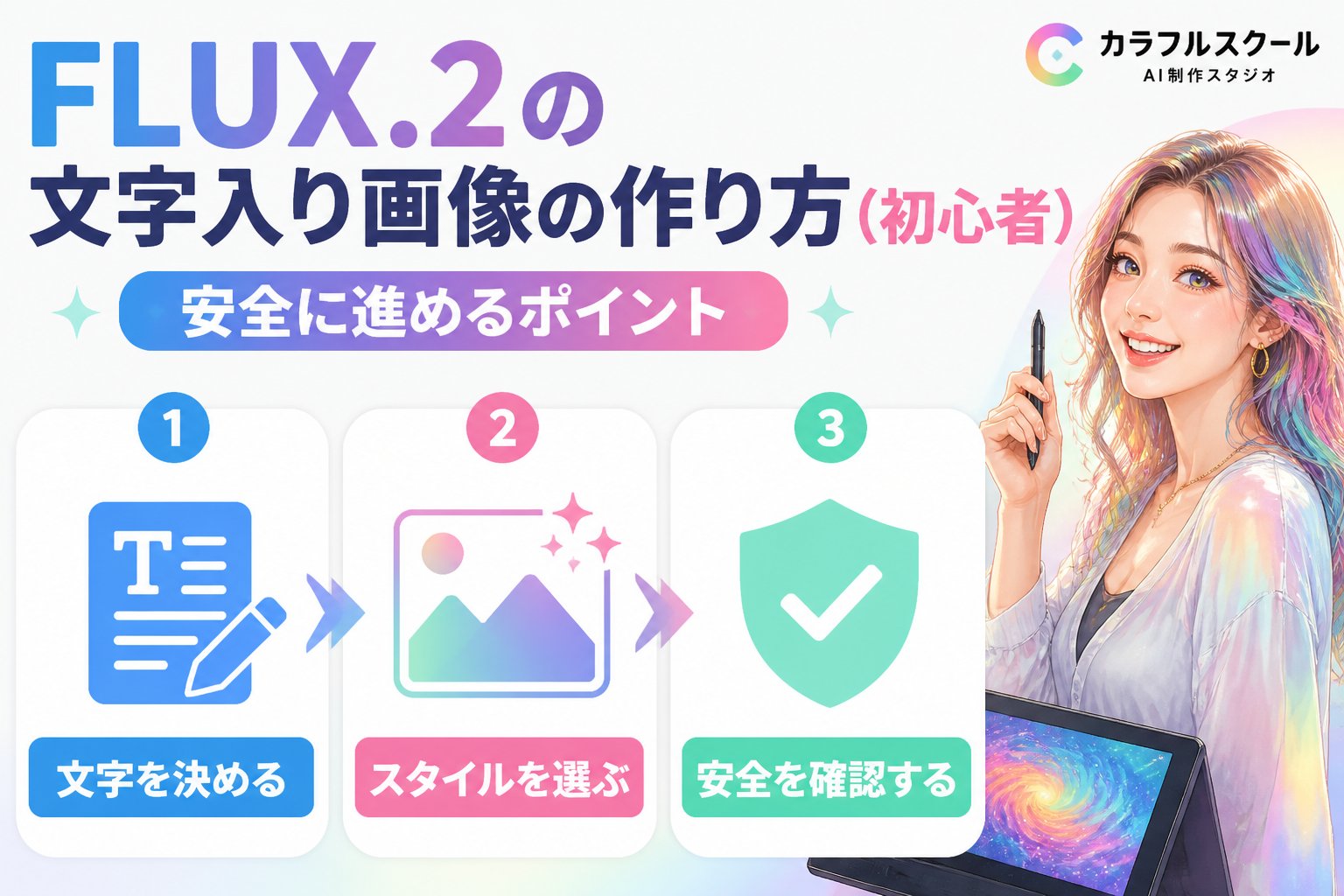
文字入り画像作成で初心者が迷いやすいFLUX.2のモデル選びのポイント
FLUX.2には複数のモデルがあり、それぞれ文字表現や画像解像度、生成速度に特徴があります。初心者がモデルを選ぶ際は以下のポイントを踏まえるとよいでしょう。
- 対応文字数やフォント表現力:モデルによって文字の鮮明さや装飾の幅が異なります。例えば、kleinはシンプルで扱いやすく、maxは高精細で細かい文字装飾が可能です。
- 画像解像度と生成速度:高解像度の画像は生成に時間がかかる場合があります。スピード重視ならproやflexがバランスの良い選択肢です。
- 料金や利用制限:無料枠や課金プラン、商用利用条件はモデルごとに異なります。公式サイトで最新の利用規約を必ず確認しましょう。
モデル選択では、制作目的や予算、利用条件を総合的に判断することが成功の鍵です。
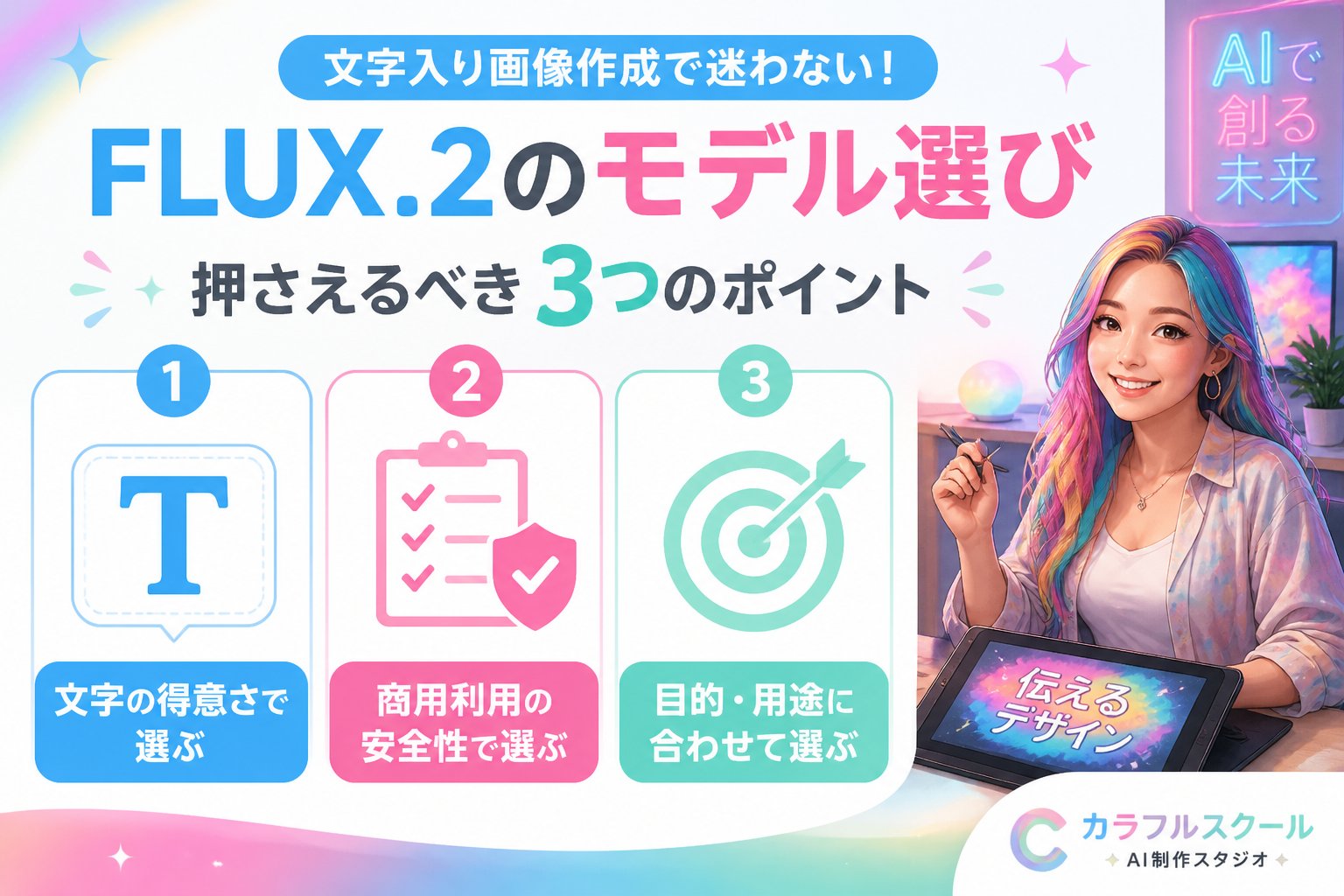
FLUX.2で文字入り画像を安全に作る具体的な手順
まずはFLUX.2の公式サイトで最新のモデルラインナップやプラン内容、特に商用利用や著作権に関する条件を詳しく確認します。利用規約は頻繁に更新されるため、制作前に必ずチェックしてください。特に、文字入り画像の生成に関わるフォントの使用許諾や第三者権利の取り扱いについても注意深く確認しましょう。
また、モデルごとに異なる利用制限や生成可能な文字数の上限も把握し、制作する画像の用途に適したプランを選ぶことが重要です。例えば、商用利用を想定する場合は、商用利用が許可されているプランを優先的に検討してください。
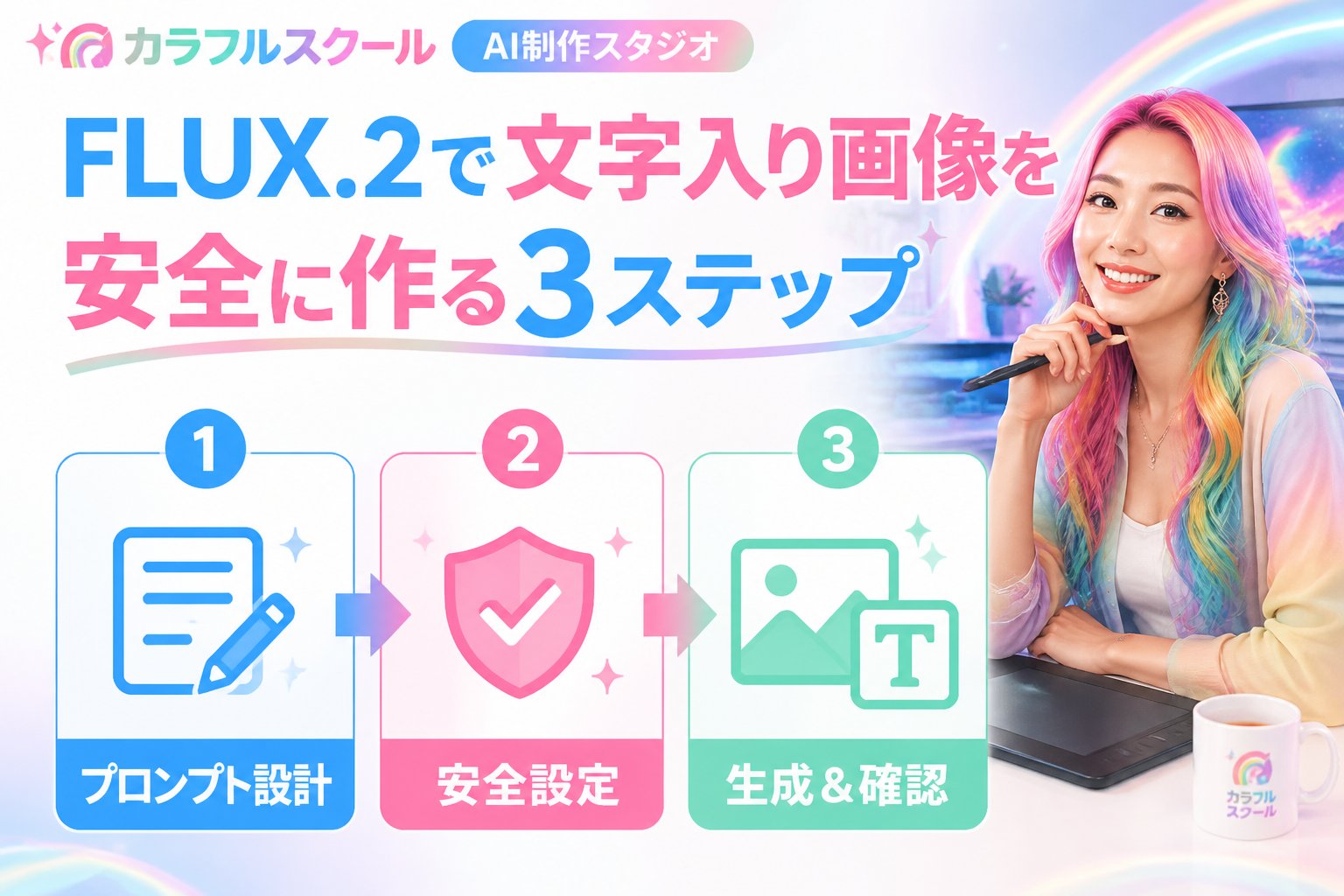
公式ページからアカウントを作成しログインします。無料枠の有無や制限もここで把握可能です。登録時はメールアドレスの確認や二段階認証の設定も推奨されます。セキュリティを強化することでアカウントの不正利用を防ぎ、安心して画像作成に取り組めます。
登録時にはパスワードの強度を高め、定期的な変更を心がけることも安全対策として有効です。アカウント情報は第三者に知られないよう管理し、不明なアクセスがあった場合は速やかにパスワードを変更しましょう。
生成したい画像のテーマや挿入する文字内容を入力し、モデル選択時には文字表現強化オプションがあれば活用しましょう。文字のフォントや色、配置の指定が可能な場合は、目的に合わせて設定します。複数のフォントや色の組み合わせを試し、視認性やデザイン性を比較検討することが重要です。また、文字数が多い場合は読みやすさを優先し、文字の大きさや行間の調整も行いましょう。
さらに、文字の配置は画像の中央や上下左右のバランスを考慮し、重要な情報が見やすい位置に配置することが効果的です。複数の設定を試す際は、設定内容をメモに残し、どの組み合わせが最も適しているか比較できるようにしましょう。
生成されたプレビューを見て、文字の読みやすさやデザインの調和をチェックします。文字の位置やサイズ、フォントの変更を繰り返しながら最適なバランスを探しましょう。複数パターンを比較して記録しておくと判断がしやすくなります。比較時には、同じ画面サイズや表示環境で確認することが望ましく、異なるデバイスでの見え方も考慮するとより完成度が高まります。修正内容や設定値はメモやスクリーンショットで残し、後からの再現や調整に役立ててください。
また、プレビュー確認時には文字の輪郭や色のコントラスト、背景との調和を細かくチェックし、視認性を損なわないように注意します。特にスマートフォンやタブレットなど異なるデバイスでの見え方を比較し、どの環境でも読みやすいデザインを目指しましょう。
完成した画像をダウンロード後、利用規約を再度確認します。特に商用利用の場合はライセンス範囲を守り、第三者権利侵害がないか注意してください。必要に応じて利用履歴や設定内容を記録しておくと、後からのトラブル防止につながります。ダウンロードした画像のファイル名や生成日時、使用したモデル名や設定内容も一緒に保存しておくと管理が容易です。もし不明点があれば、公式サポートに問い合わせて確認することをおすすめします。
また、画像の管理にはフォルダ分けやタグ付けを活用し、用途別に整理しておくと後での検索や利用がスムーズになります。利用履歴はエクセルやメモアプリで簡単にまとめておくと便利です。
FLUX.2の利用で初心者が注意すべき権利と商用利用のポイント
AI画像生成における著作権や商用利用は複雑な問題を含みます。FLUX.2の公式利用規約では、生成物の権利帰属や第三者権利侵害の有無について明確な断定はされていません。
利用者は以下の点に注意しましょう。
- 生成画像を使用する前に最新の利用規約を必ず確認し、特に商用利用の範囲や制限を把握する。
- 人物や商標、著作物が含まれる可能性がある場合は、第三者の権利を侵害しないよう十分配慮する。
- 生成物の著作権が自動的に利用者に帰属するとは限らず、契約上の利用許可範囲内で使用すること。
さらに、権利関係のトラブルを避けるために、生成画像に使用した文字のフォントライセンスや素材の権利も確認しましょう。特に商用利用の場合は、使用許諾が明確なフォントや素材を選ぶことが安全です。万が一、権利関係で不明点がある場合は、公式サポートへの問い合わせや専門家への相談をおすすめします。これにより、法的リスクを最小限に抑えられます。
また、生成画像の利用履歴や設定内容を記録しておくことで、後から権利関係の問題が発生した際に迅速に対応できる体制を整えることも重要です。
FLUX.2で文字入り画像を作る初心者に向けたまとめとチェックリスト
これまでの解説を踏まえ、FLUX.2初心者が文字入り画像を安全かつ効果的に作成するためのポイントをまとめます。
- ✅ 使用するFLUX.2モデルの特徴や料金プランを公式サイトで必ず確認する
- ✅ 文字表現の精度や画像解像度を目的に合わせて選ぶ
- ✅ 生成前後に利用規約の商用利用条件や権利関係を再チェックする
- ✅ 文字の見やすさやデザイン性をプレビューで入念に確認し修正を繰り返す
- ✅ 不明な権利関係は自己判断せず、公式問い合わせや専門家相談を活用する
- ✅ 生成過程や設定内容、利用履歴を記録し、後の確認に備える
- ✅ 複数パターンを比較し、同じ条件で評価することで最適な画像を選ぶ
- ✅ 画像のダウンロード後はファイル名や設定内容を整理して管理する
このチェックリストを活用しながら、FLUX.2での文字入り画像制作を安全に楽しんでください。
また、他の最新AI画像ツールについて知りたい場合は、最新AI画像ツールまとめもご参照ください🌈
FLUX.2モデルの特徴比較表
| モデル名 | 文字表現力 | 画像解像度 | 生成速度 | 料金プラン |
|---|---|---|---|---|
| klein | シンプルで扱いやすい | 中程度 | 高速 | 無料枠あり、低価格プラン |
| pro | 標準的な文字装飾可能 | 高解像度対応 | 中速 | 中価格プラン |
| flex | 多彩な文字装飾オプション | 高解像度対応 | 中速 | 中価格プラン |
| max | 高精細で細かな装飾可能 | 最高解像度 | 低速 | 高価格プラン |
👉 横にスクロールできます
よくある質問(FAQ)
Q1:FLUX.2で文字の装飾はどこまで可能ですか?
A1:モデルによりますが、多くのプランでフォント種類、文字色、影や縁取りなど基本的な装飾が可能です。詳細は利用プランの公式説明を確認してください。
Q2:商用利用で特に注意すべきポイントは?
A2:生成物の利用条件はプランごとに異なるため、商用利用を検討する際は最新の利用規約をよく読み、第三者の権利侵害を避けるよう注意してください。
Q3:初心者が文字入り画像をきれいに作るコツは?
A3:文字の配置や色選び、背景とのコントラストに注意し、生成プレビューで確認しながら微調整を繰り返すことが成功のポイントです。
商用利用前の確認:生成画像を仕事やSNSで使う前に、入力素材の権利、実在人物・商標の扱い、利用中プランの条件を公式情報で確認してください。確認手順はAIイラストの商用利用ガイドにまとめています。
出典と確認日
- Black Forest Labs (確認日: )
- Black Forest Labs (確認日: )
- Black Forest Labs (確認日: )
次にやること
Colorful Schoolで、学び方と次のステップを確認する
記事で基礎を確認したら、次はColorful School本体で自分に合う学び方・参加導線を確認しましょう。
関連解説をまとめて読む: Colorful Schoolの記事をまとめて読む
💡 記憶を持つAIパートナー、育ててみませんか?
あなたとのやり取りや過去の学びを記憶したエージェントが、その記憶をもとに自分で考えて動きます。使うほど記憶が積み上がって、機械的じゃなく人のようにリアルな文章まで書けるようになります。
……ちなみにこの記事、誰が書いたと思いますか?









