Krea AI Enhancerを使った画像の高画質化テクニックを詳しく解説。アップスケールの基本設定から応用まで、プロ級の仕上がりを実現する方法を紹介します。初心者でも簡単に美しい高解像度画像を作成できるコツが満載です。
Krea AI Enhancerとは何か
Krea AI Enhancerは、最新のAI技術を活用した画像高画質化ツールです。従来のアップスケーリング手法とは異なり、機械学習アルゴリズムを使用して画像の詳細を推測・補完し、驚くほど自然で美しい高解像度画像を生成します。
このツールの最大の特徴は、単純に画像を拡大するのではなく、AIが画像の内容を理解し、適切なディテールを追加することです。例えば、人物の髪の毛や肌の質感、風景の細かなテクスチャなど、元画像では不明瞭だった部分も鮮明に再現できます。
基本的なアップスケール設定
解像度設定の選択
Krea AI Enhancerでは、複数の解像度オプションが用意されています。一般的な設定は以下の通りです:
– 2倍拡大(2x): 元画像のサイズを2倍にする最も基本的な設定
– 4倍拡大(4x): より高解像度が必要な場合に使用
– 8倍拡大(8x): 極めて高い解像度が必要な特殊用途向け
初心者の方は2倍拡大から始めることをおすすめします。処理時間も短く、結果も予測しやすいためです。
品質設定の調整
品質設定は処理速度と仕上がりのバランスを決める重要な要素です:
Standard(標準): 一般的な用途に適した設定で、処理速度と品質のバランスが良好です。日常的な画像処理にはこの設定で十分な結果が得られます。
High Quality(高品質): より詳細な処理を行い、細部まで美しく仕上げます。印刷用途や商業利用など、品質を重視する場合に選択してください。
Ultra(最高品質): 最も時間がかかりますが、最高レベルの仕上がりを実現します。プロフェッショナルな用途や、特に重要なプロジェクトで使用することをおすすめします。


画像タイプ別の最適設定
人物写真の高画質化
人物写真を処理する際は、以下の設定が効果的です:
Face Enhancement(顔部強化): この機能を有効にすると、顔の特徴がより鮮明になります。目の輝きや肌の質感、髪の毛の流れなど、人物写真で重要な要素が自然に強調されます。
Skin Smoothing(肌補正): 適度な設定で使用することで、不自然でない範囲で肌を美しく見せることができます。ただし、過度に設定すると人工的な印象になるため注意が必要です。
Detail Preservation(ディテール保持): 高めに設定することで、元画像の自然な表情や個性を維持しながら解像度を向上させます。
風景写真の処理
風景写真では以下の設定に注目してください:
Texture Enhancement(テクスチャ強化): 岩肌、雲の質感、水面の波紋など、自然の細かなパターンを美しく再現します。
Color Saturation(色彩調整): 自然な色合いを保ちながら、やや彩度を上げることで印象的な風景写真に仕上がります。
Edge Sharpening(輪郭強調): 山の稜線や建物の輪郭をクリアにし、全体の印象を引き締めます。
イラスト・アニメ画像の最適化
アニメーションやイラストには専用の設定があります:
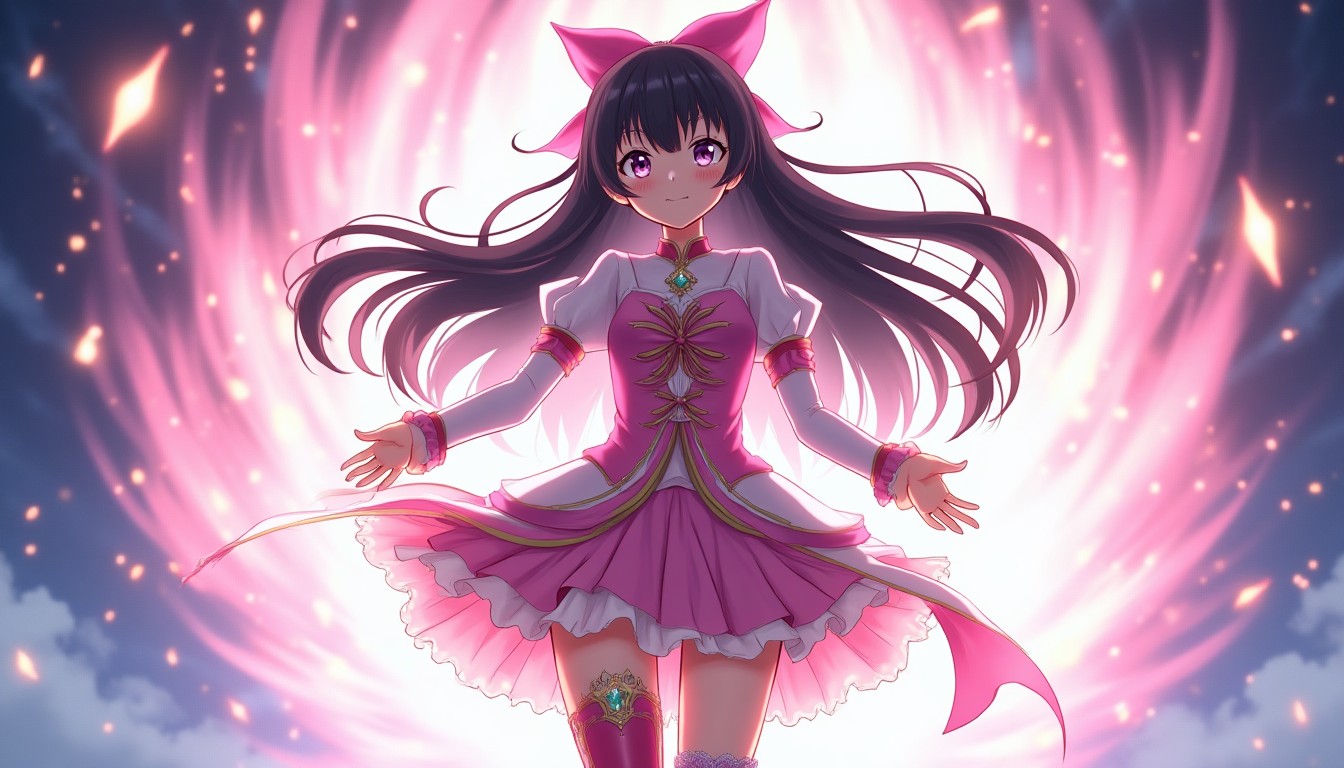
Anime Mode(アニメモード): アニメ特有の塗りや線画を理解し、適切に処理します。線の太さや色の境界を自然に保ちながら解像度を向上させます。
Color Preservation(色彩保持): アニメ特有の鮮やかな色使いを維持し、元の作品の雰囲気を損なわない処理を行います。
Line Art Enhancement(線画強化): 細い線や複雑なパターンも鮮明に再現し、原作の魅力を最大限に引き出します。
高度なテクニックと設定
バッチ処理の活用
複数の画像を同じ設定で処理したい場合、バッチ処理機能が便利です。一度設定を保存しておけば、同じ品質で大量の画像を効率的に処理できます。
設定の保存方法:
1. 理想的な結果が得られた設定をプリセットとして保存
2. プリセット名を分かりやすく設定(例:「人物写真用」「風景用」など)
3. バッチ処理時にプリセットを適用
カスタムパラメータの調整
上級者向けの機能として、以下のパラメータを細かく調整できます:
Noise Reduction(ノイズ除去): 元画像のノイズレベルに応じて適切に設定。古い写真や低画質な画像では強めに、既に高品質な画像では弱めに設定します。
Artifact Suppression(アーティファクト抑制): JPEG圧縮によるブロックノイズなどを除去。元画像の圧縮レベルに応じて調整してください。
Dynamic Range(ダイナミックレンジ): 明暗の幅を調整し、より自然で立体感のある仕上がりを実現します。

処理時間を短縮するコツ
プリプロセッシングの活用
処理前に画像を最適化することで、全体的な処理時間を短縮できます:
適切な入力解像度: 必要以上に大きな画像を入力すると処理時間が長くなります。用途に応じて適切なサイズに調整してから処理しましょう。
ファイル形式の最適化: JPEG品質95%程度の高品質な画像を入力することで、ノイズ処理の負荷を軽減できます。
段階的な処理
極めて高解像度が必要な場合は、一度に大きく拡大するのではなく、段階的に処理することをおすすめします:
1. 元画像を2倍に拡大
2. 結果を確認し、必要に応じて設定を調整
3. さらに2倍拡大して最終的に4倍の解像度を実現
この方法により、各段階で品質を確認しながら最適な結果を得ることができます。
よくある問題と解決方法
過度な処理による不自然さ
AI処理によって画像が不自然に見える場合の対処法:
処理強度の調整: 各パラメータの値を下げて、より自然な仕上がりを目指します。特にSkin SmoothingやColor Saturationは控えめに設定することが重要です。
元画像の品質確認: 極端に低品質な画像や、既に大きく加工された画像では良い結果が得られない場合があります。
処理時間の最適化
処理に時間がかかりすぎる場合の改善策:
設定の見直し: Ultra設定からHigh Qualityに変更するだけで、処理時間を大幅に短縮できます。
部分的な処理: 画像全体ではなく、重要な部分のみを切り出して処理し、後で合成する方法も効果的です。

実践的な活用例
プロフェッショナル用途での活用
商業印刷や広告制作では、以下のワークフローが効果的です:
1. クライアントからの低解像度画像をKrea AI Enhancerで高画質化
2. 印刷に必要な300dpi以上の解像度を確保
3. 色校正とディテールの最終調整
個人利用での楽しみ方
家族写真や趣味の画像処理では:
1. 古いデジタル写真の解像度向上
2. スマートフォンで撮影した画像の品質向上
3. お気に入りのイラストやアニメ画像の高画質化
Krea AI Enhancerは単なるツールではなく、創作活動をサポートする強力なパートナーです。基本的な設定から高度なテクニックまでを理解し、目的に応じて適切に活用することで、プロレベルの美しい高解像度画像を作成できます。
最初は基本設定から始めて、徐々に様々なパラメータを試してみることで、あなたなりの最適な設定を見つけてください。継続的な練習と実験により、必ず理想的な結果を得ることができるでしょう。
—
カラスクDiscordコミュニティのご紹介
さらに詳しいKrea AIの活用方法や、他のユーザーとの情報交換をお求めの方は、ぜひカラスクDiscordコミュニティにご参加ください。AI画像生成に関する最新情報、テクニックの共有、質問への回答など、充実したサポートをご提供しています。初心者から上級者まで、皆様のレベルに合わせたサポートを行っておりますので、お気軽にお参加ください。









