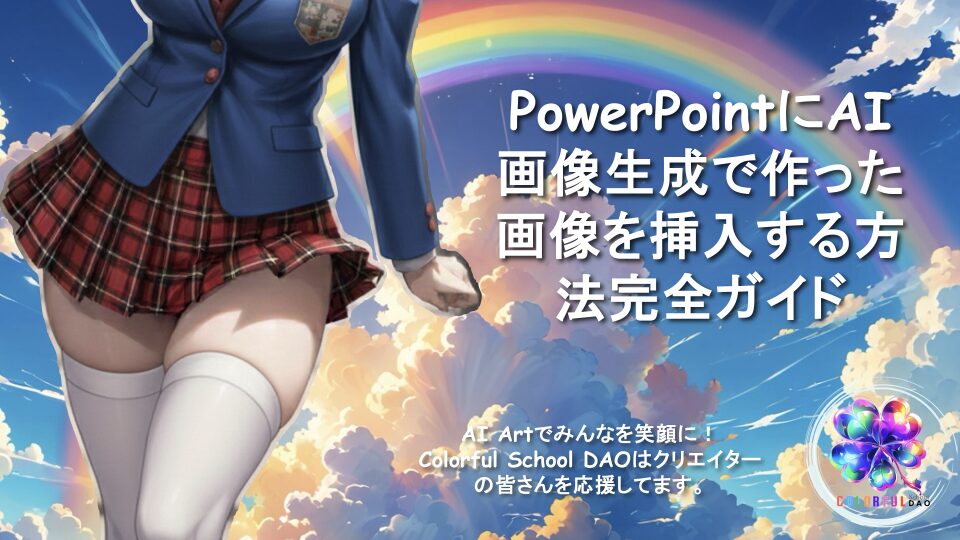
PowerPointでのプレゼンテーション資料作成において、AI画像生成ツールで作成した画像を効果的に挿入する方法を詳しく解説。画像選択のコツから挿入手順、編集テクニックまで、ビジネスシーンで活用できる実践的なノウハウを紹介します。資料の質を向上させるAI画像活用術をマスターしましょう。
AI画像生成がもたらすプレゼンテーション革命
現代のビジネスシーンにおいて、PowerPointを使ったプレゼンテーション資料の作成は日常的な業務となっています。しかし、魅力的で説得力のある資料を作成するためには、適切な画像の選択と配置が欠かせません。従来は著作権フリーの画像を探したり、高額な画像素材を購入したりする必要がありましたが、AI画像生成技術の発達により、この状況は大きく変わりました。
AI画像生成ツールを活用することで、プレゼンテーションの内容にピッタリ合った独自の画像を簡単に作成できるようになりました。これにより、他社との差別化が図れるだけでなく、聴衆の注意を引く魅力的な資料を効率的に作成することが可能になります。
本記事では、AI画像生成ツールで作成した画像をPowerPointに効果的に挿入する方法について、実践的なテクニックを交えながら詳しく解説していきます。
AI画像生成ツールの選択と準備
主要なAI画像生成ツール
PowerPoint用の画像作成に適したAI画像生成ツールはいくつか存在します。それぞれに特徴があるため、用途に応じて最適なツールを選択することが重要です。
DALL-E 2/3は、OpenAIが開発した高品質な画像生成が可能なツールです。自然言語での指示により、複雑なシーンや抽象的なコンセプトも表現できるため、ビジネスプレゼンテーションに必要な多様な画像ニーズに対応できます。
Midjourneyは、アート性の高い画像生成に優れており、印象的なビジュアルが求められるプレゼンテーションに最適です。Discordを通じて利用するため、チームでの画像共有も容易に行えます。
Stable Diffusionは、オープンソースの画像生成モデルとして、カスタマイズ性が高く、特定のスタイルや要求に合わせた画像生成が可能です。
画像生成時の重要なポイント
AI画像生成を行う際は、PowerPointでの使用を前提とした設定を行うことが重要です。解像度は最低でも1920×1080ピクセル以上を推奨し、可能であれば4K解像度での生成を行うことで、大画面での投影時にも鮮明な表示が可能になります。
また、プレゼンテーションの内容やブランドカラーに合わせたカラーパレットを指定することで、統一感のある資料作成が可能になります。背景が透明な画像が必要な場合は、生成後にAIベースの背景除去ツールを併用することも有効です。


PowerPointへの画像挿入基本手順
標準的な挿入方法
AI画像生成ツールで作成した画像をPowerPointに挿入する基本的な手順は、通常の画像挿入と同様ですが、いくつかのポイントに注意することで、より効果的な配置が可能になります。
まず、PowerPointを開き、画像を挿入したいスライドを選択します。「挿入」タブをクリックし、「画像」グループから「このデバイス」を選択します。ファイルダイアログが開いたら、保存したAI生成画像を選択して「挿入」ボタンをクリックします。
画像が挿入されたら、適切なサイズと位置に調整します。画像の角にあるハンドルをドラッグしてサイズを調整する際は、Shiftキーを押しながら操作することで、縦横比を維持しながらリサイズできます。
ドラッグ&ドロップによる効率的な挿入
より効率的な方法として、ドラッグ&ドロップによる挿入も可能です。エクスプローラーでAI生成画像ファイルを選択し、PowerPointのスライド上に直接ドラッグすることで、瞬時に挿入できます。
この方法は、複数の画像を連続して挿入する際に特に有効で、作業効率の大幅な向上が期待できます。ただし、挿入後のサイズ調整や位置調整は、個別に行う必要があります。
レイアウトと配置のベストプラクティス
黄金比を活用したレイアウト
AI生成画像を効果的にレイアウトするためには、視覚的に美しいとされる黄金比(約1:1.618)を活用することが推奨されます。PowerPointでは、「配置」機能を使って画像を正確にポジショニングできます。
「書式」タブの「配置」グループから、「オブジェクトの配置」を選択し、「スライドに合わせて配置」オプションを有効にします。これにより、画像をスライドの中央、上下左右の端、または特定の位置に正確に配置できます。
テキストとの調和
AI生成画像とテキストを組み合わせる際は、読みやすさを最優先に考える必要があります。画像の上にテキストを配置する場合は、背景に透明度を調整した図形を挿入し、コントラストを確保します。
また、画像とテキストの間に適切な余白を設けることで、情報の階層化が明確になり、聴衆の理解度向上につながります。一般的に、画像の幅の10-20%程度の余白を設けることが推奨されます。

画像編集とカスタマイズテクニック
PowerPoint内蔵の編集機能
PowerPointには強力な画像編集機能が内蔵されており、AI生成画像をさらに洗練させることができます。「図の書式設定」では、明度、コントラスト、彩度の調整が可能で、プレゼンテーションのトーンに合わせた微調整が行えます。
「アート効果」機能を使用することで、AI生成画像に追加的な視覚効果を適用できます。水彩画風、スケッチ風、ぼかし効果など、多様なエフェクトが用意されており、プレゼンテーションのスタイルに応じて選択できます。
トリミングとマスキング
AI生成画像の一部分のみを使用したい場合は、「トリミング」機能が有効です。「書式」タブの「トリミング」をクリックし、不要な部分を除去します。フリーフォームトリミングを使用することで、円形や特殊な形状でのトリミングも可能です。
さらに高度な編集として、「図形に合わせてトリミング」機能を使用することで、星形、ハート形、矢印など、様々な図形の形に画像を切り抜くことができます。
ファイル形式と品質管理
最適なファイル形式の選択
AI生成画像をPowerPointで使用する際のファイル形式選択は、ファイルサイズとプレゼンテーションファイルの配布方法を考慮して決定する必要があります。
JPEG形式は、写真的な画像に適しており、ファイルサイズが小さいため、メールでの共有やクラウドストレージでの保存に有利です。ただし、圧縮による画質劣化が発生する可能性があります。
PNG形式は、透明度情報を保持でき、圧縮による画質劣化が少ないため、高品質を重視する場合に最適です。特に、ロゴやグラフィック要素を含むAI生成画像には PNG形式を推奨します。
解像度とファイルサイズのバランス
プレゼンテーション用途では、画面解像度とプロジェクターの性能を考慮した適切な解像度設定が重要です。一般的なビジネス環境では、1920×1080ピクセルの画像で十分な品質が得られます。
ただし、大型スクリーンでの投影や印刷を予定している場合は、より高解像度の画像を準備する必要があります。この場合、PowerPointファイル全体のサイズが大きくなることを考慮し、必要に応じて画像圧縮機能を活用します。

アニメーションと動的効果の活用
画像に動きを加える基本テクニック
AI生成画像にアニメーション効果を追加することで、聴衆の注意を引き、メッセージの印象度を高めることができます。PowerPointの「アニメーション」タブには、多様なエフェクトが用意されています。
「開始」エフェクトでは、フェードイン、スライドイン、ズームなどの効果により、画像の登場を演出できます。プレゼンテーションの流れに応じて、適切なタイミングと速度でアニメーションを設定することが重要です。
複数画像の連続表示
同一テーマで複数のAI生成画像を使用する場合、連続表示アニメーションを設定することで、ストーリー性のあるプレゼンテーションが作成できます。「アニメーション ウィンドウ」を使用して、画像の表示順序とタイミングを細かく制御できます。
また、「モーフ」トランジションを使用することで、画像間のスムーズな切り替え効果を実現でき、よりプロフェッショナルな印象を与えることができます。
共有とコラボレーション
チームでの画像共有戦略
AI生成画像を含むPowerPointファイルをチームで共有する際は、ファイルサイズとアクセス性を考慮した戦略が必要です。Microsoft 365を使用している場合、OneDriveやSharePointを通じた共有により、リアルタイムでの共同編集が可能になります。
画像の著作権や使用許諾についても、チーム内で明確にしておくことが重要です。AI生成画像は一般的に著作権の制約が少ないとされていますが、使用するツールの利用規約を確認し、商用利用の可否を把握しておく必要があります。
バージョン管理のベストプラクティス
AI生成画像を含む資料のバージョン管理では、画像の変更履歴も追跡できるシステムの構築が推奨されます。PowerPointのコメント機能を活用し、画像変更の理由や改善点を記録することで、チーム内での情報共有が円滑になります。

トラブルシューティングと解決策
よくある問題と対処法
AI生成画像をPowerPointに挿入する際によく発生する問題として、画像の表示品質の低下があります。これは主に画像圧縮設定に起因するもので、「ファイル」→「オプション」→「詳細設定」から「イメージのサイズと品質」を調整することで改善できます。
また、大容量の画像ファイルによりPowerPointの動作が重くなる場合は、「図の圧縮」機能を使用してファイルサイズを最適化します。ただし、圧縮レベルは用途に応じて適切に設定する必要があります。
互換性の確保
異なるバージョンのPowerPointやOSでの表示互換性を確保するためには、一般的なファイル形式の使用と、特殊なエフェクトの使用を控えめにすることが重要です。古いバージョンのPowerPointでは、一部のアニメーション効果や画像エフェクトが正しく表示されない場合があります。

まとめ
AI画像生成技術とPowerPointを組み合わせることで、従来では困難だった高品質で独自性のあるプレゼンテーション資料の作成が可能になりました。適切なツール選択から画像挿入、編集、配置まで、一連のプロセスを理解し実践することで、聴衆に強い印象を与える資料作成が実現できます。
重要なのは、技術的な側面だけでなく、デザインの原則や聴衆の視点を常に意識することです。AI生成画像は強力なツールですが、それを効果的に活用するためには、基本的なデザインスキルとプレゼンテーション技術の理解が不可欠です。
今後もAI技術の進歩により、さらに高品質で多様な画像生成が可能になることが予想されます。これらの新しい技術を積極的に取り入れ、継続的にスキルアップを図ることで、競争力のあるプレゼンテーション資料を作成し続けることができるでしょう。
—
この記事で紹介したテクニックをさらに深く学びたい方、AI活用やビジネススキル向上について情報交換したい方は、ぜひカラスクDiscordコミュニティにご参加ください。実践的なノウハウの共有や質問への回答など、活発な議論が行われています。一緒にスキルアップを目指しましょう!









