SDXL Lightningは、少ないステップ数での画像生成を目指したStable Diffusion XL系のモデルです。公式資料には、checkpointやUIに応じたワークフロー例が掲載されています。本記事では、確認できた条件と未確認の性能主張を分けて、導入と設定の考え方を整理します。
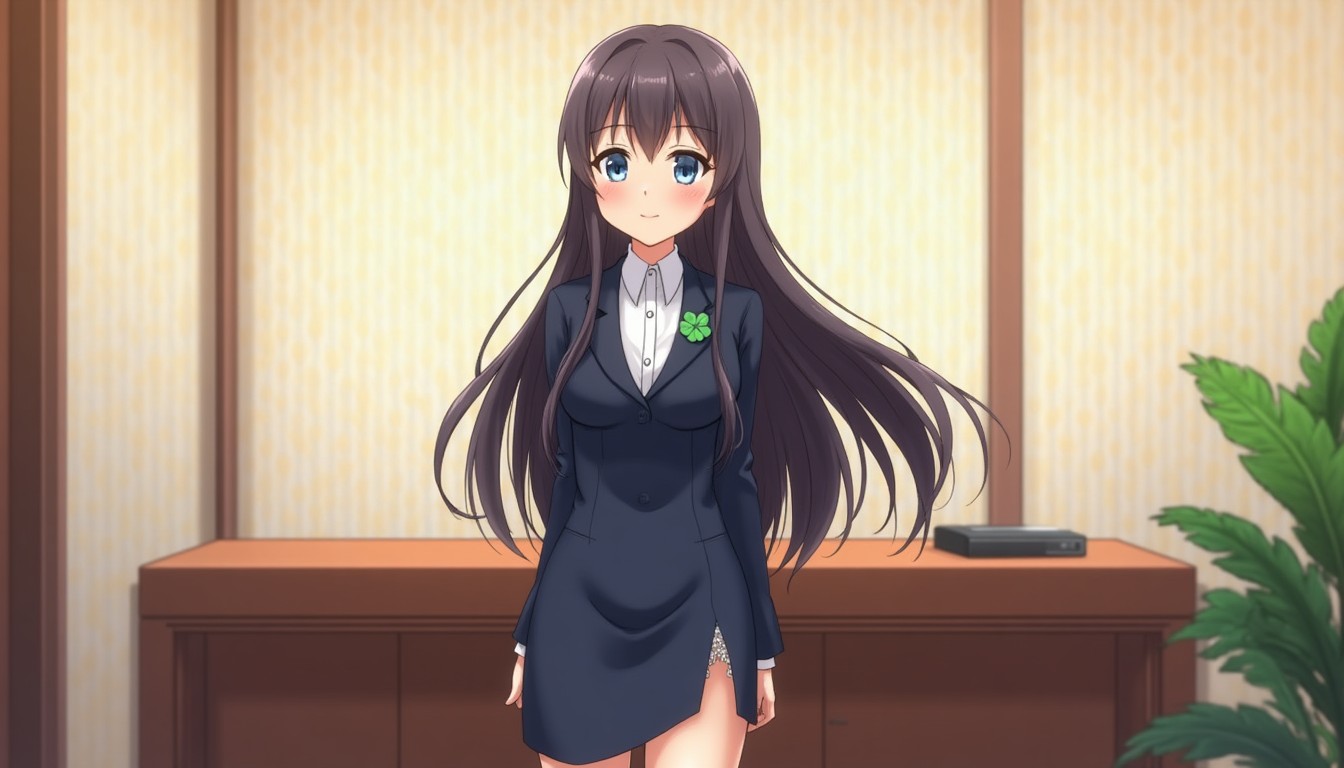
みなさん、こんにちは!彩葉だよ〜✨ 今日は画像生成AIの世界に革命を起こしたすごいモデル、SDXL Lightningについて詳しくお話しするね!
画像生成AIを使ってて、「もっと早く画像を作りたいなぁ」とか「GPU性能がそんなに高くないから時間がかかっちゃう…」って思ったことない?そんな悩みを一気に解決してくれるのがSDXL Lightningなんだよ〜✨
SDXL Lightningって何がすごいの?
SDXL Lightning(エスディーエックスエル ライトニング)は、ByteDanceが開発した超高速画像生成モデルなんだ。名前の通り「雷」のような速さで画像を生成してくれるよ!
公式のComfyUIワークフローでは、SDXL-Lightningの4-stepモデルを1024×1024、4 steps、CFG 1、Euler、sgm_uniformで使う例が確認できます。品質や速度はcheckpoint、UI、GPU、解像度などで変わるため、同じ条件で試して調整しましょう。
主な特徴
- 少ないステップ数:公式資料に4-step/8-stepなどの利用例がある
- 条件付きの1024px例:公式ComfyUIワークフローは1024×1024を指定
- 設定の再現性:checkpointとstep数を合わせる必要がある
- UI依存:サンプラーやCFGはUI・checkpointの公式手順を優先する
- 拡張機能:LoRAやControlNetの互換性はモデル・UI・版ごとに確認する
導入方法をステップバイステップで解説!
それじゃあ、実際にSDXL Lightningを使えるようにしてみよう!今回は人気のUIであるAutomatic1111での導入方法を説明するね✨
Step 1: モデルのダウンロード
まずはHugging Faceからモデルをダウンロードしよう!
1. Hugging Faceの公式ページ(ByteDance/SDXL-Lightning)にアクセス
2. 利用したいステップ数のモデルを選択
– 4-step版:sdxl_lightning_4step_unet.safetensors
– 8-step版:sdxl_lightning_8step_unet.safetensors
3. ダウンロードボタンをクリック
公式資料で確認できる設定例の一つが4-step版です。品質は環境やcheckpointで変わるため、利用する版の説明に合わせてください。
Step 2: モデルの配置
ダウンロードしたファイルを適切な場所に配置しよう:
1. Automatic1111のフォルダを開く
2. models > Stable-diffusionフォルダに移動
3. ダウンロードしたファイルをコピー
4. Automatic1111を再起動
Step 3: サンプラーの設定
SDXL Lightningを使うときは、特定のサンプラーを使う必要があるよ!
推奨サンプラー:
- Euler:公式ComfyUIワークフローの設定例
- sgm_uniform:同ワークフローのscheduler例
- Automatic1111など別UIでは、そのUIとcheckpointに対応する公式手順を確認


基本的な使い方とベストプラクティス
さあ、実際にSDXL Lightningで画像を生成してみよう!
基本設定
推奨設定:
- Sampling steps: 公式ワークフローのcheckpointに合わせる(例:4)
- Sampler: 公式ComfyUI例ではEuler
- Scheduler: 公式ComfyUI例ではsgm_uniform
- CFG Scale: 公式ComfyUI例では1
- Resolution: 公式ComfyUI例では1024×1024
ここで示したCFG 1、Euler、sgm_uniform、1024×1024は、確認できた公式ComfyUIワークフローの条件です。別のUIやcheckpointへそのまま一般化せず、対象の公式手順と実環境で確認してください。
プロンプトのコツ
SDXL Lightning用のプロンプトのコツを教えちゃう!
効果的なプロンプトの書き方:
- 具体的な描写を心がける
- 品質向上キーワードを追加(masterpiece, best quality, highly detailed)
- スタイル指定を明確にする(photorealistic, anime style, digital artなど)
- ネガティブプロンプトも忘れずに
例えば:
positive: “masterpiece, best quality, highly detailed, portrait of a beautiful anime girl, long silver hair, blue eyes, school uniform, cherry blossoms background, soft lighting”
negative: “low quality, blurry, distorted, deformed, extra limbs, bad anatomy”
応用テクニックと活用例
少ないステップ数を活かす場面
少ないステップ数のワークフローは、プロンプトを変えながら候補を比較したい場面で試せます。ただし、生成時間や操作感はGPU、UI、解像度、同時実行数などに左右されるため、リアルタイム性能とは断定しません。
LoRAとの組み合わせ
公式のLoRAワークフローでは、base checkpointにSDXL-LightningのLoRAをstrength 1で適用する例が確認できます。別のLoRAやUIでの強度は、モデル・版・設定に応じて確認してください。
ControlNetとの連携
ControlNet連携は、利用するUI、モデル版、ControlNet実装の組み合わせごとに互換性を確認してください。今回確認した公式workflow資料だけでは、CannyやOpenPoseの一般的な互換性までは裏付けられません。

よくある問題と解決策
画像がぼやける場合
原因と対策:
- CFGやsamplerが合わない → checkpointとUIの公式設定を確認
- ステップ数が合っていない → モデルに対応した数値を使用
- schedulerが異なる → 公式workflowの条件と照合
生成速度が期待より遅い場合
- GPU メモリ不足 → バッチサイズを下げる
- 解像度が高すぎる → 1024×1024から始める
- 他のプロセスが動作中 → 不要なアプリケーションを終了
色合いがおかしい場合
これ、私も最初に経験したんだけど、VAEの設定を確認してみて!SDXL用のVAEを使うと解決することが多いよ〜。
性能を比較するときの注意点
生成時間は、GPU、ドライバ、UI、checkpoint、解像度、batch size、steps、VAE、他プロセスの有無で変わります。今回の記録には同一条件で再現できるベンチマークがないため、特定GPUの秒数や倍率は掲載しません。
再現可能な測定に必要な項目
- GPU名、VRAM、ドライバ、UIとバージョン
- checkpoint、LoRA、解像度、batch size、steps、sampler、scheduler
- ウォームアップ、測定回数、生成時間の定義
同じ条件を記録して比較すれば、環境に即した速度差を確認できます。


今後の展望と活用アイデア
SDXL Lightningの登場で、画像生成AIの使い方が大きく変わりそう!
クリエイティブな活用例
- リアルタイム・ストーリーボード作成
- ライブ配信での即興イラスト生成
- ゲーム開発でのコンセプトアート量産
- 教育現場でのビジュアル素材作成
少ないステップ数は候補を比較する用途に向きますが、実際の速度や品質は環境ごとに異なります。自分の環境で設定と測定条件を記録して判断しましょう。
確認した公式資料:
README/model card
ComfyUI workflow
LICENSE
まとめ:SDXL Lightningで新しい創作体験を
SDXL Lightningは、checkpointとUIに合った少ないステップ数のworkflowを試せるモデルです。公式資料の条件を確認し、環境ごとの速度・品質・互換性を測定して使い分けましょう。
画像生成AIについてもっと学びたい、作品を共有したい、仲間と交流したいという方は、ぜひカラスクのDiscordコミュニティにご参加ください!
カラスクとは?
カラスクは、AI artを通じてみんなを笑顔にするDAO化プロジェクトです。「スキマ時間」でWeb3で疲弊することなく、誰でも楽しめて報酬を得られるコミュニティを目指しています。
コミュニティで得られること
– 画像生成AIの最新情報や技術交流
– 作品の共有とフィードバック
– 初心者向けのサポート
– プロンプトのシェア
– コラボレーションの機会
初心者の方も大歓迎です!気軽にご参加ください。









