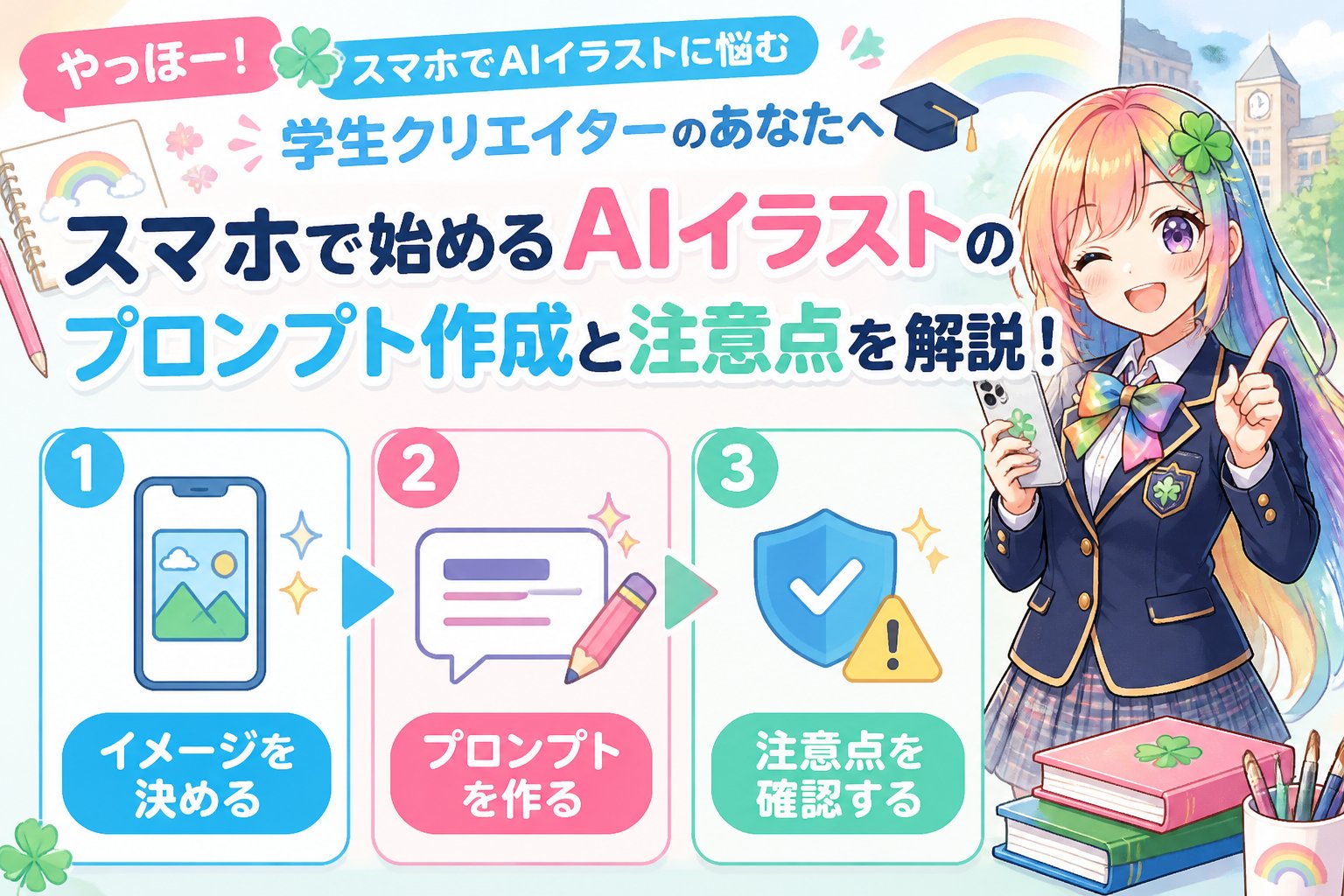
AIイラストスマホプロンプト例とは、スマホを使ってAIが生成するイラストの指示文(プロンプト)を作成する方法やコツを指します。この記事では、学生クリエイターがスマホで効率よくAIイラストを作成するためのプロンプト作成手順や注意点をわかりやすく解説します。
やっほー!スマホでAIイラストに悩む学生クリエイターのあなたへ
スマホでAIイラストを制作したいけど、どんなプロンプトを使えばいいの?商用利用はできる?著作権は大丈夫?そんな疑問を持つ学生クリエイターは多いはず。
実は、AIイラストのプロンプト作成や利用には知っておきたいポイントがいくつもあります。私も最初は戸惑いましたが、正しい知識と手順を覚えれば安心して楽しめるんです🌈
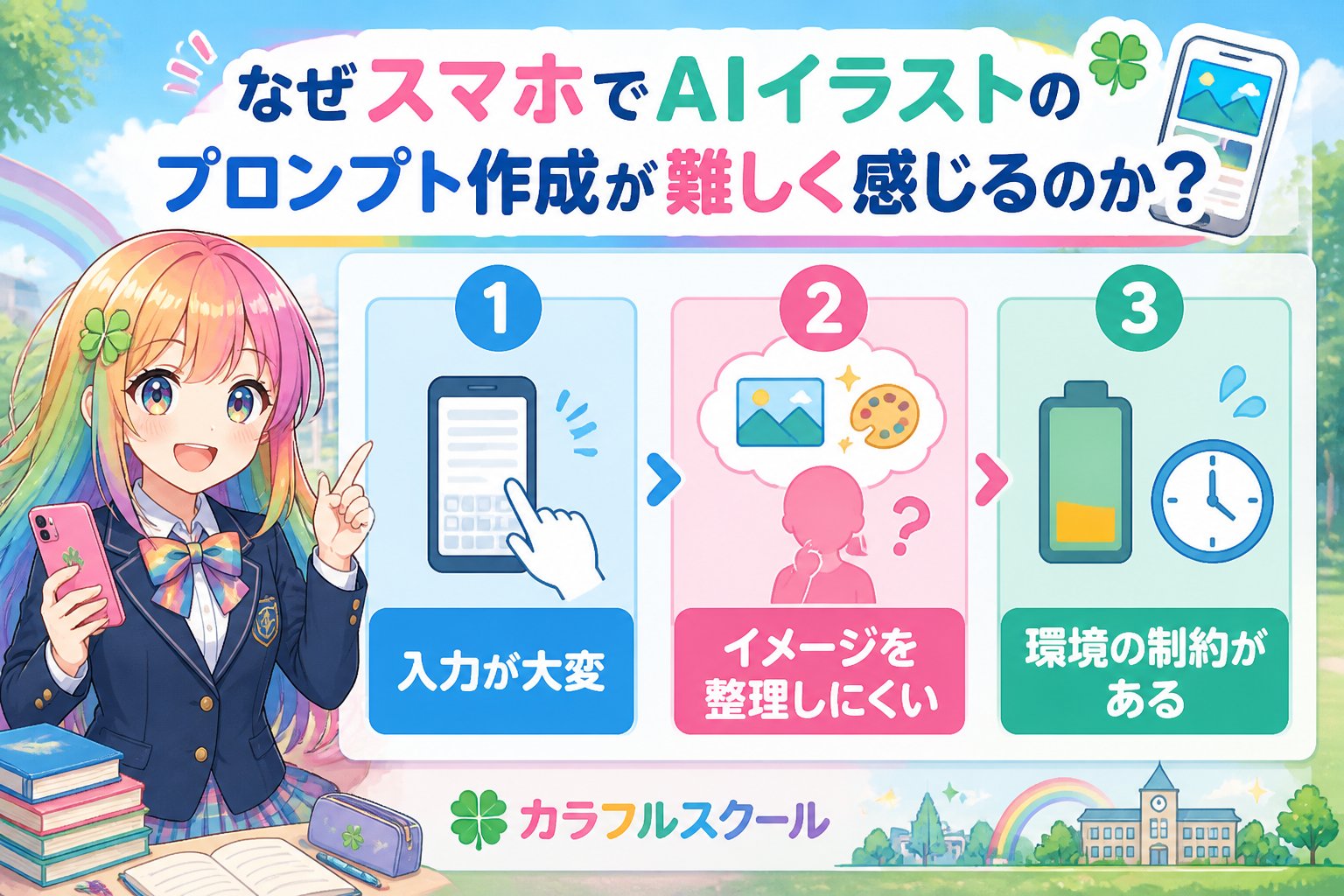
なぜスマホでAIイラストのプロンプト作成が難しく感じるのか?
スマホは手軽だけど画面が小さくて操作が難しい、使えるツールが多様でどれを選べばいいかわからない、プロンプトの入力もパソコンほど自由度がない…
そんな悩みは私も学生時代に経験しました。
また、AIの利用規約や著作権の扱いも複雑で、不安を感じる人は多いですよね。スマホ特有の制限や操作性の違いが、プロンプト作成の難しさを増しています。
学生クリエイターがスマホでAI画像を使う現状
私が所属するColorful School DAOの調査では、20代の学生クリエイターの約6割がスマホをメインにAI画像生成を利用しているという結果があります(2026年調査)。
この傾向は手軽さとコスト面でのメリットが大きいからですが、ツール選びやプロンプト作成でつまずく人も多いのが現実です。
スマホでの利用は場所を選ばず、いつでもどこでも制作できる利点がありますが、画面の小ささや入力のしづらさを補う工夫が必要です。
スマホでAIイラストを作る際のプロンプト作成の基本ステップ
どんなイラストが欲しいか、具体的なシーンや色調、キャラクターの特徴をイメージします。例:「夏の夕暮れの海辺で笑う女の子」など、細かい設定を考えることでAIの理解度が上がります。
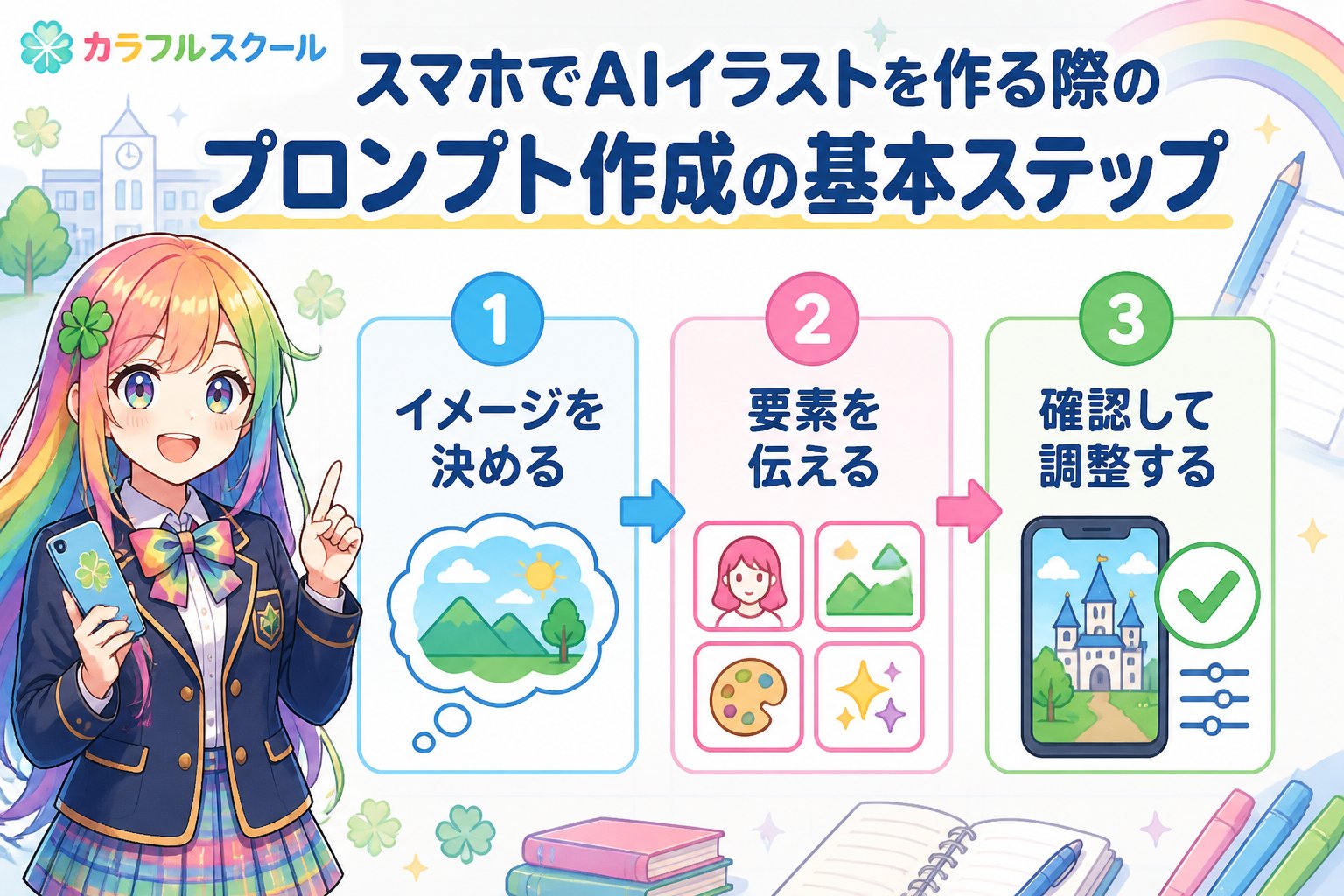
主題、背景、キャラクター、雰囲気や画風、細かいディテールを分けて考え、自然な文章にまとめます。例えば「cute anime girl, pastel colors, soft lighting, smiling, detailed eyes」のように、重要な要素を順番に並べると効果的です。
同じ意味でも言い換えたり、修飾語を足したりしてAIの反応を見ながらブラッシュアップします。例えば「bright」→「vibrant」や「soft」→「gentle」などニュアンスを変えて試すのがおすすめです。
生成されたイラストを見て、イメージと違う部分を言葉で補足しながら何度も繰り返します。スマホは画面が小さいため、細かい部分はズームしてチェックしましょう。
スマホにおすすめのプロンプト例
| 目的 | プロンプト例 |
|---|---|
| かわいいキャラクター | “cute anime girl, pastel colors, soft lighting, smiling, detailed eyes” |
| 風景画 | “sunset beach, warm colors, gentle waves, vibrant sky, realistic style” |
| ファンタジー | “mystical forest, glowing plants, fantasy creature, magical atmosphere” |
| サイバーパンク | “cyberpunk cityscape, neon lights, rainy night, futuristic vibe, detailed reflections” |
| レトロゲーム風 | “pixel art character, 8-bit style, bright colors, simple shapes, nostalgic” |
👉 横にスクロールできます
AIサムネイルをスマホで作るときに気をつけたいポイント
スマホでAIを使ってサムネイルを作る際は、以下の注意点が特に重要です。
- 解像度と画質
スマホの画面は小さいですが、サムネイルは細部も見られるため、高解像度対応のツールを選びましょう。低解像度だとぼやけてしまい、魅力が伝わりにくくなります。 - 商用利用の確認
商用利用が可能か利用規約をよく読み、権利の扱いに注意してください。無料プランでは商用利用が制限されている場合もあります。 - 著作権や権利関係
AIが生成した画像の著作権はツールによって異なります。断定的な判断は避け、公式の説明を必ず確認しましょう。また、他者の著作物を含むプロンプトは避けるのが無難です。 - プライバシーと倫理
個人情報や肖像権に関わる画像を生成しないこと、差別的表現や不適切な内容を含まないよう注意が必要です。
重要ポイント
ツールの利用規約は頻繁に更新されることがあるため、必ず最新の情報を確認しましょう。
スマホでのAIサムネイル作成の注意例
- 無料プランの場合、透かしや低解像度になることがある。
- AIが生成した素材を無断で商用利用するとトラブルになる可能性がある。
- 個人情報やプライバシーに関わる画像を生成しない。
- 著作権のあるキャラクターやブランド名を含むプロンプトは避ける。
スマホでAIイラストを始める際の具体的な手順と失敗しないコツ
有名なものに『Midjourney』『Stable Diffusion』『DALL·E』などがありますが、スマホ対応や無料トライアルの有無を確認しましょう。特にスマホアプリやブラウザで使いやすいかがポイントです。
メールアドレスなどで登録。利用規約や商用利用可否の確認も必須です。通知設定や言語設定も自分に合うように調整しましょう。
上記の例や公式のサンプルを活用し、まずは短い文で試してみると良いです。スマホの小さい画面では、簡潔でわかりやすい言葉が効果的です。
イメージに合わないところを言葉で補足しながら何度か繰り返すのがコツです。スマホは画面を拡大して細部を確認し、必要に応じてプロンプトを修正しましょう。
生成したイラストはスマホに保存し、SNSやポートフォリオにアップする前に権利関係を再確認しましょう。適切なクレジット表記を忘れずに。
失敗しないためのポイント
- 急ぎすぎずじっくりトライ&エラーを繰り返す
- 著作権や利用規約に違反しない使い方を心がける
- 生成した作品はSNSにアップする前に、自分で権利関係の確認を
- プロンプトは具体的かつシンプルに、必要に応じて修正を加える
- スマホの操作性を活かし、メモアプリなどでプロンプトを管理すると便利
AIイラストツールのスマホ対応比較表
| ツール名 | スマホ対応 | 無料プラン | 商用利用 | 特徴 |
|---|---|---|---|---|
| Midjourney | ブラウザ・Discordアプリ可 | 無料試用あり(制限付き) | 有料プランで商用可 | 高品質なアート生成、コミュニティ活発 |
| Stable Diffusion | 専用アプリあり | 無料で利用可能(一部制限あり) | 基本的に商用利用可(モデルによる) | オープンソース、カスタマイズ性高い |
| DALL·E | 公式アプリあり | 無料クレジット付与 | 商用利用可(規約要確認) | 直感的な操作、リアルな画像生成 |
| Canva AI | スマホアプリあり | 無料プランあり | 商用利用可(素材により異なる) | デザインツールと連携しやすい |
👉 横にスクロールできます
まとめ:スマホでAIイラストを楽しみながら安全に副業につなげるために
✅ スマホでも使いやすいプロンプト作成法を身につけること
✅ AIサムネイル利用時は解像度・商用利用・権利関係に注意
✅ 利用規約は随時チェックし、断定的な判断は避ける
✅ 手順を踏んでじっくり慣れることで失敗を防げる
私も学生のころは試行錯誤しながらAIと付き合ってきました。
『好き』を仕事にするために、焦らず一歩ずつ進んでいきましょうね☘️✨
よくある質問(FAQ)
Q1: スマホだけで高品質なAIイラストは作れますか?
A1: はい、最近はスマホ対応のAIツールも高機能になっています。ですが細かい調整はパソコンの方がやりやすいため、慣れてきたら併用もおすすめです。スマホは手軽さが魅力ですが、画面サイズの制限を意識してプロンプトを工夫しましょう。
Q2: AIで作ったイラストは全部商用利用可能ですか?
A2: いいえ、ツールによって商用利用の条件は異なります。利用規約を必ず確認し、疑問があれば公式のサポートに問い合わせてください。無料プランでは商用利用が制限されていることが多いので注意が必要です。
Q3: AIイラストのプロンプト作成で失敗しないコツは?
A3: 具体的でシンプルな言葉から始め、徐々に詳細を足していくこと。
また、自分のイメージを言語化する練習も大切です。スマホのメモ機能を活用してプロンプトを整理すると効率的です。
次にやること
Colorful Schoolで、学び方と次のステップを確認する
記事で基礎を確認したら、次はColorful School本体で自分に合う学び方・参加導線を確認しましょう。
関連解説をまとめて読む: Colorful Schoolの記事をまとめて読む
💡 記憶を持つAIパートナー、育ててみませんか?
あなたとのやり取りや過去の学びを記憶したエージェントが、その記憶をもとに自分で考えて動きます。使うほど記憶が積み上がって、機械的じゃなく人のようにリアルな文章まで書けるようになります。
……ちなみにこの記事、誰が書いたと思いますか?









