※この記事には広告・PRが含まれます。掲載内容は編集方針に基づき、読者の判断材料になるように作成しています。
FLUX.2の使い方(初心者)に必要な基礎知識と始める前の確認
FLUX.2とは、Black Forest Labsが開発した画像生成・編集モデルのファミリーです。AI技術を活用し、多様な表現が可能な画像生成ツールとして注目されています。ここでは、FLUX.2の使い方(初心者)に焦点を当て、モデル選びや利用条件を整理しながら、安心して創作を始めるための基本を解説します。

FLUX.2は複数のモデルがあり、それぞれ特徴や利用環境が異なります。初心者でも理解しやすいように、モデルの選び方やプロンプト作成のポイント、利用時の注意点を順を追って紹介します。
また、利用にあたっては公式の利用条件や料金体系をよく確認し、利用経路ごとの違いを理解することが重要です。特にブラウザ版のBFL PlaygroundやAPI利用、ローカル環境での実行環境の違いを把握し、適切な環境を選択しましょう。
モデルと利用経路を選ぶポイント:FLUX.2の使い方(初心者)に役立つ情報
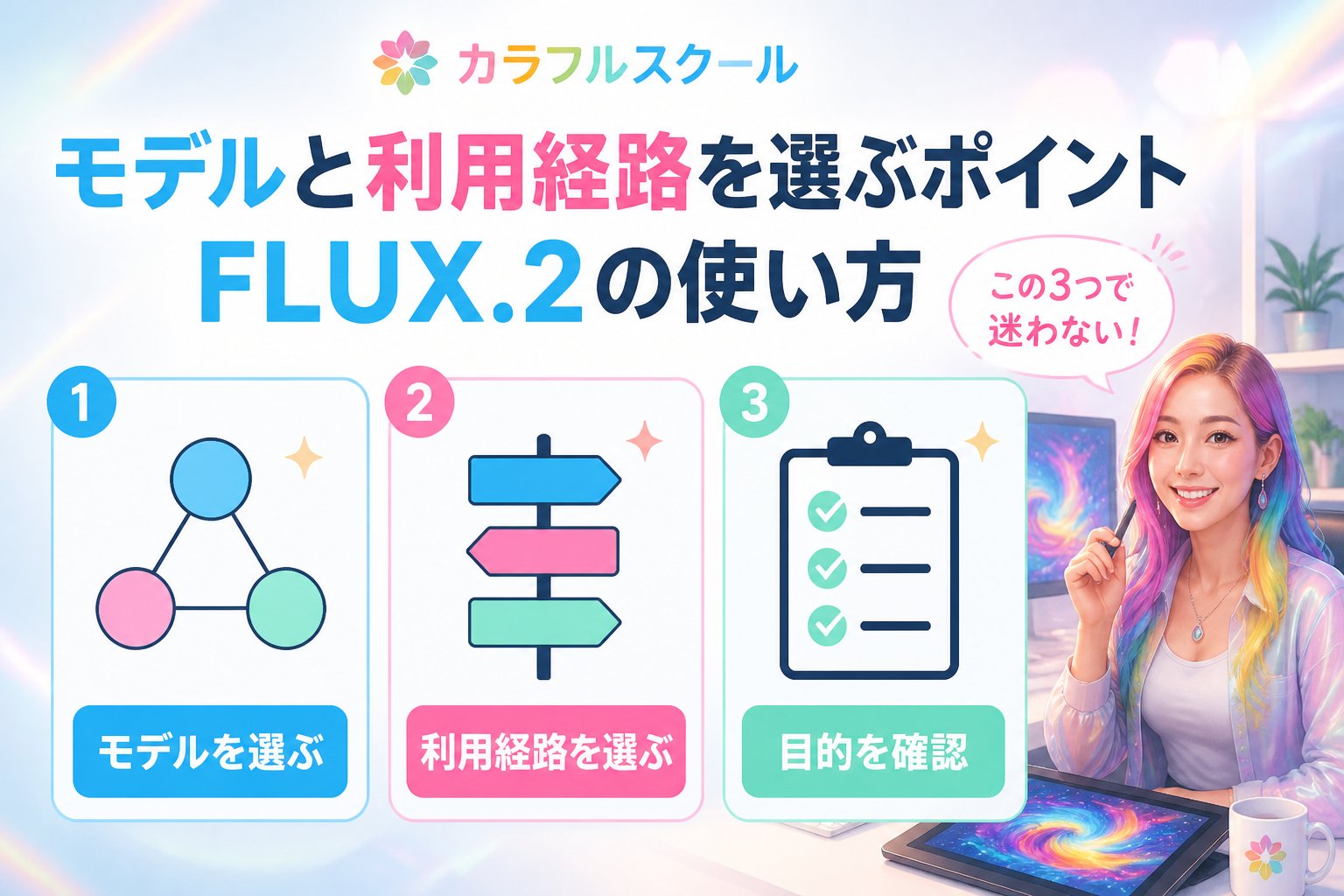
FLUX.2には主に4つのモデルがあり、用途やスキルに応じて選択可能です。モデルごとの特徴と推奨用途を理解し、利用経路(API、ホスト型サービス、公開ウェイト)も確認しましょう。
| モデル | 公式の位置づけ | 初心者が確認する点 |
|---|---|---|
| klein | 軽量で高速、大量生成に適するモデル。APIや公開ウェイトで利用可能。ローカル実行には適合環境が必要。 | ローカル利用時は対応環境の確認が必要。APIや公開ウェイトの利用条件を理解すること。 |
| pro | 制作や運用向けの高精度モデル。多彩な表現が可能。 | プロンプトの柔軟性や表現力を重視する場合に適している。 |
| flex | 文字表現や細部調整機能が強化された汎用性の高いモデル。 | 細かい調整や多様な表現を求める場合に選択。 |
| max | 高品質重視のモデルで、grounding search機能を備える。 | 高品質な画像生成を目指す際に検討。ブラウザでの利用時はPlaygroundの表示モデルと料金を確認すること。 |
👉 横にスクロールできます
モデル選択の際は、まず制作したい画像のイメージや用途を明確にし、公式の利用条件や料金体系を必ず確認してください。特にブラウザから利用する場合は、BFL Playgroundでの利用可能モデルや料金プランをチェックすることが重要です。
利用経路によっては、API利用料やホスト型サービスの料金、公開ウェイトのライセンス条件が異なるため、それぞれの特徴を理解し、目的に合った方法を選びましょう。例えば、APIは柔軟な統合が可能ですが利用料が発生し、公開ウェイトはライセンス条件を確認して利用します。ローカル環境での実行は機器の性能や環境構築が必要となるため、初心者はまずブラウザ版のPlaygroundで試すことをおすすめします。
画像を生成して修正する手順:FLUX.2の使い方(初心者)に沿った具体的な操作
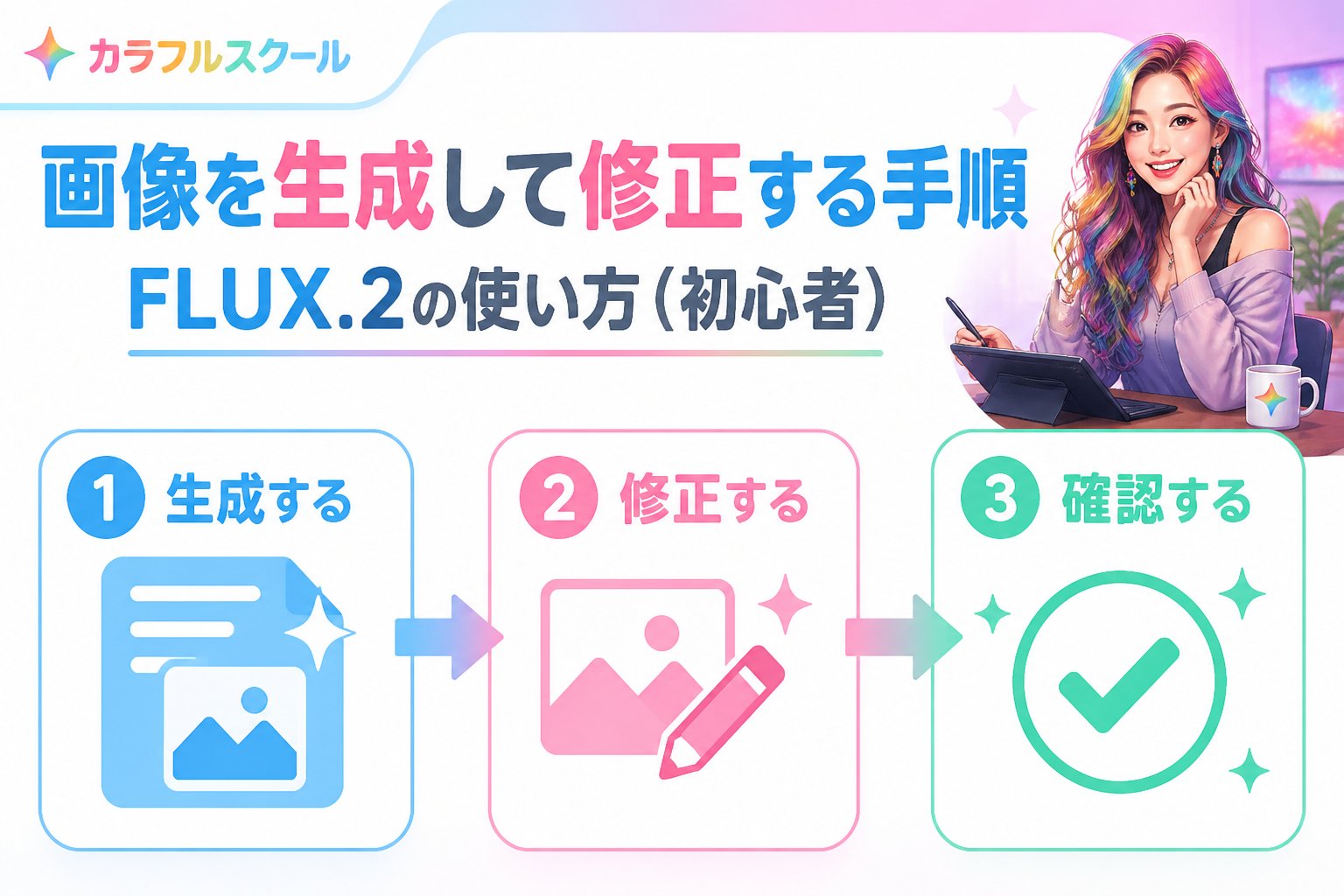
FLUX.2を使った画像生成は、以下のステップで進めるとわかりやすいです。
- アカウント作成とプラン選択
公式サイトでアカウント登録後、利用条件を確認し、必要に応じてプランを選択します。無料枠がある場合もありますが、制限内容を把握しましょう。 - モデルの選択
用途や予算に合わせてモデルを選びます。慣れてきたら複数のモデルを比較してみるのも効果的です。 - プロンプトの入力
生成したいイメージを具体的に言葉で表現します。例えば、被写体、構図、背景、配色などを明確に記述することで、より理想に近い画像が得られます。例:「青空の下で遊ぶ猫、水彩画風、柔らかい光」など。 - 生成と編集
生成された画像を確認し、一度に1条件ずつ変えて再生成するなど、段階的に調整を行います。編集機能があれば色調や明暗、構図の微調整に活用しましょう。 - 生成結果の確認と記録
生成画像は日付やプロンプト内容とともに保存し、後から見返せるように整理します。これにより、どの条件でどのような結果が得られたか把握しやすくなります。
プロンプト作成時は、曖昧な表現を避け、具体的かつ簡潔に要素を箇条書きで整理すると効果的です。例えば、被写体(猫、風景など)、構図(クローズアップ、全身など)、背景(青空、室内など)、配色(暖色系、モノクロームなど)を明確に記述します。
また、修正を行う際は、一度に複数の条件を変更せず、1つずつ変えて再生成することで、どの要素が画像にどのように影響しているかを理解しやすくなります。例えば、最初は背景だけを変え、その後に色味や構図を調整する方法です。
入力素材の権利関係にも注意が必要です。実在人物や商標の使用は慎重に行い、権利侵害のリスクを避けるために公式の利用規約をよく確認してください。文字情報が含まれる場合は、文字崩れや視認性にも注意し、必要に応じて編集機能で調整しましょう。
さらに、画像生成時には利用環境の性能やネットワーク状況も影響するため、安定した環境で作業を行うことが望ましいです。特に高負荷のモデルを使用する場合は、処理時間や応答速度を考慮し、適切なタイミングで作業を進めましょう。
生成結果を確認して記録する方法:FLUX.2の使い方(初心者)で重要な管理ポイント
生成画像の管理は効率的な制作の鍵です。利用しているサービスの履歴や自分の記録ファイルで、以下の点を意識して記録を行いましょう。
- 生成日時と使用モデルの記録
- プロンプト内容の保存(例:被写体、構図、色味などのキーワード)
- 修正履歴や再生成の条件変更点の管理
- 利用条件やプランの確認メモ
これらを表形式で管理するとわかりやすくなります。以下は記入例です。すべてのセルは読者が今後入力する項目です。
| 生成日を記入 | 使用モデルを記入 | 実際のプロンプトを記入 | 変更した条件を記入 | 利用経路と契約を記入 |
|---|---|---|---|---|
👉 横にスクロールできます
このように記録することで、後からの見返しや再利用がスムーズになります。特に複数のモデルやプロンプトを試す場合は、条件を明確に残すことが重要です。記録はExcelやGoogleスプレッドシートなどを活用すると便利です。
また、不明点や疑問が生じた場合は、公式ドキュメントやサポートに問い合わせることをおすすめします。最新の情報を得ることで、より安心してFLUX.2を活用できます。問い合わせの際は、使用モデルやプロンプト内容、利用経路などの情報を準備しておくとスムーズです。
よくある質問
- Q1: FLUX.2は無料で使えますか?
- A1: 利用経路やモデル、契約プランによって異なります。無料枠がある場合もありますが、制限内容や利用条件は公式サイトの料金案内やモデルライセンスを必ず確認してください。ローカル環境での利用には機器費用がかかる場合もあります。
- Q2: 生成した画像の商用利用は可能ですか?
- A2: 商用利用の可否はプランやモデルによって異なります。契約上の利用許可と法的な著作権の成立は別であり、第三者の権利侵害にも注意が必要です。必ず最新の利用規約を確認し、疑問があれば公式サポートに問い合わせてください。
- Q3: プロンプトの書き方で気をつけることは?
- A3: 具体的かつ簡潔にイメージを伝えることが重要です。被写体、構図、背景、配色など詳細を盛り込み、曖昧な表現は避けましょう。試行錯誤しながら調整すると理想の画像に近づけます。
商用利用前の確認:生成画像を仕事やSNSで使う際は、入力素材の権利、実在人物や商標の扱い、利用中プランの条件を公式情報で必ず確認してください。確認手順はAIイラストの商用利用ガイドにまとめています。
出典と確認日
- Black Forest Labs (確認日: )
- Black Forest Labs (確認日: )
- Black Forest Labs (確認日: )
次にやること
Colorful Schoolで、学び方と次のステップを確認する
記事で基礎を確認したら、次はColorful School本体で自分に合う学び方・参加導線を確認しましょう。
関連解説をまとめて読む: Colorful Schoolの記事をまとめて読む
💡 記憶を持つAIパートナー、育ててみませんか?
あなたとのやり取りや過去の学びを記憶したエージェントが、その記憶をもとに自分で考えて動きます。使うほど記憶が積み上がって、機械的じゃなく人のようにリアルな文章まで書けるようになります。
……ちなみにこの記事、誰が書いたと思いますか?









