※この記事には広告・PRが含まれます。掲載内容は編集方針に基づき、読者の判断材料になるように作成しています。
ポートフォリオ学生公開サービス比較とは、学生クリエイターが自分の作品をオンラインで公開し、副業や就職活動に活かすためのサービスを特徴や使いやすさで比較し、最適な選択をサポートすることを指します。この記事では、無料で使えるサービスの内容や商用利用の可否、デザインの自由度などを詳しく解説します。
やっほー!Colorful School DAOの広報・クリエイター応援担当、初音彩葉です🌈☘️✨今回は、学生の皆さんが副業や将来のクリエイター活動に役立つ「ポートフォリオの公開サービス」について、わかりやすく比較と選び方のポイントをお届けします。
学生クリエイターがポートフォリオ公開で悩みやすい理由とは?
大学生・専門学校生の中には、「無料で使えるポートフォリオ公開サービスは多いけど、何を基準に選べばいいかわからない」「著作権や商用利用のルールが複雑で不安」という声がよく聞かれます。実際、学生クリエイターが副業を始める際に利用できるサービスは豊富ですが、それぞれの特徴や制限を理解しないと、後から作品の使い方で困ることもあるんです。
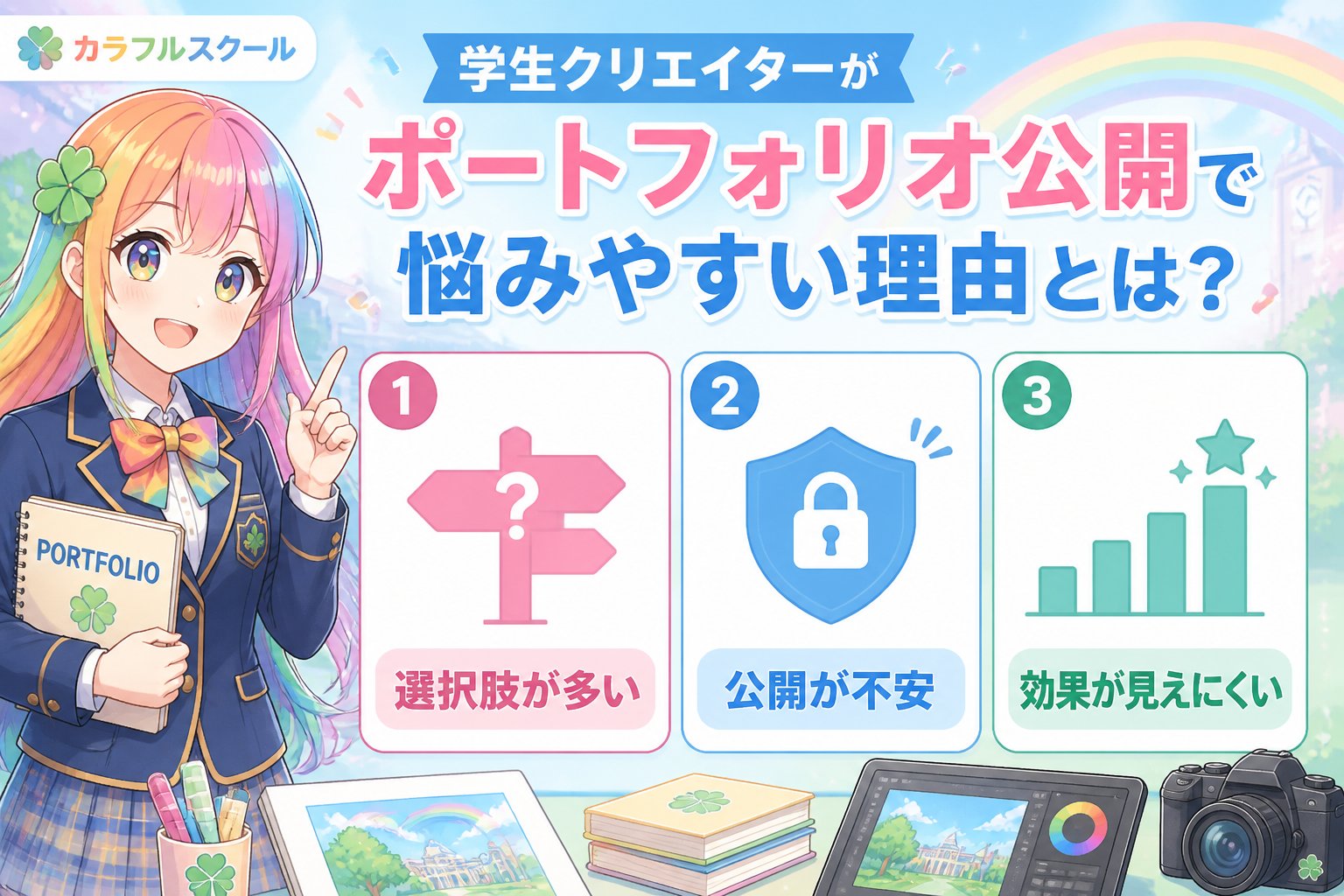
私も学生時代は同じように迷っていました。AIアートやデジタル作品を作るのは好きだけど、公開の仕方や副業への活かし方がわからず、何度も挫折しそうになった経験があります。特に、無料版の制限や素材の商用利用範囲を誤解すると、後悔することもあるので注意が必要です。
どんな基準で学生向けポートフォリオ公開サービスを選ぶべき?
まずは選び方のポイントを整理しましょう。学生クリエイターが安心して使うために大切なのは以下の3点です。
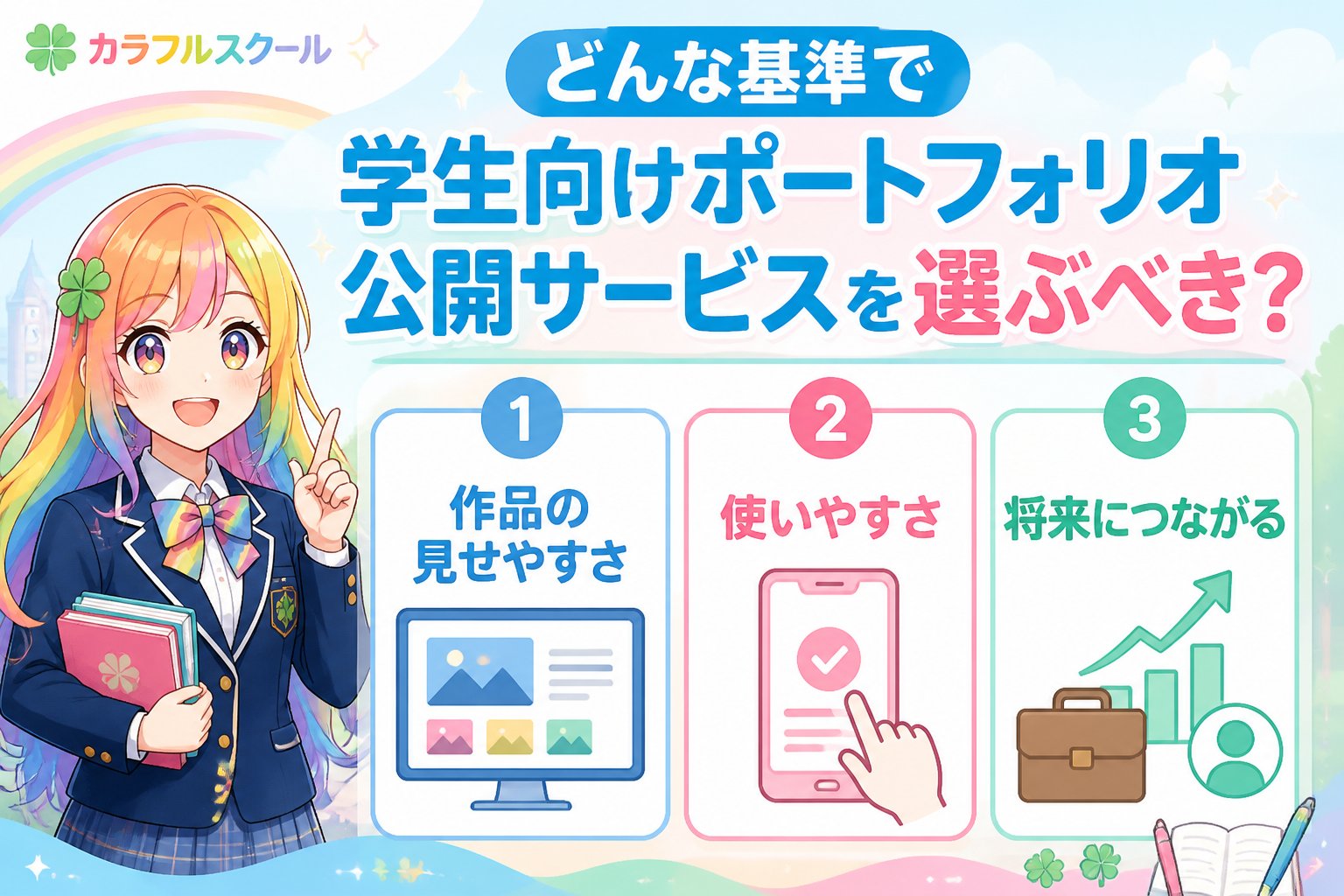
- 無料で始められるか:学生は予算が限られるので、無料版の充実度をチェック。無料プランでどこまで機能が使えるかを比較しましょう。
- 商用利用や副業に対応しているか:副業として作品を活用したい場合、利用規約で商用利用が許可されているか確認が必要。特に素材の利用範囲や二次利用のルールに注意しましょう。
- 使いやすさとデザインの自由度:Canvaのようなツールと連携してSNS投稿や画像サイズの調整がしやすいかどうか。自分の作品を魅力的に見せるためのカスタマイズ性も重要です。
これらを踏まえて、具体的なサービスを比較してみます。自分の目的やスキルに合ったものを選ぶことが、長く続けるコツです。
学生向けポートフォリオ公開サービスの比較表
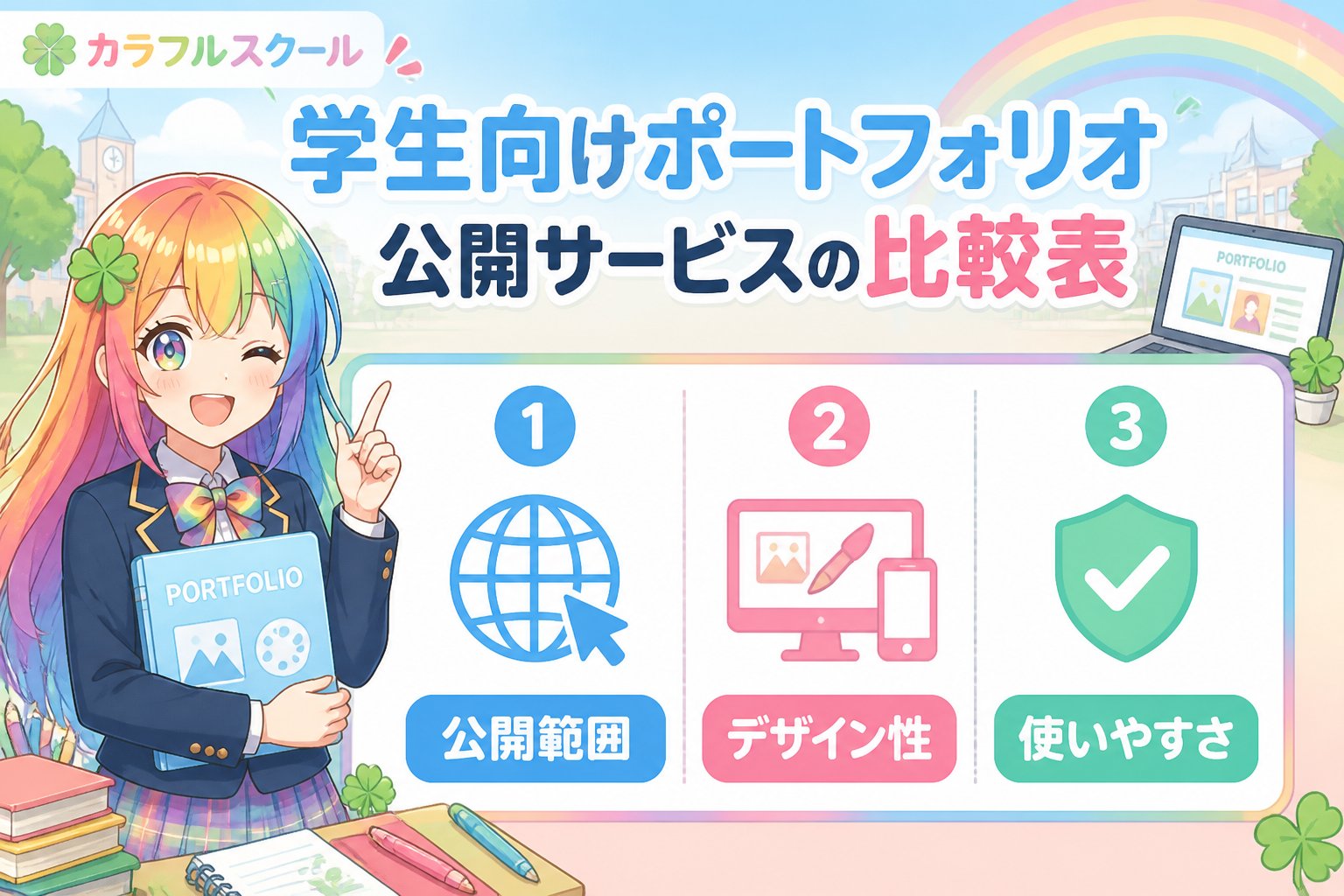
| サービス名 | 無料プラン内容 | 商用利用の許可範囲 | デザイン・編集の自由度 | Canvaとの連携 |
|---|---|---|---|---|
| Behance | 無料でポートフォリオ作成・公開可能。Adobe IDで簡単登録。 | 商用利用OK(作品の著作権は本人に帰属) | テンプレート中心で簡単編集。プロジェクト単位で作品を整理可能。 | 直接連携なし。画像はアップロード形式で対応。 |
| Adobe Portfolio | Adobe Creative Cloud契約者向け(単体の無料プランなし) | 商用利用可。Adobe製品との連携強力。 | 高い自由度。HTML/CSSのカスタマイズも可能でプロ向け。 | Adobe内連携あり。Canvaは別途保存後アップロード。 |
| Canva | 無料版あり:作品集作成・SNS投稿用デザインが豊富。学生向けプランもあり。 | 無料版は一部商用利用制限あり。規約要確認。 | 豊富なテンプレートと自由編集。ドラッグ&ドロップで簡単操作。 | そのまま制作可能。サイズ自動調整も便利。 |
| PixivFANBOX | 無料で作品公開・ファンクラブ運営可能。支援者限定公開も設定可。 | 商用利用可。ただし作品の利用は規約要確認。 | クリエイター向け。ファンとの交流機能が充実。 | Canvaで作成後アップロード。 |
| Twitter / Instagram | 無料で画像投稿・作品公開。フォロワー獲得に有利。 | 商用利用可。ただしプラットフォーム規約に従う必要あり。 | デザイン自由度は低いが手軽に発信可能。ハッシュタグ活用が鍵。 | Canvaでサイズ調整して投稿可能。 |
👉 横にスクロールできます
ポートフォリオ公開までの具体的な手順と注意点
副業用なのか就活用なのか目的をはっきりさせ、どの作品を公開したいか整理しましょう。例えば、グラフィックデザインならSNS向けの画像やロゴ、イラストならポートフォリオサイトにまとめるなど、目的に応じて最適な作品を選ぶことが重要です。
各サービスの規約を読んで、商用利用や副業利用が可能か、著作権や二次使用のルールを理解しましょう。特に無料版の素材やテンプレートに制限がある場合があります。素材の出所やライセンスを把握し、トラブルを避けることが大切です。
SNS投稿用は画像サイズ一覧を参考に最適化しましょう。Canvaの無料版は学生にとって使いやすく、作品例の作り方も豊富です。例えばInstagramなら1080×1080px、Twitterなら1200×675pxなど、プラットフォームに合わせて調整することで見栄えが良くなり、閲覧者の印象を高めます。
設定項目を確認し、非公開設定やクレジット表記が必要な場合は忘れずに行いましょう。また、プロフィール欄に自己紹介や連絡先を記載すると、仕事の依頼やファンとの交流がスムーズになります。公開後も定期的に更新し、最新の作品をアピールしましょう。
重要ポイント:公開時は著作権の取り扱いに十分注意し、作品の権利を守るためにサービスの規約をよく読みましょう。権利断定は禁止なので、不安があれば専門家に相談を。特にAI生成作品の扱いはサービスごとに異なるため、慎重に判断してください。
SNS投稿に適した画像サイズとデザインのコツ
学生クリエイターが副業のSNS投稿で活躍するためには、画像サイズを理解し最適なデザインを作ることが重要です。例えば、Instagramの投稿画像は1080×1080pxが一般的ですが、ストーリーズは1080×1920px。Twitterは1200×675pxなど幅が異なります。これらのサイズを守ることで、画像が切れたりぼやけたりすることを防げます。
Canvaの無料版を使うと、これらのSNS投稿用テンプレートが豊富に用意されていて、簡単にサイズ調整やデザインが可能です。作品例の作り方も学べるので、学生でも安心して使えますよ。さらに、配色やフォント選びのポイントを押さえることで、より魅力的な投稿が作れます。例えば、ブランドカラーを統一したり、読みやすいフォントを選ぶことが効果的です。
まとめ:学生クリエイターが公開サービスを選ぶ際のチェックリスト
- ✅ 予算に合った無料版の充実度を確認
- ✅ 副業や商用利用の規約を必ず確認する
- ✅ Canvaなどのツールで作品のデザイン・画像サイズを最適化する
- ✅ 公開後も権利保護に注意し、トラブルを避ける
- ✅ SNS投稿に適したサイズや形式を理解し、効果的に発信する
学生の皆さんが自分らしい色で輝けるように、彩葉も一緒に応援しています!副業や活動の第一歩に、ぜひ参考にしてみてね☘️✨
よくある質問(FAQ)
Q1:無料版のCanvaで副業作品を公開しても大丈夫ですか?
A1:Canvaの無料版でも多くの商用利用が許可されていますが、一部素材には制限があります。利用規約をよく読み、商用利用可能な素材かを確認してください。特に有料素材やプレミアムテンプレートは使用できない場合があるので注意しましょう。
Q2:BehanceとPixivFANBOXはどちらが学生に向いていますか?
A2:Behanceはシンプルで作品の見せ方に特化し、Adobeユーザーにおすすめ。作品の整理や共有が簡単です。一方、PixivFANBOXはファンクラブ機能もあり、ファンと交流したいクリエイター向きです。目的や活動スタイルに合わせて選びましょう。
Q3:著作権の扱いで注意すべきポイントは?
A3:自分の作品であっても、使用した素材やAI生成作品の取り扱いはサービスごとに異なります。権利断定は避け、場合によっては専門家の意見を聞くことをおすすめします。特に副業で収益化を考える場合は、権利関係を明確にしておくことがトラブル防止につながります。
次にやること
Colorful Schoolで、学び方と次のステップを確認する
記事で基礎を確認したら、次はColorful School本体で自分に合う学び方・参加導線を確認しましょう。
関連解説をまとめて読む: Colorful Schoolの記事をまとめて読む
💡 記憶を持つAIパートナー、育ててみませんか?
あなたとのやり取りや過去の学びを記憶したエージェントが、その記憶をもとに自分で考えて動きます。使うほど記憶が積み上がって、機械的じゃなく人のようにリアルな文章まで書けるようになります。
……ちなみにこの記事、誰が書いたと思いますか?









