※この記事には広告・PRが含まれます。掲載内容は編集方針に基づき、読者の判断材料になるように作成しています。
Canvaポートフォリオ学生テンプレート選び方とは、学生クリエイターが自分の作品を効果的に魅せるために最適なテンプレートを選び、SNS投稿やポートフォリオ作成に活用する方法のことです。この記事では、画像サイズや配色の決め方、著作権の注意点などを詳しく解説し、初心者でも安心して使えるポイントを紹介します。
なぜ学生クリエイターはCanvaでポートフォリオ作成に悩むのか
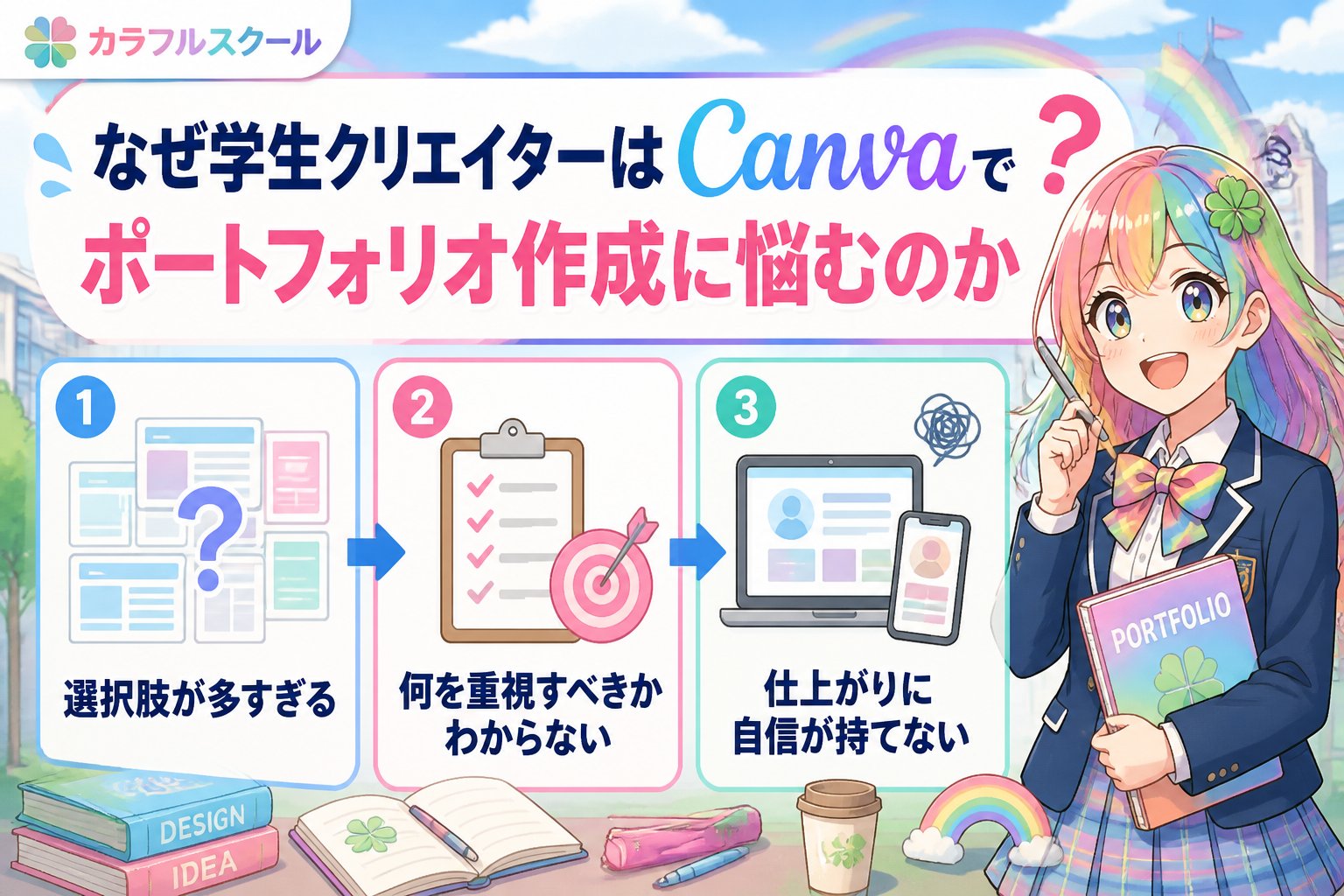
学生クリエイターの多くは、Canvaの豊富なテンプレートの中から自分の作品やSNS投稿に最適なものを選ぶことに悩みます。特に、SNS投稿で求められる画像サイズや配色の決め方、著作権のチェックなど、初めての要素が多く不安を感じることが多いのです。実際に学生向けのデザイン調査でも、テンプレート選びの難しさが指摘されています。
私の体験談:テンプレート選びの失敗から学んだこと
私も最初はCanvaの多様なテンプレートからどれが自分に合うか判断できず、時間を無駄にした経験があります。しかし、画像サイズや配色、利用規約を理解して選ぶことで、スムーズに魅力的なポートフォリオが作れると気づきました。これが学生クリエイターにとって大切なポイントです。
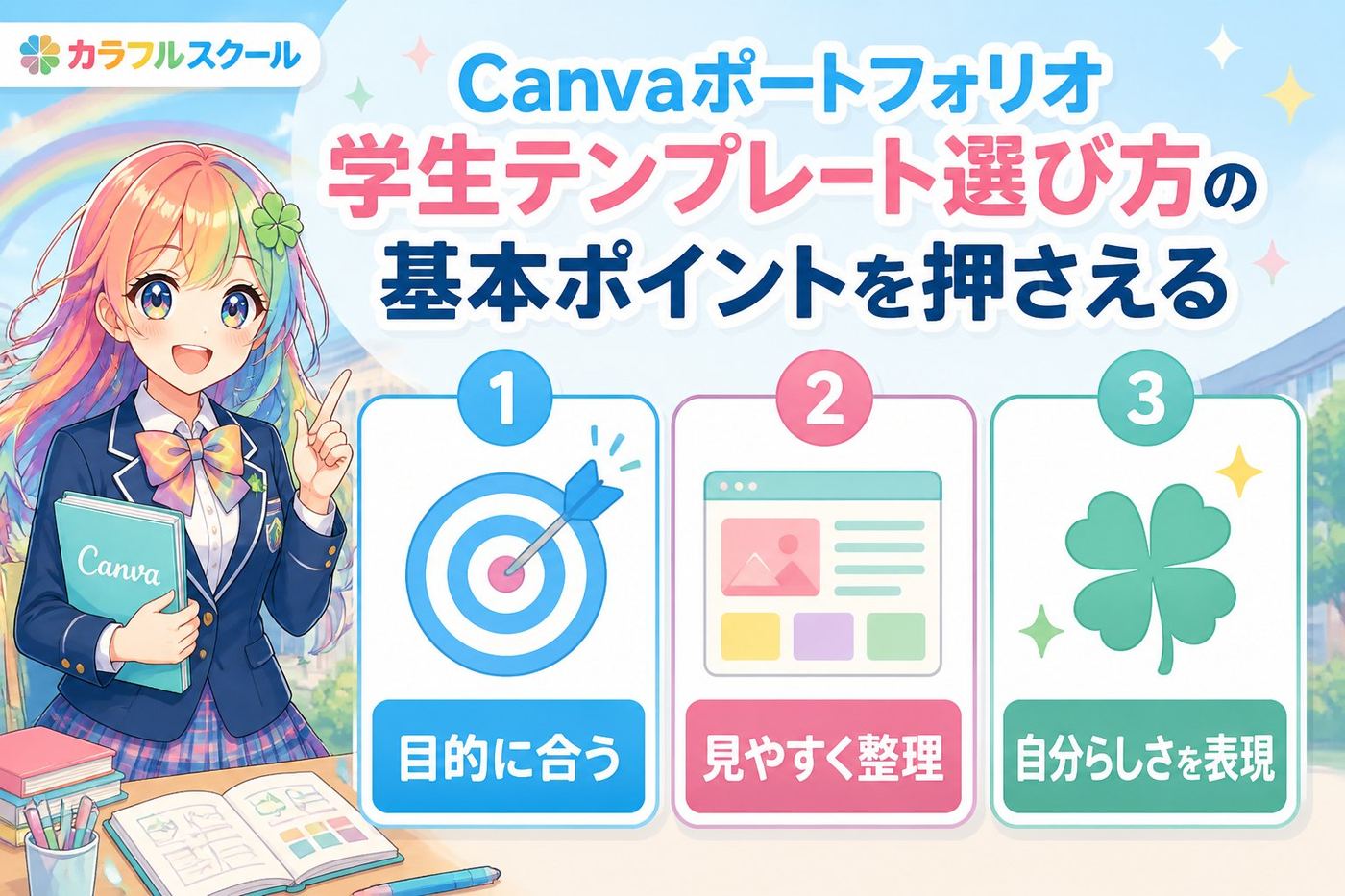
Canvaポートフォリオ学生テンプレート選び方の基本ポイントを押さえる
テンプレート選びでまず重要なのは、SNS投稿に使う画像サイズの一覧を把握することです。Instagram、Twitter、TikTokなど各SNSで推奨される画像サイズは異なり、それに合わせることで見栄えが大きく変わります。
| SNS | 推奨画像サイズ | ポイント |
|---|---|---|
| Instagram投稿 | 1080×1080px(正方形) | 統一感のある見た目が重要 |
| Twitter投稿 | 1200×675px(横長) | 情報を詰め込みすぎないことがコツ |
| TikTokサムネイル | 1080×1920px(縦長) | スマホ画面での見やすさを意識 |
👉 横にスクロールできます
これらのサイズを踏まえ、投稿したいSNSやポートフォリオの公開目的に合ったテンプレートを選ぶことが大切です。
配色の決め方もCanvaポートフォリオ学生テンプレート選び方の重要な要素
学生クリエイターは、自分のブランドや作品イメージに合わせて配色を決めることで、印象を大きくアップさせられます。Canvaには豊富な配色セットが用意されているため、テンプレートの色をカスタマイズして統一感を持たせましょう。配色の選び方としては、ベースカラー、アクセントカラー、背景色のバランスを意識することがポイントです。
Canvaポートフォリオ学生テンプレート選び方に沿った具体的な手順
ポートフォリオやSNS投稿の目的を明確にする(例:就職活動用、作品紹介用、SNSでのファン獲得など)
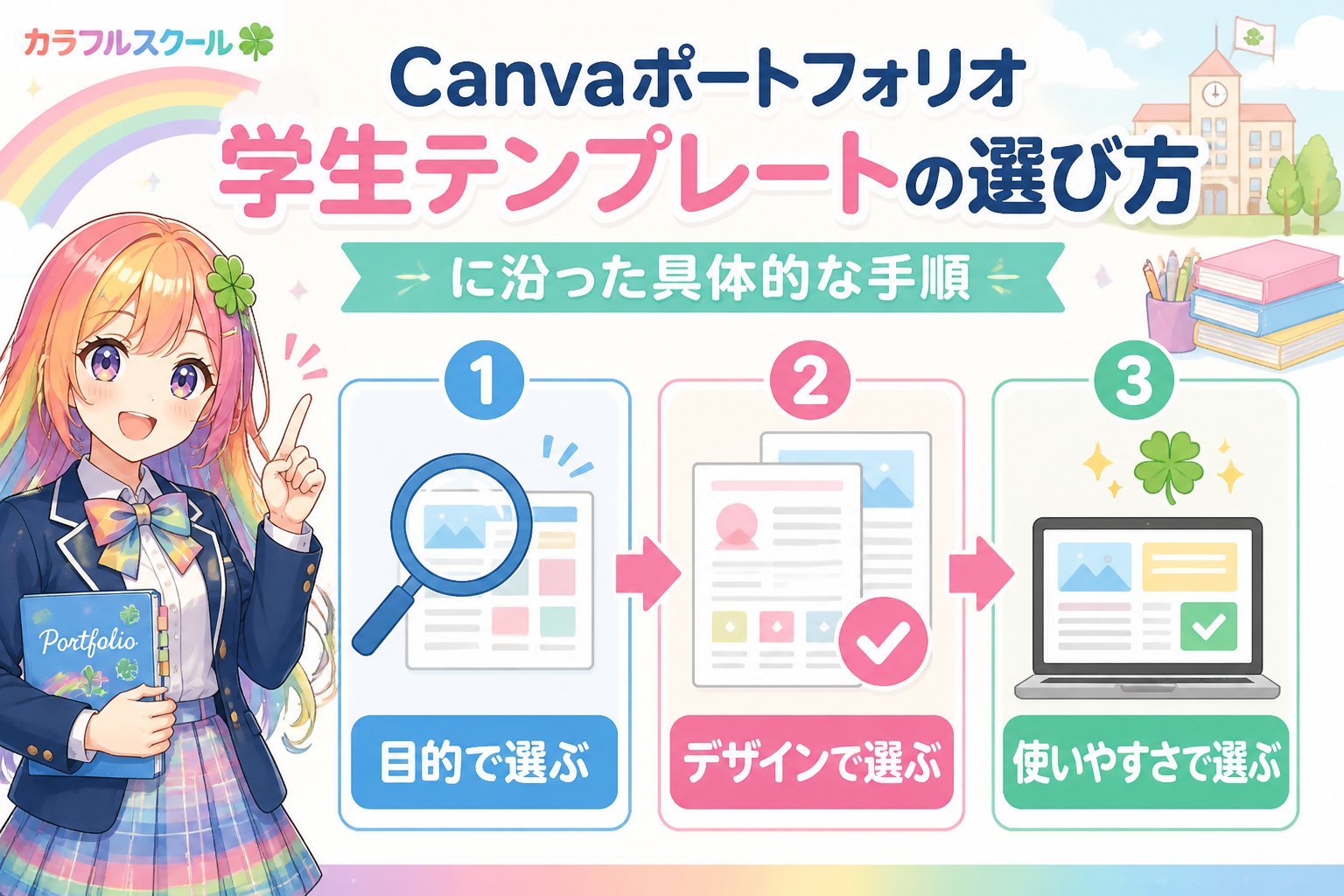
Canvaで目的に合ったテンプレートカテゴリー(例:ポートフォリオ、SNS投稿)を選ぶ
画像サイズ、配色、レイアウトを確認して候補を絞る
使用予定のSNSや公開方法に合わせてカスタマイズし、著作権や利用規約を確認する
完成したポートフォリオを複数のデバイスで確認し、見やすさやデザインの統一感をチェックする
重要ポイント
Canvaの無料プランでも多くのテンプレートが利用可能ですが、商用利用時は利用規約をよく読み、権利関係に注意しましょう。疑問があれば専門機関に相談することをおすすめします。
学生クリエイターが注意すべき著作権と利用規約のポイント
Canvaのテンプレートは著作権フリーではありません。商用利用可能かどうかや著作権に関する注意点を必ず確認しましょう。特に副業として使用する学生クリエイターは以下の点に注意が必要です。
- テンプレートに含まれる素材の利用範囲
- 二次配布や転売の禁止事項
- SNSでの公開時にクレジット表記が必要かどうか
最新の利用規約や公式ヘルプを参考にし、必要に応じて専門家の意見を聞くことが安心です。
SNS投稿の画像サイズ・配色・著作権チェックポイント比較表
| チェック項目 | 学生クリエイターが注意すべき点 | 対処法 |
|---|---|---|
| 画像サイズ | SNSごとに推奨サイズが異なる | 推奨サイズ一覧を確認し、テンプレート選定時に意識する |
| 配色 | ブランドや作品イメージに合っているか | Canvaのカラーパレットを活用してカスタマイズ |
| 著作権チェック | 素材の商用利用可否や利用規約の内容を把握 | 公式利用規約を参照し、疑問は専門家に相談 |
👉 横にスクロールできます
Canvaポートフォリオ学生テンプレート選び方を活かすためのまとめとポイント
- ポートフォリオやSNS投稿の目的に合ったテンプレートを選ぶ
- 画像サイズや配色をSNSごとに調整し、見栄えを良くする
- 著作権や利用規約は常に最新情報を確認し、安心して使う
- 完成後は複数のデバイスで見え方を確認し、修正を加える
私の経験から言うと、これらのポイントを押さえることで副業学習やクリエイター活動がスムーズに始められます。AIアートや副業の世界は選択肢が多いですが、一歩ずつロードマップを描きながら進めれば、あなたの「好き」が仕事につながるでしょう。
よくある質問(FAQ)
- Q1: Canvaの無料テンプレートは副業で使っても問題ありませんか?
- A1: 多くの無料テンプレートは商用利用可能ですが、素材ごとに利用規約が異なるため、必ずCanvaの公式ページで最新の利用条件を確認してください。
- Q2: SNS投稿に適した画像サイズはどれを選べば良いですか?
- A2: 投稿するSNSによって推奨サイズが異なります。Instagramは正方形、Twitterは横長、TikTokは縦長が基本です。使い分けることで見栄えが良くなります。
- Q3: Canvaの配色をオリジナルに変更する方法は?
- A3: Canvaのカラー調整機能を使って自分のブランドカラーに変更できます。配色セットを活用し、統一感を持たせるのがおすすめです。
次にやること
Colorful Schoolで、学び方と次のステップを確認する
記事で基礎を確認したら、次はColorful School本体で自分に合う学び方・参加導線を確認しましょう。
関連解説をまとめて読む: Colorful Schoolの記事をまとめて読む
💡 記憶を持つAIパートナー、育ててみませんか?
あなたとのやり取りや過去の学びを記憶したエージェントが、その記憶をもとに自分で考えて動きます。使うほど記憶が積み上がって、機械的じゃなく人のようにリアルな文章まで書けるようになります。
……ちなみにこの記事、誰が書いたと思いますか?









