※この記事には広告・PRが含まれます。掲載内容は編集方針に基づき、読者の判断材料になるように作成しています。
AIを活用した画像生成ツールに興味がある初心者の方に向けて、Adobe Fireflyの料金確認方法(初心者)を中心に、利用プランの選び方や文字入り画像の作り方をわかりやすく解説します。この記事では公式情報を基に、料金体系の理解から利用規約の注意点まで丁寧に整理し、安全に活用するための具体的な手順も紹介します。
Adobe Fireflyを初心者が選ぶ際に知っておきたい料金とプランの基本と確認方法
Adobe FireflyはAdobeが提供するAI画像生成ツールで、初心者にも使いやすい設計が特徴です。料金体系は無料プランと有料プランがあり、有料プランは主にCreative Cloudのサブスクリプションに含まれています。
料金の詳細や制限は随時更新されるため、料金確認方法としては公式サイトのFireflyページを定期的にチェックすることが重要です。
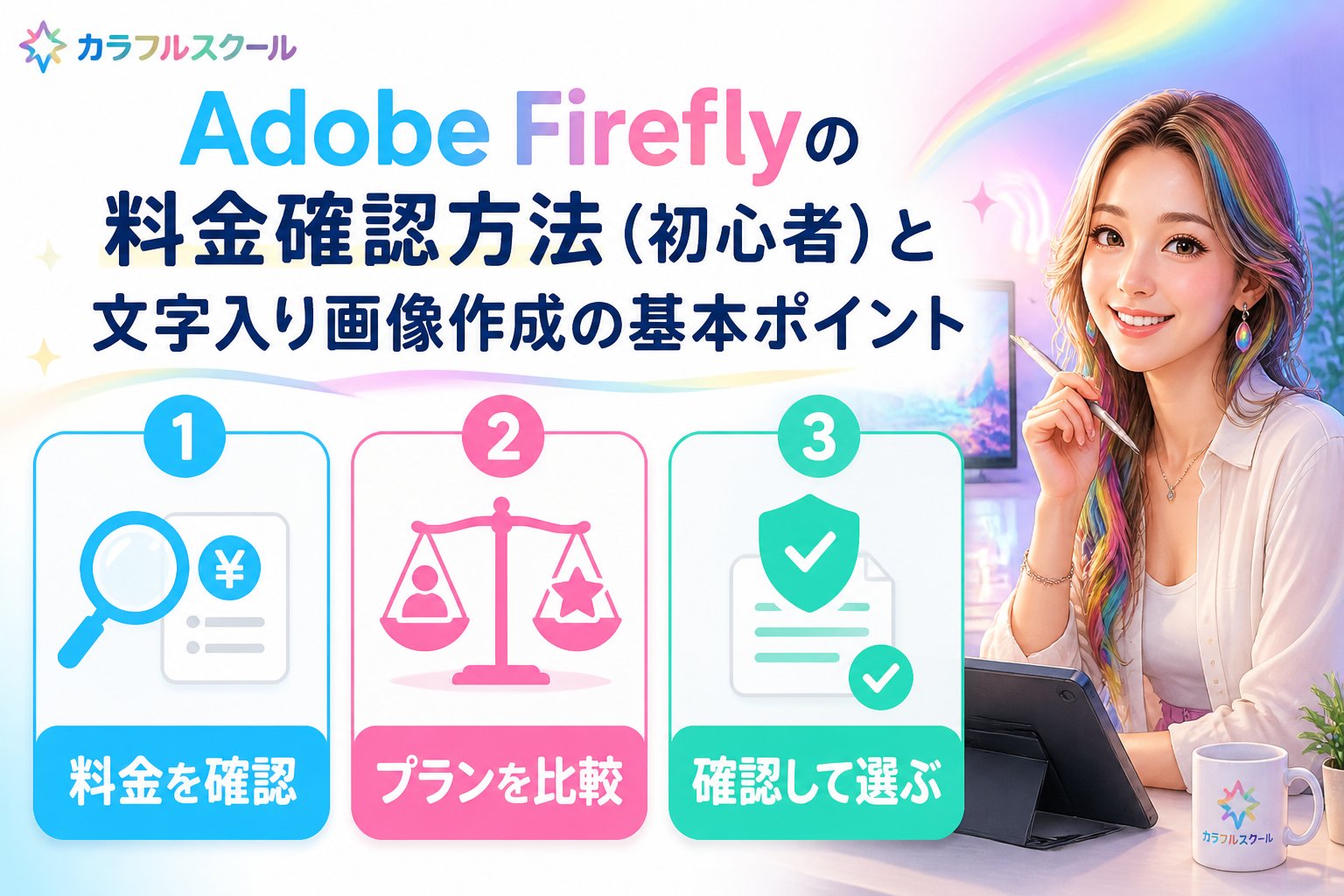
料金確認の具体的な手順:
- Adobe公式サイトのFirefly専用ページにアクセスする
- 無料プランと有料プランの比較表を確認し、利用制限や解像度の違いを把握する
- Creative Cloudのサブスクリプションプランの中でFireflyが利用可能なプランを確認する
- 料金の支払い方法や契約期間、解約条件も合わせてチェックする
- 料金やプラン内容を記録し、不明点があれば公式サポートに問い合わせる
これらの手順を踏むことで、料金プランの違いや自分に適したプランを正確に把握でき、無駄な出費を防げます。特に料金や利用制限は変更されやすいため、契約前後での比較を行い、差異を明確に記録しておくことが安心につながります。
初心者がAdobe Fireflyで文字入り画像を作成する基本の流れとFLUX.2の活用法
Adobe Fireflyで文字入り画像を作成する際の基本的な流れを整理し、FLUX.2との違いも理解しましょう。FLUX.2は文字編集に特化したツールであり、Adobe Fireflyと併用することでより多彩な表現が可能です。
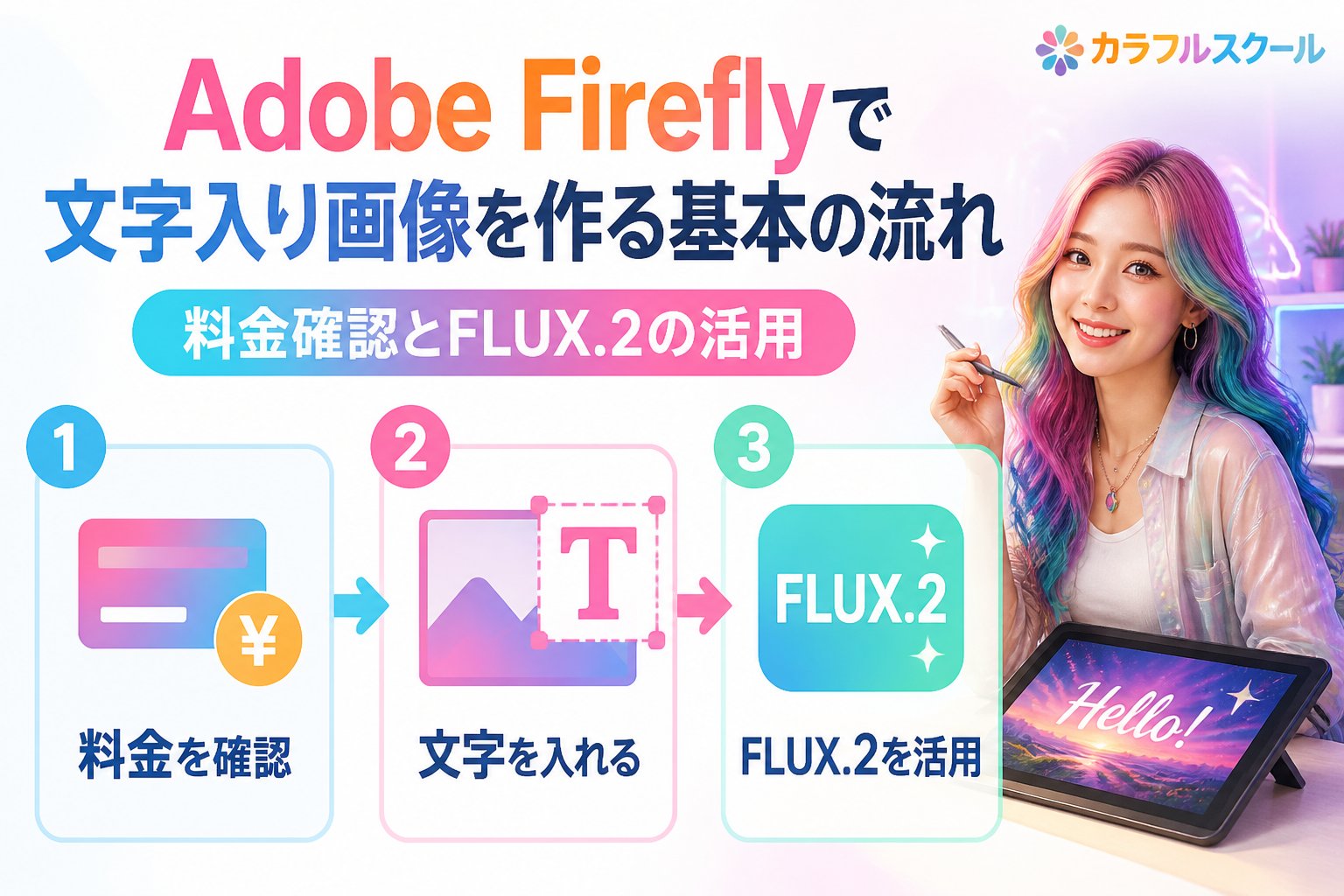
Adobe Fireflyには複数の生成モデルがありますが、初心者は基本モデルを選び、シンプルなプロンプトで画像生成を始めるのがおすすめです。FLUX.2は文字入り画像作成に強みがあるため、用途に応じて使い分けると良いでしょう。
文字入り画像を作る際は、生成したい文字内容やフォントのイメージをプロンプトに具体的に含めます。Adobe Fireflyは自然言語処理に優れているため、文字の配置やスタイルも細かく指示可能です。
生成された画像を丁寧に確認し、必要に応じて再生成や修正を繰り返します。FLUX.2は編集機能が充実しているため、Fireflyで作成した画像をさらに加工する際に活用すると効果的です。
また、文字入り画像作成時に揃えるべき条件として、解像度、フォントスタイル、文字色、配置の一貫性を意識することが重要です。これにより、仕上がりの品質が安定します。さらに、作成した画像の設定や使用したプロンプト内容を記録しておくことで、後から同様の作品を再現しやすくなります。
Adobe Fireflyの利用規約と著作権、商用利用に関する注意点と確認方法
Adobe Fireflyを利用する際は、利用規約の内容を正確に理解し、著作権や商用利用の条件を把握することが不可欠です。公式利用規約には以下のポイントが明記されています。
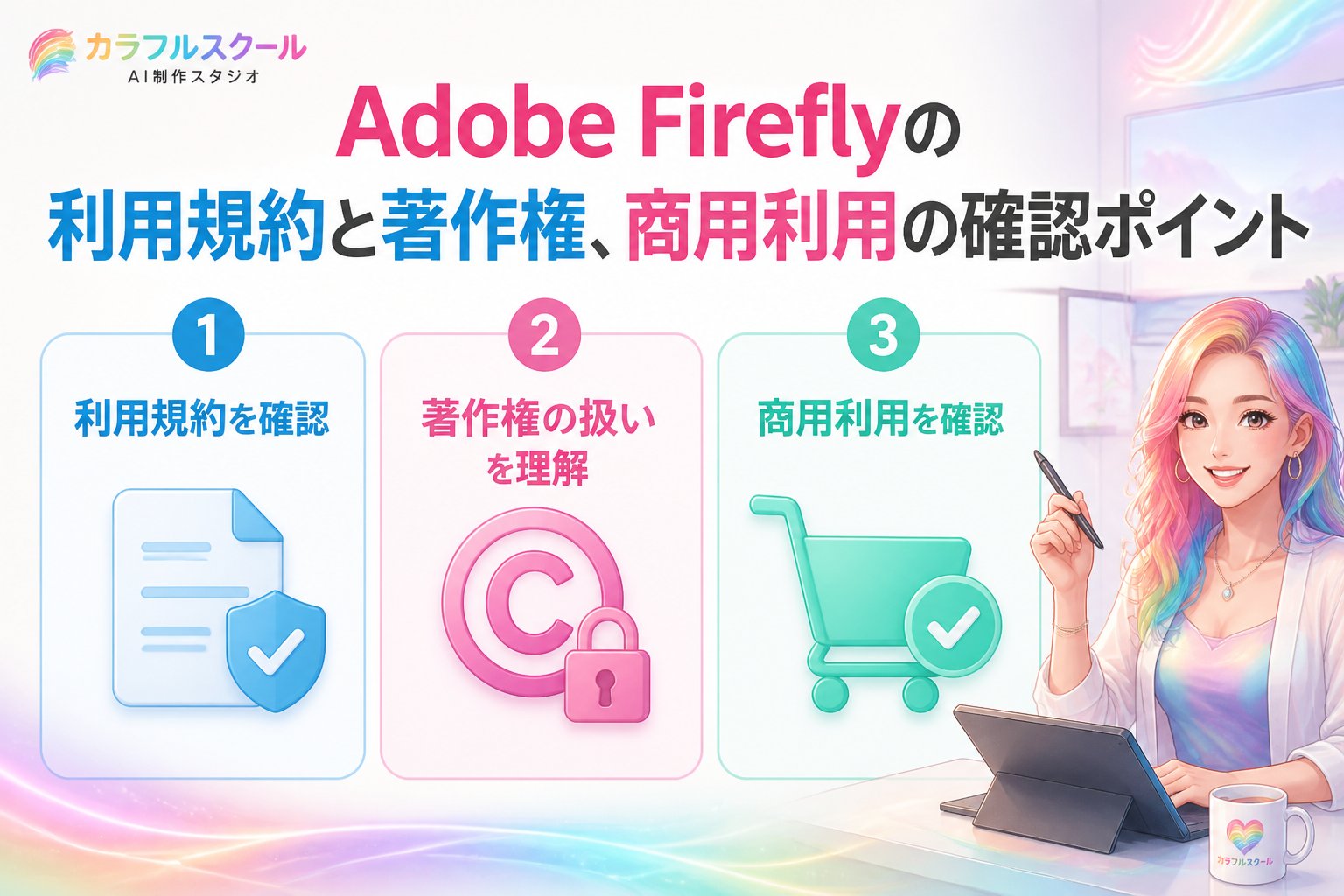
- 生成物の著作権は契約上の利用許可範囲内で付与されるものであり、法的著作権や第三者の権利とは区別される
- 商用利用はAdobeの契約条件に従い、許可された範囲内でのみ可能
- 禁止事項や利用制限が詳細に記載されているため、事前に全文を確認することが必要
利用規約の確認方法としては、Adobe公式サイトの最新利用規約ページを参照し、以下の手順でチェックします。
- 利用規約全文をダウンロードまたは閲覧する
- 著作権に関する条項を重点的に読む
- 商用利用に関する条件や禁止事項をメモする
- 不明点は公式FAQやサポートに問い合わせる
さらに、利用規約は更新されることがあるため、契約前だけでなく定期的に内容を見直すことが推奨されます。疑問が残る場合は、早めに公式サポートへ問い合わせて確認することが安全です。
重要ポイント
権利の断定は避け、契約上の利用許可範囲内で安全に使用することがクリエイターの安心につながります。
初心者がAdobe Fireflyの料金や利用条件を安全に確認するためのチェックリストと記録方法
| 確認項目 | 確認先 | 記録内容 | 不明時の対応 |
|---|---|---|---|
| 料金プラン詳細 | Adobe公式サイトのFireflyページ | プラン名・料金・利用制限・解約条件 | 公式サポートに問い合わせ |
| 商用利用条件 | 公式利用規約の商用利用関連項目 | 商用可能範囲・禁止事項・注意点 | 専門家に相談 |
| 著作権と権利の取扱い | 利用規約の権利帰属部分 | 利用許可範囲・第三者権利の注意点 | 弁護士相談 |
| 利用制限・禁止事項 | 利用規約全体 | 禁止行為・制限対象・例外事項 | 公式FAQ参照 |
👉 横にスクロールできます
チェックリストは紙やデジタルノートに記録し、定期的に見直すことが推奨されます。特に料金プランは更新されやすいため、契約前後の情報を比較し、変更点を明確にしておくと安心です。記録には日付や確認したURLも添えておくと、後からの参照が容易になります。
Adobe Fireflyの料金確認方法(初心者)を踏まえたまとめと活用のポイント
✅ Adobe Fireflyの料金体系は公式サイトで最新情報を定期的に確認すること
✅ 文字入り画像作成は基本モデルを使い、FLUX.2との併用で表現の幅を広げる
✅ 利用規約や商用利用条件をよく読み、権利の断定は避けて契約上の範囲内で安全に使う
✅ チェックリストを活用し、疑問点は公式サポートや専門家に問い合わせて解決すること
✅ 料金や利用条件の変化を把握するため、定期的に記録を見直し、必要に応じて更新すること
これらのポイントを押さえることで、Adobe Fireflyを初心者でも安心して活用でき、クリエイティブな制作活動を楽しめます。公式情報を基に、正しい知識と手順で安全に利用しましょう。
Adobe Firefly、初心者、料金、確認方法に関するよくある質問(FAQ)
Q1: Adobe Fireflyの無料プランでどの程度利用できますか?
A1: 無料プランは利用回数や画像解像度に制限があり、商用利用も制限される場合があります。最新の詳細は公式サイトのFireflyページで確認してください。
Q2: Adobe Fireflyで作成した画像の著作権は誰にありますか?
A2: 利用規約に基づく利用許可範囲内で使用可能ですが、法的な著作権や第三者の権利とは区別されます。詳しくは公式利用規約を参照してください。
Q3: 文字入り画像の作り方で初心者におすすめのポイントは何ですか?
A3: シンプルなプロンプトから始め、生成結果を確認しながら修正を繰り返すことが効果的です。FLUX.2の文字編集機能を併用すると、より自由度の高い編集が可能です。
Q4: 料金プランの変更や解約はどのように行えばよいですか?
A4: Adobe公式サイトのアカウント管理ページからプランの変更や解約手続きを行えます。手順や注意点は公式ヘルプページで確認し、不明な場合はサポートに問い合わせることをおすすめします。
Q5: Adobe Fireflyの利用規約で特に注意すべき禁止事項はありますか?
A5: 生成物の悪用や第三者の権利侵害、違法行為に関わる使用は禁止されています。利用規約をよく読み、禁止事項を遵守することが重要です。
商用利用前の確認:生成画像を仕事やSNSで使う前に、入力素材の権利、実在人物・商標の扱い、利用中プランの条件を公式情報で確認してください。確認手順はAIイラストの商用利用ガイドにまとめています。
出典と確認日
次にやること
Colorful Schoolで、学び方と次のステップを確認する
記事で基礎を確認したら、次はColorful School本体で自分に合う学び方・参加導線を確認しましょう。
関連解説をまとめて読む: Colorful Schoolの記事をまとめて読む
💡 記憶を持つAIパートナー、育ててみませんか?
あなたとのやり取りや過去の学びを記憶したエージェントが、その記憶をもとに自分で考えて動きます。使うほど記憶が積み上がって、機械的じゃなく人のようにリアルな文章まで書けるようになります。
……ちなみにこの記事、誰が書いたと思いますか?









