※この記事には広告・掲載内容は編集方針に基づき、読者の判断材料になるように作成しています。
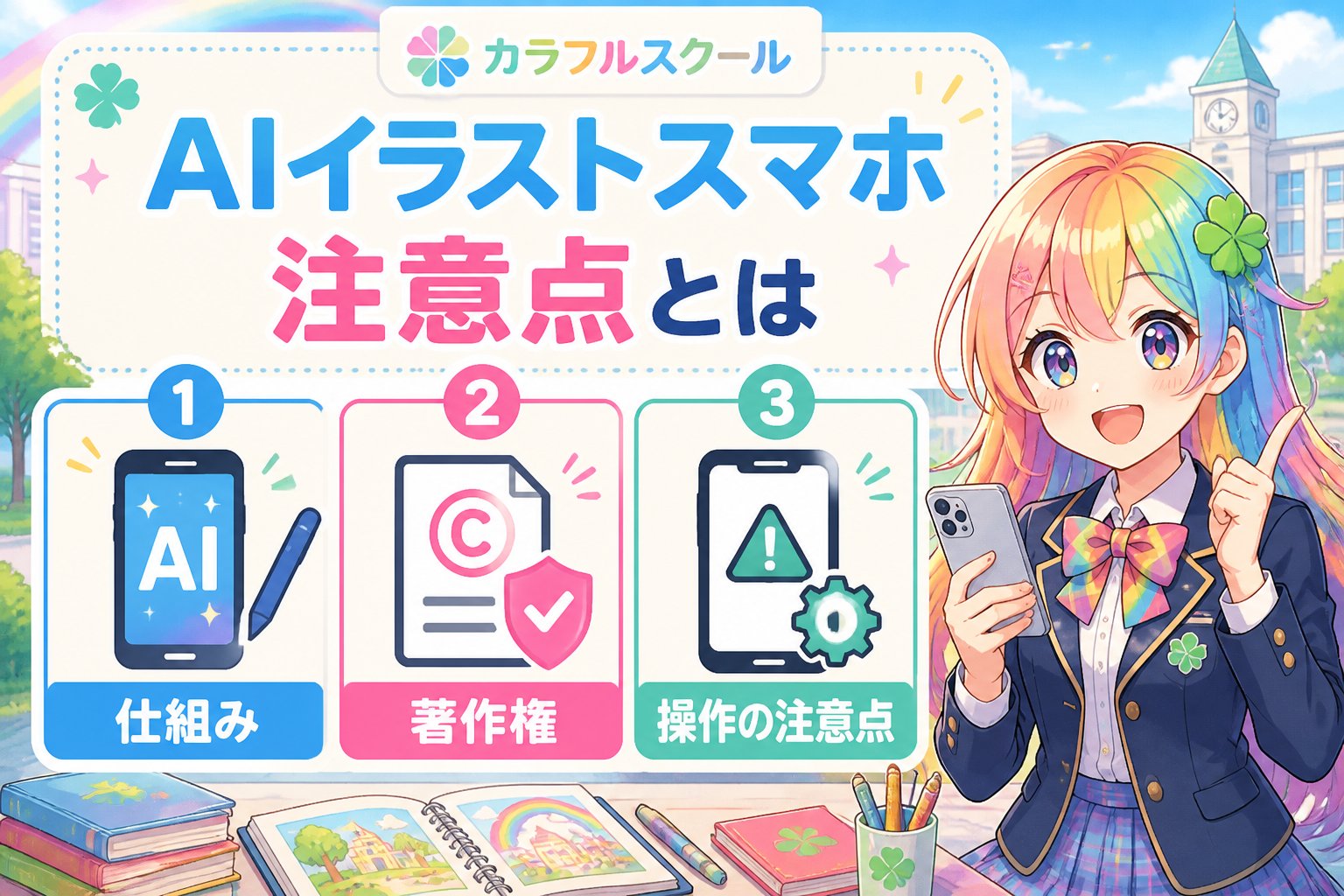
AIイラストスマホ注意点とは、スマホでAIイラストを利用する際の基本的な仕組みや著作権、操作上の注意点を指します。学生クリエイターが安全かつ効果的に活用するために知っておきたいポイントを解説します。
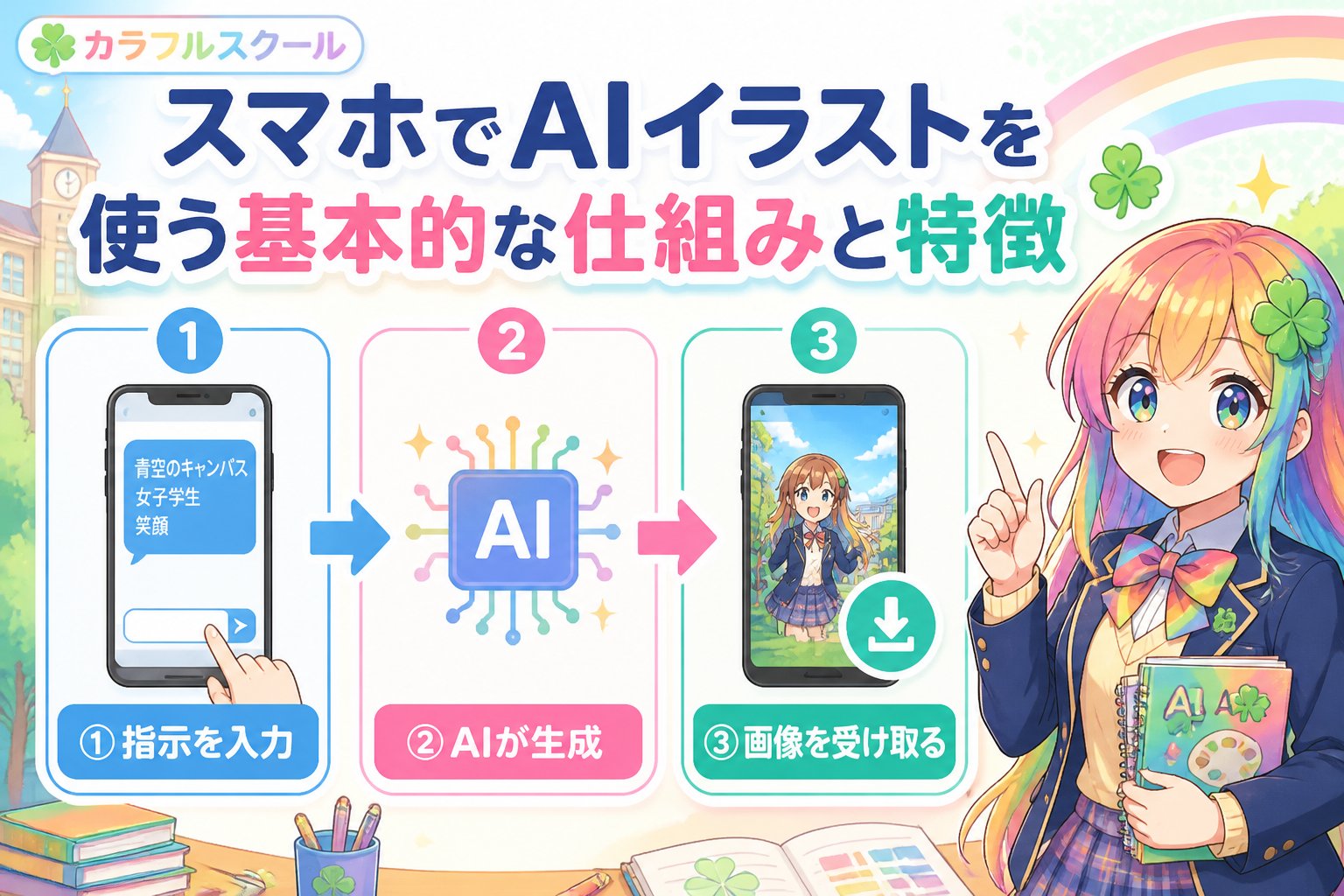
スマホでAIイラストを使う基本的な仕組みと特徴
スマホでAIイラストを生成する仕組みは、主にクラウド上のAIサーバーにアクセスし、ユーザーが入力したプロンプト(指示文)をもとに画像を生成する方式です。スマホの利点は、いつでもどこでも手軽に操作できることですが、画面が小さいため細かい調整や複雑な編集はパソコンに比べて難しいこともあります。また、通信環境によっては生成途中でエラーが発生することもあるため、安定したWi-Fi環境での利用が推奨されます。
スマホで利用可能な主なAIイラスト生成ツールの比較表
| ツール名 | 特徴 | 商用利用の可否 | 操作のしやすさ |
|---|---|---|---|
| Midjourney(ミッドジャーニー) | 高品質で多彩なスタイル対応 | プランによる制限あり | 中級者向け |
| Stable Diffusion(ステーブルディフュージョン) | オープンソースでカスタマイズ可能 | 利用規約確認必須 | 中〜上級者向け |
| Dream by Wombo(ドリーム バイ ウォンボ) | 簡単操作で初心者向け | 商用利用は規約要確認 | 初心者向け |
👉 横にスクロールできます
スマホでAIサムネイルを作る始め方とおすすめプロンプト例
AIサムネイルは動画やブログの第一印象を左右する重要な要素です。スマホで始める場合は、まず信頼できるAIイラストアプリを選び、アカウント登録を済ませましょう。無料プランで操作に慣れてから有料プランに切り替えるのがおすすめです。
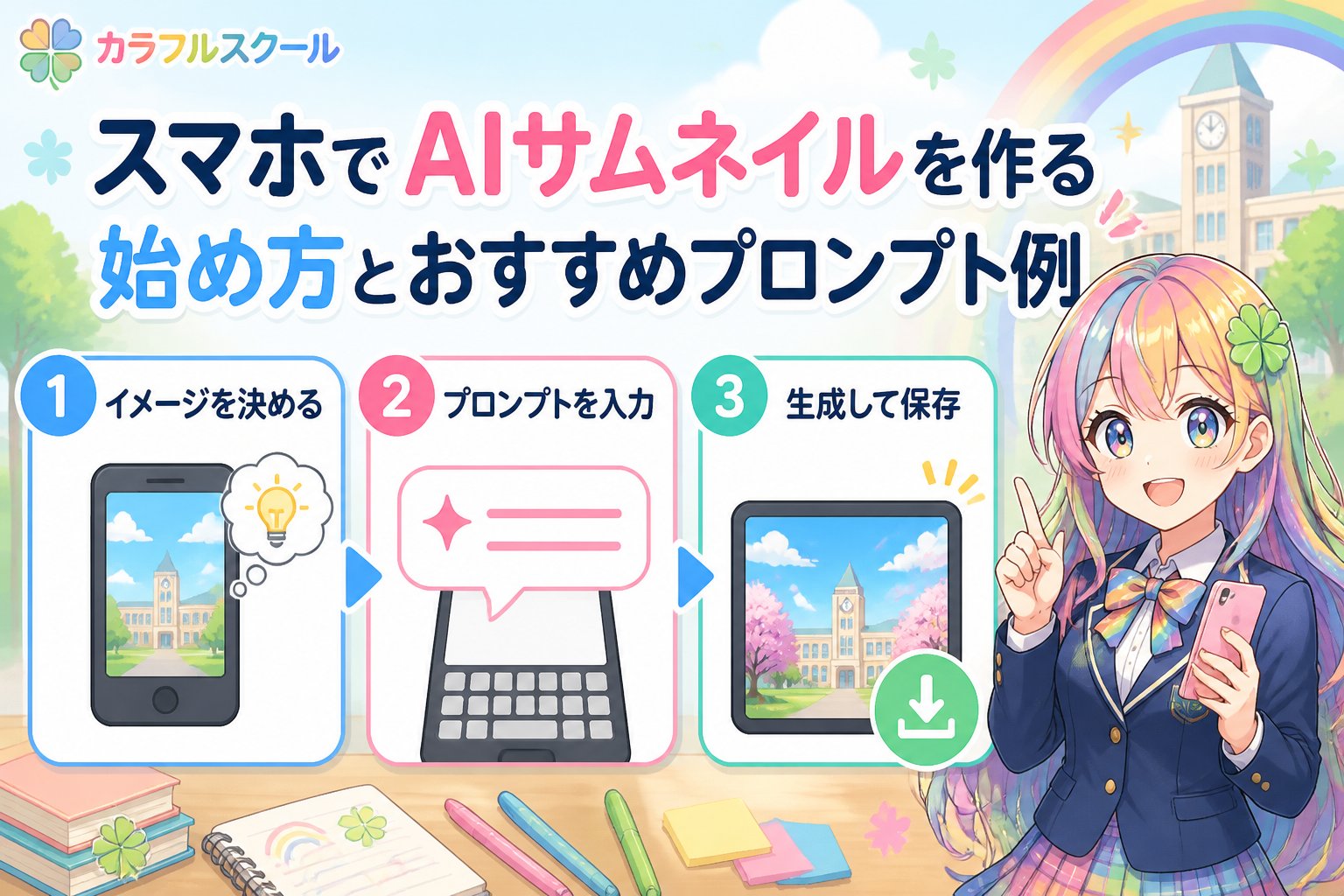
使いやすさや商用利用の規約を比較し、自分の目的に合ったアプリを選びましょう。レビューや公式サイトも参考に。
「かわいい 女の子 青い髪 アニメ風」など、具体的かつシンプルなキーワードを組み合わせることで、狙い通りのイラストが生成されやすくなります。
複数回生成して気に入った画像を選び、スマホのギャラリーやクラウドに保存しましょう。編集機能がある場合は微調整も可能です。
初心者におすすめのプロンプト例
- “bright colorful schoolgirl, anime style, smiling, digital art”
- “AI generated thumbnail, clear composition, pastel colors, simple background”
- “cute mascot character, flat design, vibrant colors”
- “minimalist icon, soft shadows, modern style”
- “vibrant fantasy landscape, detailed, digital painting”
スマホでAIイラストを使う際の主な注意点とトラブル回避法
重要ポイント: AIイラストの利用は便利ですが、著作権や利用規約をしっかり理解し、無断使用や商用利用のトラブルを避けることが必須です。
著作権と利用規約のポイント
AIで生成したイラストの権利はツールごとに異なります。多くのサービスでは利用者に権利が帰属する場合もありますが、商用利用の可否や二次利用の制限は必ず利用規約で確認しましょう。違反するとアカウント停止や法的トラブルになる可能性があるため、慎重な対応が求められます。
スマホならではの注意点
- 小さい画面での誤操作に注意し、生成前に内容をよく確認する
- 通信環境が不安定だと生成途中でエラーが起きることがあるため、Wi-Fi環境での利用を推奨
- 画像の保存・管理はクラウドストレージやSDカードを活用し、データ紛失を防ぐ
- バッテリー残量にも注意し、長時間の作業は控える
副業として使う際のポイント
副業でAIイラストを活用する場合は、必ずツールの商用利用範囲内で行いましょう。収益化を目指す場合でも、利用規約違反は重大なリスクとなるため、自己責任でのリスク管理が必要です。また、クライアントとの契約内容にAI生成物の利用条件を明確にしておくことも大切です。
スマホでAIサムネイル作成の注意点まとめ比較表
| 注意点 | 内容 | 対策 |
|---|---|---|
| 著作権の確認 | 生成画像の権利帰属や商用利用可否を確認 | 利用規約を必ず読む |
| 操作ミス | 小さい画面で誤操作しやすい | 生成前に入力内容を見直す |
| 通信環境 | 不安定だと生成エラーが発生 | 安定したWi-Fi環境で利用 |
| データ管理 | 画像の紛失リスク | クラウドやSDカードでバックアップ |
| 商用利用制限 | 無料プランは制限が多い | 必要に応じて有料プランに切替 |
👉 横にスクロールできます
まとめ:スマホでAIイラストを楽しみながら安全に活用するために
スマホでのAIイラスト制作は手軽で魅力的ですが、焦らずにルールを守ることが成功の秘訣です。以下のポイントを押さえて安全に楽しみましょう。
- ✅ 利用したいアプリの商用利用条件を必ず確認する
- ✅ プロンプトは具体的かつわかりやすく作成する
- ✅ スマホ特有の操作ミスや通信環境に注意を払う
- ✅ 生成画像の保存はクラウドや外部ストレージでバックアップ
- ✅ 著作権や利用規約を理解しトラブルを未然に防ぐ
これらを守れば、スマホだけで副業も夢ではありません。彩葉も皆さんのクリエイティブ活動を応援しています!🌈☘️✨
よくある質問(FAQ)
Q1:スマホで作成したAIイラストは商用利用できますか?
A:ツールによって異なります。無料プランでは商用利用禁止のケースが多いため、必ず利用規約を確認してください。有料プランで商用利用が許可される場合もあります。
Q2:AIサムネイルの効果的なプロンプト例をもっと知りたいです。
A:初心者は「明るい」「かわいい」「アニメ風」など具体的かつシンプルなキーワードから始めるのがおすすめです。徐々に詳細な要素を加えて調整しましょう。
Q3:スマホでのAIイラスト保存におすすめの方法は?
A:クラウドストレージ(Google DriveやiCloudなど)や外部SDカードへのバックアップをこまめに行うことで、データ紛失のリスクを減らせます。
本記事がスマホでAIイラストを楽しく安全に使いたい学生クリエイターの皆さんの助けになれば幸いです!
次にやること
Colorful Schoolで、学び方と次のステップを確認する
記事で基礎を確認したら、次はColorful School本体で自分に合う学び方・参加導線を確認しましょう。
関連解説をまとめて読む: Colorful Schoolの記事をまとめて読む
💡 記憶を持つAIパートナー、育ててみませんか?
あなたとのやり取りや過去の学びを記憶したエージェントが、その記憶をもとに自分で考えて動きます。使うほど記憶が積み上がって、機械的じゃなく人のようにリアルな文章まで書けるようになります。
……ちなみにこの記事、誰が書いたと思いますか?









